


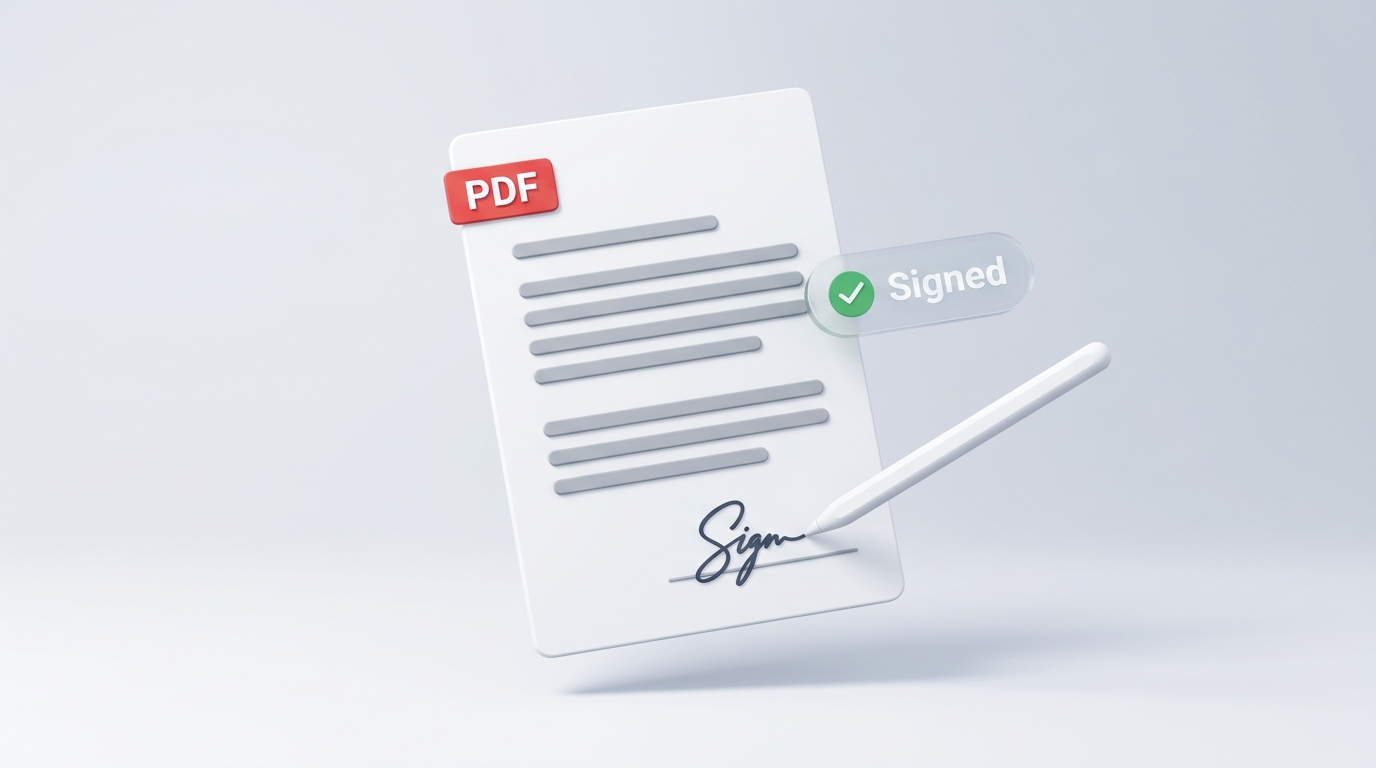
很多人都经历过那种让人头疼的“打印怪圈”:对方发来一份多页的合同、协议或租赁契约,你不得不找打印机打在纸上,满屋子找一支能出水的蓝色圆珠笔,在签字栏签名,然后翻出平板扫描仪或用手机拍照扫描软件,最后把一张歪斜、字迹发虚的文件邮件发回对方。
这种物理打印流程不仅耗时费纸,还会严重破坏文档质量:锐利的文字变得颗粒斑驳,原生矢量字体退化为低分辨率的位图,一份本来只有几百 KB 的合同扫描后体积暴增到 30MB,甚至直接因超出附件大小限制而被退信。
另一方面,市面上笨重的企业级电子签名平台往往需要高昂的月费订阅(每位用户每月高达 20 至 30 美元),或者强制签署双方都去注册繁琐的账号。更糟的是,很多号称免费的在线签名网站要求你把私密合同和个人签名图片直接上传到未知的远端云服务器中。
本文将为你详细讲解现代数字签名的底层运作机制、手绘签名与输入字体的区别,以及如何在电脑或手机上干净利落地完成文档签署,全程无需打印,更不会泄露任何隐私。
电子签名在现代办公流中是如何运作的
几十年来,商业协议都依赖墨水与纸张纤维的物理结合。而在现代数字化办公流中,签署文档的核心技术目的非常纯粹:在数字文件中直接嵌入清晰可见的签署标记,并记录签署方的真实意愿。
现代文档规范允许将电子签名直接集成到 PDF 原生的坐标层级树中,彻底告别“打印-签字-扫描”的繁琐闭环。当你在 PDF 上手绘签名、输入姓名或放置印章并将其发送给合作伙伴或客户时,即可建立一份清晰、具备可读性的有效履约记录。
由于签名是在数字层面直接渲染合成的:
- 原始文档的原生矢量排版能 100% 保持锐利清晰;
- 多页文档的文件体积依然能控制在 1MB 以内,不会像扫描件那样变成臃肿模糊的位图;
- 双方拿到的是完全一致的高保真副本,没有桌面阴影,也没有任何镜头倾斜。
3 种常见的 PDF 数字化签名方式
根据你的当前设备和视觉风格偏好,无需拔开真正的实体笔帽,主要有以下三种签署方式:
[ 你的设备 ]
  ├── 1. 手写绘制签名  ──> 触控笔、手指(手机/平板)或鼠标/触控板
  ├── 2. 键入艺术签名  ──> 输入法定姓名并选用优雅的书法字体排版
  └── 3. 上传印章图样  ──> 选用透明背景 PNG 格式的预存手写签名或公司印模
1. 使用触控板、手写笔或触控屏手写绘制
手写绘制能高度还原真实笔触的自然流动感。如果你使用的是带有现代触控板的笔记本电脑、触控平板或智能手机,直接用手指或触控手写笔就能画出平滑、带压感曲线的笔迹。如果你希望接收方一眼看到你熟悉的个性化笔迹,这是最理想的方式。
2. 键入优雅的书法排版字体
如果在电脑上用鼠标绘制手写签名感到生硬别扭,直接输入自己的法定全名并套用优雅的书法手写字体,也是现代商务沟通中被广泛接纳的标准做法。专业设计的书法字体整洁大方、视觉统一,非常适合采购订单、商业发票、自由职业项目工作清单以及阶段性交付确认单。
3. 上传透明背景的 PNG 签名图片
很多专业人士都会在电脑本地保存一份高分辨率、透明背景的个人真实手写签名或印模图片。直接把这个透明图片插入到签名栏中,不仅能保证每次签署的视觉效果完全一致,也无需每次重新手动画一遍。
为什么应当警惕将签名上传至云端平台
在搜索引擎中输入“免费在线 PDF 签名”时,搜索结果大多是基于云端服务器的转换平台。这种看似方便的做法潜藏着严重的安全隐患:
- 泄露核心个人签名凭据:手写签名是你在个人生活、金融往来和行政事务中法律身份的核心载体。将一张高清、透明背景的签名图片上传到不受信任的云端数据库,等于给第三方系统留存了一份可被无限次复制盗用的数字笔迹原件。
- 暴露合同核心商业条款:商务协议中通常充斥着金额报酬、知识产权归属、客户地址以及专属商业条款。在公网上把未加密的草案传输给外部服务器,一旦平台数据库遭遇渗透或临时缓存未能及时清理,就可能引发重大的机密外泄事故。
更加稳妥的解决之道是浏览器端本地客户端签名——文档和签名自始至终只驻留在你本机的内存中,绝不跨出设备半步。
实操指南:如何在 VersaPDF 中安全签署 PDF
依托 VersaPDF 的纯前端 WebAssembly 技术,整个签署流程全部在你的浏览器标签页内执行。无需向外部服务器上传任何文件,处理全程产生零网络流量。
第 1 步:打开文档
访问 PDF 签名工具,将文档拖放到工作区中。文件会直接载入电脑的本地 RAM 内存。
第 2 步:提前填写相关字段
如果合同在签名栏前还需要填写日期、签署人姓名或详细地址,请先进行填写。如果该文件包含交互式表单文本框,可以先使用我们的 PDF 表单填写工具 把内容工整地填好,再进入最终签字环节。
第 3 步:创建并调整你的签名
点击 添加签名,在 手写、输入 或 上传 之间进行选择:
- 使用鼠标、手指或触控板手画你的签名;
- 输入你的全名并挑选你喜欢的手写书法样式;
- 或者直接选择你保存在本地的透明签名图片。
将签名框拖动到指定的签字线上,缩放至合适大小并点击放置。
第 4 步:下载并保存已签署的文档
点击 签名并下载 生成签署完成的 PDF。本地引擎会直接把签名图像写入文档的矢量坐标树中,绝不会对周围的文字进行二次压缩破坏画质。
签署后自查清单:发送前的准备建议
在把签署好的文件通过邮件发回对方之前,建议遵循以下良好习惯:
- 锁定防止后续篡改:签字完成后,为了防止后续接收方擅自改动条款或金额,可使用我们的客户端 PDF 加密保护工具 为文件施加权限保护锁。
- 脱敏内部草稿批注或敏感账号:如果文档中包含不宜给外部人员看到的内部草稿备注、中间测算或隐私账号,使用我们的 PDF 涂黑脱敏工具 永久抹去这些敏感数字。
- 合并补充附件材料:如果该协议需要随附项目方案、身份复印件或工作任务书,可使用纯本地运行的 PDF 合并工具,按顺序整合成一份条理清晰的标准呈报文件。