


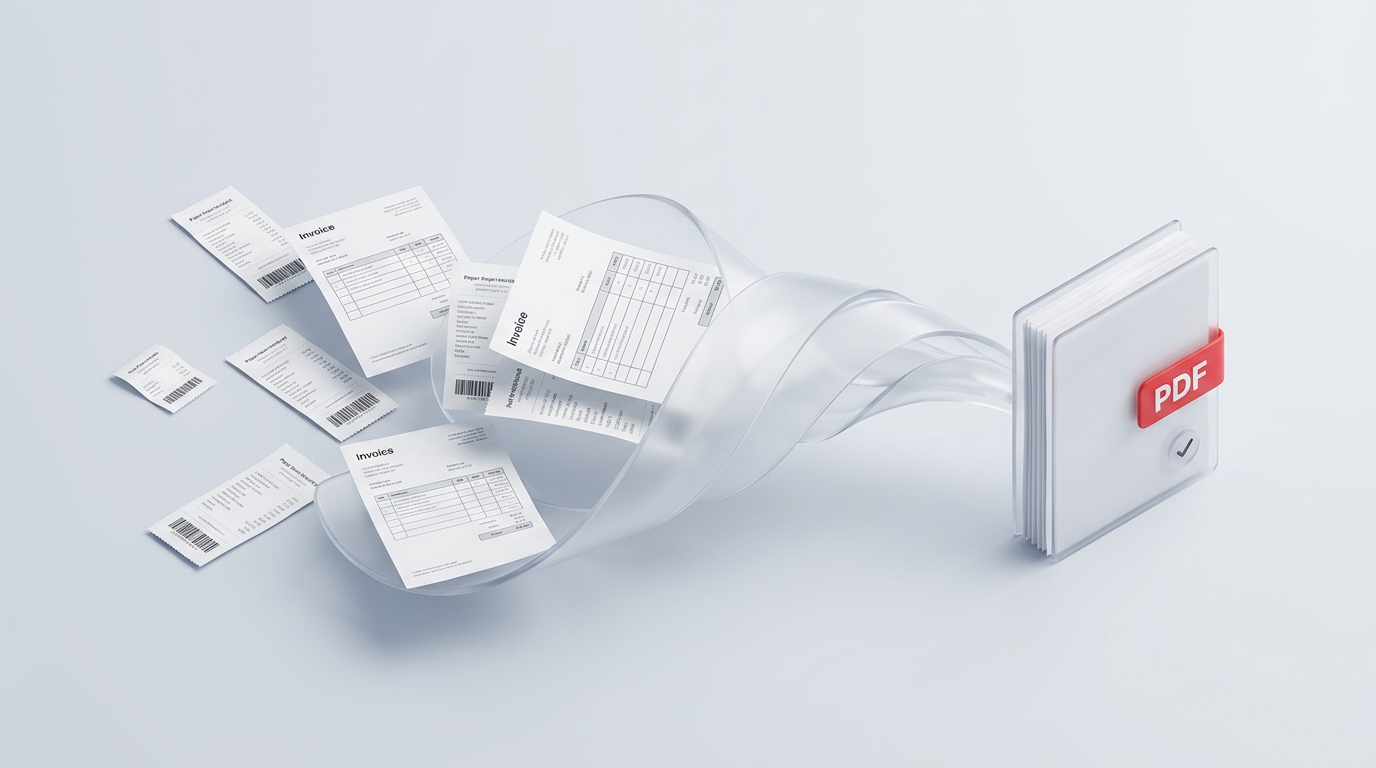
无论你是准备企业报销单据、递交银行贷款审核材料、办理年度纳税申报,还是为客户提案整理附件清单,几乎都逃不过“附件雪崩”的困扰。
你本打算把材料整理得井井有条,但收集上来的源文件却五花八门:
- 两份按纵向(竖版)扫描的标准商业合同;
- 一份从财务系统导出的横向(横版)数据报表;
- 十几张用手机拍摄的发票与收据,其中一半还是横倒甚至倒立的;
- 一份末尾附带多余空白页的历史对账单;
- 边缘拍到了凌乱办公桌面和浓重阴影的票据照片。
一口气发去二三十个散乱的邮件附件,往往会让财务审核员、信贷经理或合作客户大为头疼;而如果图省事直接囫囵吞枣地把它们拼在一起,又会得到一份充满歪倒发票、字体缩成微雕的表格、版面极不规范的低质文件,甚至可能直接被对方打回重提。
本文将为你介绍一套高效的四步整理法:无需向云端上传任何隐私文件,仅凭浏览器,就能在数分钟内将格式各异的杂乱材料汇编成一份规范整洁、专业体面且符合审计标准的高清 PDF 报告。
1. 预先排序:双位数补零编号法
当你一次性选中 25 个文件并拖入合并工具时,操作系统的默认逻辑是按字符字典顺序排序。这意味着名为 Receipt_10.pdf 的文件往往会排在 Receipt_2.pdf 前面。一旦文件数量较多,在浏览器窗口中纯靠手动拖拽几十张缩略图去重新排队,不仅费时费力,还极容易出错遗漏。
只需在打开浏览器前花 30 秒,用两位数补零前缀给文件重命名,就能彻底解决这个问题:
01_项目执行摘要.pdf02_签署版主合同.pdf03_第三季度资产负债表.pdf04_十月差旅票据.pdf...12_银行确认回执.pdf
由于系统文件选择器会严格按 01 到 12 的数字序列读取,当你把所有文件批量拖入浏览器的一瞬间,所有文档就已经按完美的时间或逻辑顺序依次排列整齐。
2. 规整版面规格:横向与纵向页面的协调处理
合并后的文档之所以显得粗糙不专业,常见原因就是页面朝向混乱与留白失控。当一份竖版发票后面紧跟着一张横版 A3 财务报表,接着又出现一张横倒的报销单照片时,审阅人就不得不频繁歪着脖子或转动屏幕,体验极差。
在将所有材料装配成总文件之前,请先做好以下预处理:
- 矫正横倒的照片与扫描件:用手机拍摄的票据常常会丢失朝向元数据,导致竖版收据在电脑上横向显示。利用便捷的 旋转 PDF 工具,几秒钟即可批量摆正所有页面。
- 保留数据表格的原生横版比例:对于列数繁多的宽幅电子表格,千万不要为了追求形式统一而强行缩放挤压进竖版页面中。现代 PDF 阅读器能完美支持单篇文档内横竖混排,只要每个页面都处于正常阅读方向即可。
- 剔除末尾多余的空白页:办公室多功能打印机在双面扫描单数页文件时,经常会在末尾附带一张完全无用的白纸。在合并前使用 删除页面 工具将它们清退,避免审阅人在空白页间来回滑屏翻找。
3. 汇总装配主文件(实操步骤)
当所有零散附件都已命名并调整完毕,即可使用我们的纯前端 合并 PDF 工具,将其高效拼装为一份连贯完整的文件。
[ 发票凭证 + 合同文本 + 财务报表 ]
                 │
                 ▼ (一次性批量拖入)
    [ 可视化网格工作区 ] ──► 自由微调排序、清理空白页
                 │
                 ▼ (纯本地内存合并)
[ 规范统一的完整主 PDF 文件 ]- 打开工作区:在浏览器中直接打开 合并 PDF 工具。
- 批量拖入文件:在本地文件夹中全选已命名排序的文件,一次性拖入虚线释放区。由于 VersaPDF 直接在浏览器的本地沙箱内处理文件,你无需耗费时间等待大文件往返上传至远程服务器。
- 检查网格排布:快速浏览缩略图列表。如果临时需要把一张补充的发票插入第 4 页和第 5 页之间,直接用鼠标把缩略图拖拽到对应位置即可。
- 即刻编译并保存:点击 合并 PDF。浏览器会在本地内存中快速重组底层矢量对象与内嵌图像,并在数秒内直接将合并好的全新文档下载保存到你的电脑中。
4. 提升专业质感的细节润色
若想让这份汇编材料达到专业律所或会计师事务所的出品水准,以下几个细节润色能让文件质感产生立竿见影的提升:
添加全局统一页码
当审核人拿到一份长达 40 页、混合了合同、收据和银行对账单的汇总材料时,各部分原有的页码往往互不相通——合同的第 3 页后面可能紧跟着银行账单的第 1 页。这在远程会议沟通或现场审计时极易引发页码指引混乱。
使用我们的 添加页码工具,可以为合并后的整份文档统一下发整齐美观的页脚标识(如 第 1 页 / 共 42 页)。这样当有人提及*“请翻到第 19 页核对这笔明细”*时,所有人都能精准定位到同一页纸上。
裁切去除桌面杂物与黑边阴影
用手机抓拍纸质收据或资质证照时,画面边缘难免会带入办公桌角、键盘边缘或杂乱背景。这些高反差的暗角与杂乱边缘不仅让整套送审材料显得毛糙草率,在打印成纸质底稿时还会耗费大量墨水且模糊视线。
使用我们的 裁剪 PDF 工具,几秒钟即可精准切除多余的桌面边缘,只保留核心凭证本身,让手机拍出的单据呈现出宛如专业平板扫描仪扫出的方正清爽质感。
超出邮箱附件上限时进行规范分卷
若送审材料体积过大,触及了对方企业邮箱服务器严苛的单封附件体积限制,千万不要退回到群发散乱文件的混乱局面。你可以使用 拆分 PDF 工具 将主文件按逻辑拆分为规范的分卷(例如:“第一卷:主合同与执行摘要.pdf”与“第二卷:财务发票凭证与排期表.pdf”)。各分卷内部依然保持统一的编排逻辑与页面规范。
发送前快速核对清单
在通过邮件寄出合并文档前,建议花 15 秒做一次快速质检:
| 质检项 | 核对重点 | 修复方法 |
|---|---|---|
| 阅读朝向 | 发票截图与宽幅表格是否全部摆正、文字方向一致? | 使用 旋转 PDF 快速校正异常页面。 |
| 排列顺序 | 封面或摘要总览是否居于文档最首位? | 在 整理 PDF 中拖拽调整缩略图顺序。 |
| 画面整洁 | 手机拍摄的收据周围是否有杂乱的桌面背景与黑边? | 使用 裁剪 PDF 裁除多余外围边缘。 |
| 清理空白页 | 扫描仪进纸时是否误夹入了空白无效页? | 使用 删除页面 一键剔除空白缩略图。 |
| 数据隐私安全 | 银行流水、税号与财务印章是否离开过你的电脑? | VersaPDF 采用纯前端本地沙箱,所有文件绝不接触任何云端第三方服务器。 |
结语
杂乱无序、方向横倒的零散附件不仅会给接收方制造阅读障碍,还会无形中给人留下办事草率的负面印象。其实只需在操作前花两分钟给文件规范重命名,再配合浏览器纯本地运行的装配工具,你就能轻松将成堆混乱的发票、合同与表格整合成一份条理清晰、版面工整的高质量 PDF 汇编册,从容应对任何严格的商务审计与高管复核。