


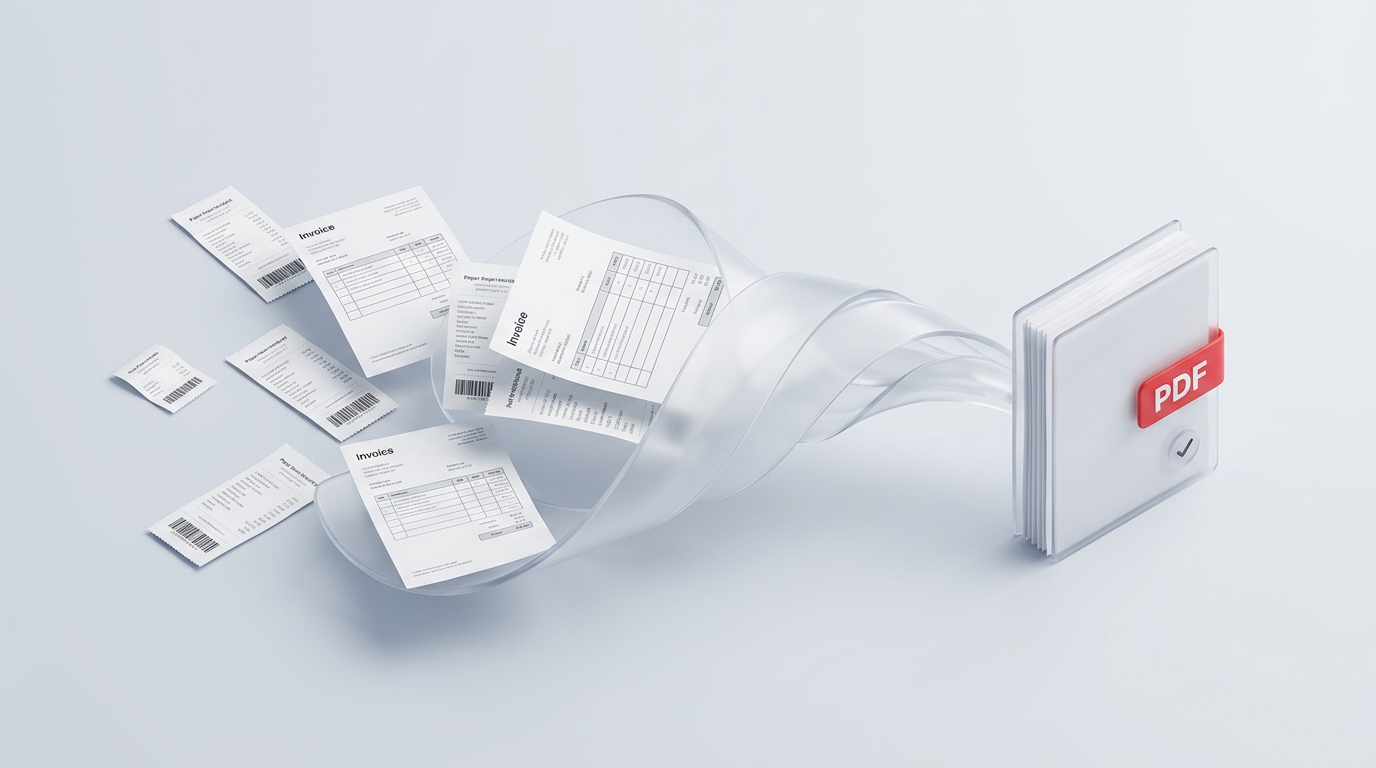
経費精算書の作成、融資申請の書類提出、確定申告の手続き、あるいはクライアントへの提案書に添える別紙資料の取りまとめなど、ビジネスでは大量の添付書類が押し寄せる「添付ファイル雪崩」に直面することが少なくありません。
綺麗に整理しようと意気込んで集めたものの、元ファイルは形式も状態もバラバラです。
- 縦向き(ポートレート)でスキャンされた2通の正式な契約書
- 横向き(ランドスケープ)で出力されたスプレッドシートの集計表
- スマートフォンで撮影された十数枚の領収書写真(うち半分は横倒しや逆さま)
- 末尾に不要な白紙ページが含まれた古い明細書
- 乱雑なデスクの端や濃い影の枠線が写り込んだ領収書の写真
メールに20個ものファイルをそのまま添付して送れば、経理担当者や銀行の審査担当者、あるいはクライアントに大きな負担とストレスを与えてしまいます。かといって、何も考えずに無理やり1つに結合してしまうと、横倒しの領収書や文字が潰れた極小の表が並ぶ見づらい資料になり、最悪の場合は再提出を求められる原因にもなります。
そこで本記事では、クラウドへのファイル送信を一切行わず、お使いのブラウザだけで完結する実践的な「4ステップ整理術」をご紹介します。形式の異なる雑多な書類も、わずか数分で監査にも耐えうる美しくプロフェッショナルなPDF資料に仕上がります。
1. 事前準備:ファイル名の「ゼロ埋め連番」テクニック
パソコン上で25個のファイルをまとめて選択し、結合ツールにドラッグ&ドロップすると、OSの仕様によりファイル名が辞書順(文字列順)でソートされます。その結果、Receipt_10.pdf が Receipt_2.pdf よりも前に並んでしまう現象が頻発します。ブラウザの画面上で何十枚ものサムネイルを手作業で並べ替えるのは、時間がかかるだけでなくミスの原因にもなります。
ブラウザを開く前のわずか30秒を使って、ファイル名の先頭に**2桁のゼロ埋め連番(01, 02…)**を付けるだけで、この並び順問題は一瞬で解決します。
01_エグゼクティブサマリー.pdf02_締結済み契約書.pdf03_第3四半期バランスシート.pdf04_10月出張旅費領収書.pdf...12_銀行残高証明書.pdf
パソコンのファイルピッカーは 01 から 12 を正しい数値の順番として読み込むため、ドロップした瞬間にすべてのファイルが狙い通りの順序で完璧に整列します。
2. ページ向きの統一と最適化:縦向き・横向きの調和
結合したPDFが素人っぽく見えてしまう最大の原因は、ページの向きの不揃いと余分な空白です。縦向きの請求書の次に横向きのA3財務諸表が現れ、その後に横倒しの領収書写真が続くと、読む側は何度も首を傾げたりタブレットを回転させたりしなければなりません。
ファイルを1つに結合する前に、以下の下準備を行いましょう。
- 横倒しのスキャン・写真を正しい向きに回転:スマホのカメラで撮影した写真は向きの情報(Exif)が欠落しやすく、縦長の領収書が横向きで表示されてしまうことがよくあります。手軽な PDF回転ツール を使えば、数秒で正しい向きに一括補正できます。
- 横長の集計表は無理に縦向きにしない:列数の多い幅広のスプレッドシートを、他のページと揃えるために縦向きへ無理に縮小・変形させてはいけません。各ページが読める向きに整ってさえいれば、現代のPDFリーダーは文書内での縦横混在を美しく表示してくれます。
- 末尾の不要な白紙ページを削除:オフィスの複合機で両面スキャンを行うと、奇数ページの書類の末尾に真っ白なページが自動挿入されることがよくあります。閲覧者が無駄にスクロールしなくて済むよう、結合前に ページ削除ツール で取り除いておきましょう。
3. マスター資料への結合・組み立て手順
バラバラだった各書類の名前と向きが整ったら、ブラウザ内で完結する PDF結合ツール を使って1つのまとまった成果物にまとめ上げます。
[ 領収書 + 契約書 + 集計表 ]
              │
              ▼(まとめて一括ドロップ)
    [ 視覚的グリッド画面 ] ──► 並び順の微調整・白紙の削除
              │
              ▼(ローカルメモリ内で結合)
[ 1つの統一されたマスターPDF ]- ツール画面を開く:ブラウザで PDF結合ツール にアクセスします。
- ファイルを一括ドロップ:事前に連番を付けたフォルダ内のファイルを全選択し、ドロップゾーンにまとめてドラッグします。VersaPDFはお使いのブラウザ内のローカルサンドボックスで直接処理するため、容量の大きなファイルでもクラウドへのアップロード待ち時間は一切ありません。
- サムネイルで順序を確認:画面上のサムネイル一覧を見渡します。追加の領収書を4枚目と5枚目の間に挟みたい場合も、サムネイルをドラッグするだけで簡単に位置を変更できます。
- 結合して保存:「PDFを結合」 をクリックします。ブラウザのローカルメモリ上でベクターストリームと画像が瞬時に再構築され、結合された新しいPDFがすぐにお使いのパソコンにダウンロードされます。
4. プロの仕上がりに導く最後の仕上げ
監査法人や法律事務所が作成したような洗練された資料に仕上げたい場合、以下の仕上げを行うだけで見違えるほど完成度が高まります。
全体に統一されたページ番号を付与する
契約書、領収書、銀行明細などが混ざった40ページの資料を受け取った際、それぞれの原本が持っているページ番号が異なっていると混乱が生じます。契約書の3ページの次に銀行明細の1ページが現れるといった状態では、会議中や監査でのページ参照が難しくなります。
結合後のファイルを ページ番号追加ツール に通すことで、資料全体を通して一貫したフッター(例:1 / 42 ページ、2 / 42 ページ)を印字できます。これにより、「19ページの記載事項をご確認ください」と言われた際、参加者全員が迷わず同じページを開くことができます。
デスクの写り込みや影の黒い枠線を切り抜く
紙の領収書や証明書をスマホで撮影すると、デスクの木目、キーボードの端、影などの不要な背景がどうしても写り込みがちです。これらは見た目が雑然とするだけでなく、紙に印刷した際に黒いフチとなってインクを無駄に消費し、文字の視認性も低下させます。
そうしたページは PDFトリミングツール を使い、不要な余白をサッと切り落としましょう。オフィス用スキャナーで読み取ったかのような、四角くすっきりとした清潔感のある書類に仕上がります。
メール容量制限に達した場合は論理的に分冊する
大量の証憑を提出する際、送信先のメールサーバーによる添付容量上限に引っかかってしまうことがあります。その際、諦めて元のバラバラなファイルを小分けに何通も送るようなことは避けましょう。PDF分割ツール を使えば、「第1分冊:主契約書およびサマリー」「第2分冊:各種領収書および明細」のように論理的なまとまりで綺麗に2分割できます。各ファイル内での整理された構造とページ順はそのまま維持されます。
提出前の15秒セルフチェックリスト
完成したPDFをメールで送信する前に、以下の項目を15秒でさっと確認しましょう。
| チェック項目 | 確認のポイント | 対処方法 |
|---|---|---|
| ページの向き | 領収書の写真や横長テーブルの向きは正しく揃っているか? | 該当ページを PDF回転 で向きを補正。 |
| 並び順 | 表紙やサマリー(要約)が一番先頭に配置されているか? | PDFページ整理 でサムネイルを並べ替え。 |
| 余白の清潔感 | 領収書写真の周囲にデスクや影などのノイズが写っていないか? | PDFトリミング で不要なフチを切り抜く。 |
| 不要な白紙 | スキャン時の白紙ページが紛れ込んでいないか? | ページ削除 で該当の白紙を削除。 |
| 情報セキュリティ | 口座情報や個人番号が外部サーバーに送信されていないか? | VersaPDFのローカル処理なら、ファイルが外部サーバーに送られることはありません。 |
まとめ
向きがバラバラで雑多な添付書類の束は、受け取り側に余計な負担をかけ、「仕事が雑である」という印象を与えてしまいかねません。しかし、ファイル名へのちょっとした工夫と、ブラウザで素早く動くローカルツールを活用すれば、散らかった領収書や契約書、集計表も、わずか数分で見違えるほど美しく整った公式資料へと生まれ変わります。社内決裁や監査、クライアントへの提出にぜひお役立てください。