


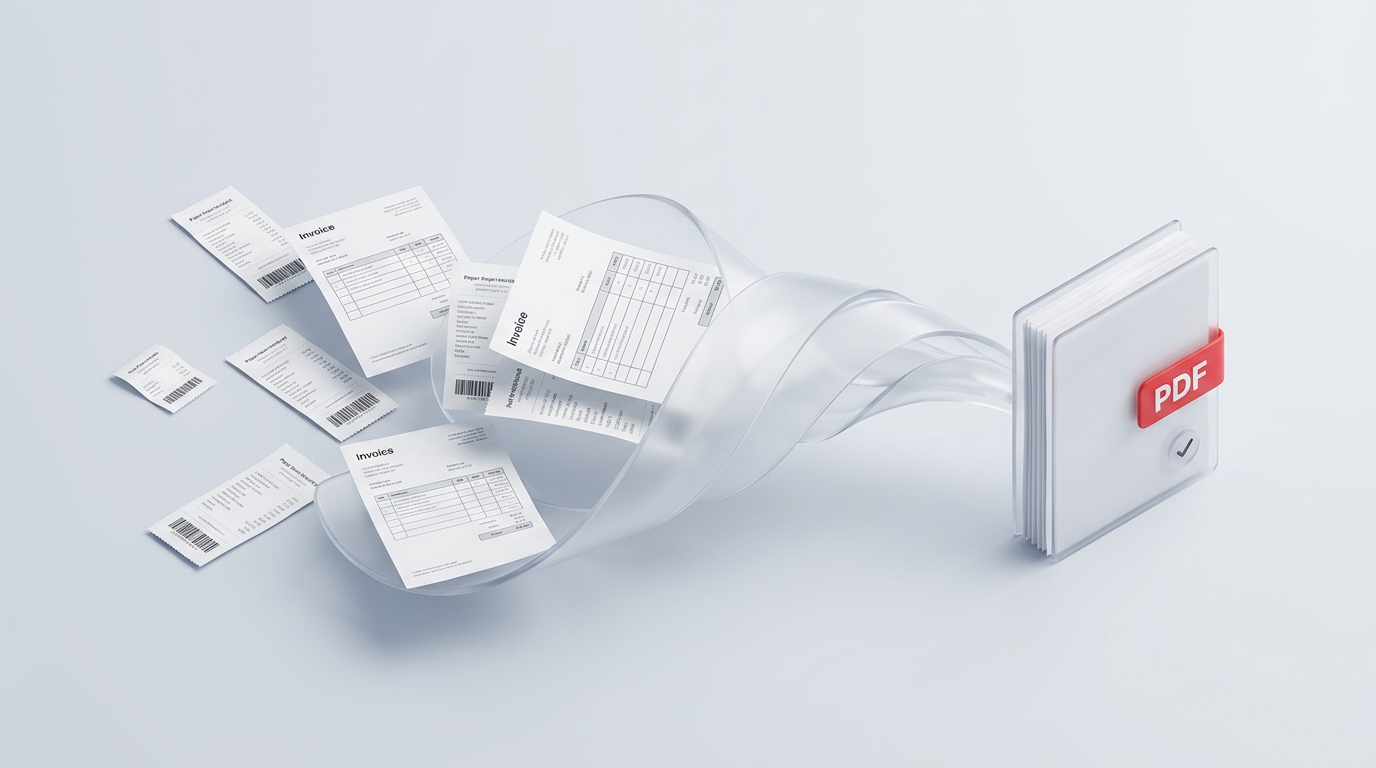
Ya sea que estés preparando un informe de gastos corporativos, tramitando un expediente de préstamo bancario, presentando tu declaración de impuestos o reuniendo anexos para una propuesta comercial, tarde o temprano te enfrentarás a la temida «avalancha de adjuntos».
Empiezas con la mejor intención de mantener el orden, pero los archivos de origen provienen de mil sitios distintos:
- Dos contratos oficiales escaneados en formato vertical;
- Una hoja de cálculo exportada en formato horizontal;
- Una docena de fotos de recibos tomadas con el móvil, la mitad de ellas giradas o de lado;
- Un extracto bancario antiguo con hojas en blanco al final;
- Fotos sueltas en las que se ven bordes oscuros, sombras y esquinas de escritorios desordenados.
Enviar veinte archivos sueltos por correo electrónico es la vía más rápida para desesperar a un contable, analista de crédito o cliente. Por otra parte, juntarlos a la fuerza sin ningún cuidado da como resultado un documento caótico: recibos de lado, tablas diminutas e ilegibles y presentaciones descuidadas que terminan siendo rechazadas.
Aquí tienes un flujo de trabajo práctico en cuatro pasos para unificar documentos de todo tipo en un único expediente PDF impecable, profesional y listo para cualquier auditoría, en solo unos minutos, directamente desde tu navegador y sin subir ningún archivo a la nube.
1. Preparación previa: El truco de renumerar con ceros a la izquierda
Si seleccionas 25 archivos en tu ordenador y los arrastras a una herramienta de unión, el sistema operativo los ordena de forma lexicográfica (alfabética). Esto provoca que un archivo llamado Recibo_10.pdf se coloque por delante de Recibo_2.pdf. Tener que reordenar a mano decenas de miniaturas en el navegador es tedioso y propenso a errores.
Dedicar apenas treinta segundos a renombrar tus archivos con un prefijo numérico de dos dígitos (con cero a la izquierda) resuelve el problema antes de abrir el navegador:
01_Resumen_Ejecutivo.pdf02_Contrato_Firmado.pdf03_Balance_T3.pdf04_Gastos_Viaje_Octubre.pdf...12_Justificante_Bancario.pdf
Como el selector de archivos del sistema interpreta del 01 al 12 en estricto orden secuencial, todos tus documentos quedarán perfectamente ordenados de inmediato al soltarlos en la herramienta.
2. Armonizar formatos y orientación: Vertical vs. Horizontal
La razón principal por la que muchos documentos unidos parecen poco profesionales es el desorden en la orientación de las páginas y los espacios vacíos innecesarios. Cuando a una factura vertical le sigue un balance financiero horizontal en A3 y luego la foto de un recibo torcido, quien lo lea tendrá que torcer el cuello o girar constantemente la pantalla de su tablet.
Antes de unirlo todo en un documento maestro, realiza estos ajustes previos:
- Gira las fotos y escaneos ladeados: Las capturas con el móvil suelen perder los metadatos de orientación, haciendo que recibos verticales aparezcan volcados de costado. Utiliza la herramienta para Rotar PDF y pon todas las páginas en el sentido correcto en cuestión de segundos.
- Conserva las hojas de cálculo en su orientación horizontal nativa: No fuerces tablas anchas de múltiples columnas a encajar en una página vertical estrecha solo para igualar el resto del informe. Los lectores de PDF manejan sin problemas páginas con orientaciones combinadas, siempre y cuando cada hoja esté orientada hacia su sentido de lectura natural.
- Elimina las páginas en blanco sobrantes: Las fotocopiadoras multifunción suelen añadir una hoja vacía al final de los escaneos a doble cara. Retíralas con Eliminar páginas antes del ensamblado final para evitar que el destinatario tenga que pasar páginas vacías.
3. Ensamblar el expediente maestro (Paso a paso)
Una vez que tus piezas sueltas estén renombradas y orientadas, puedes combinarlas en un archivo definitivo y armónico utilizando nuestra herramienta de Unir PDF en el navegador.
[ Facturas + Recibos + Hojas de cálculo ]
                   │
                   ▼ (Arrastre masivo en un solo lote)
      [ Cuadrícula visual de trabajo ] ──► Reordenar y quitar páginas vacías
                   │
                   ▼ (Unión local en memoria)
[ Un único PDF maestro consolidado ]- Abre el espacio de trabajo: Accede a la herramienta de Unir PDF en tu navegador.
- Arrastra todos tus archivos a la vez: Selecciona los documentos preclasificados en tu carpeta local y suéltalos juntos en el área de carga. Como VersaPDF procesa los archivos directamente en el entorno seguro de tu navegador, no tendrás que esperar a que adjuntos de gran tamaño se suban a un servidor externo.
- Revisa la cuadrícula visual: Echa un vistazo al mosaico de miniaturas. Si necesitas intercalar un recibo de última hora entre los puntos 4 y 5, solo tienes que arrastrar la miniatura a su nueva posición.
- Compila y descarga: Haz clic en Unir PDF. Tu navegador reorganiza los vectores y las imágenes incrustadas directamente en la memoria RAM, descargando de inmediato el documento unificado a tu ordenador.
4. Toques finales para un acabado profesional
Si quieres que tu expediente parezca elaborado por una firma legal o contable de primer nivel, un par de detalles marcan una enorme diferencia:
Añade una numeración de páginas correlativa y unificada
Cuando un auditor recibe un expediente de 40 páginas con contratos, facturas y extractos bancarios, las numeraciones originales de cada documento entrarán en conflicto: la página 3 del contrato estará seguida por la página 1 del extracto bancario. Esto complica enormemente el seguimiento durante una reunión o revisión.
Pasar el archivo combinado por nuestra herramienta para Añadir números de página inserta un pie de página limpio y uniforme (Página 1 de 42, Página 2 de 42) en todo el legajo. Así, cuando alguien diga: «Miremos la discrepancia de la página 19», todos estarán consultando exactamente la misma hoja.
Recorta los fondos de mesa y sombras oscuras
Al fotografiar recibos en papel o certificados físicos con el móvil, casi siempre se cuela parte del escritorio, el teclado o una sombra de fondo. Además de dar un aspecto descuidado, esos bordes oscuros de alto contraste gastan tinta innecesaria al imprimir y dificultan la lectura.
Utiliza nuestra herramienta de Recortar PDF para recortar los márgenes sobrantes en segundos. Obtendrás páginas rectangulares e impecables, como si hubieran pasado por un escáner plano de oficina.
Divide en tomos lógicos si superas el límite de peso del correo
Si debes presentar decenas de anexos y el servidor de correo del destinatario aplica un límite estricto de tamaño, no des marcha atrás enviando archivos sueltos. Con la herramienta de Dividir PDF puedes fraccionar el documento maestro en dos tomos lógicos (por ejemplo: «Parte 1: Contrato principal y resumen» y «Parte 2: Recibos y desgloses contables»). Cada tomo conservará su propia estructura ordenada y numeración interna.
Lista de comprobación rápida antes de enviar
Antes de adjuntar y enviar el documento consolidado por correo, dedica 15 segundos a esta revisión preventiva:
| Punto de control | Qué revisar | Cómo corregirlo |
|---|---|---|
| Sentido de lectura | ¿Están todos los recibos y tablas orientados hacia arriba? | Usa Rotar PDF en las páginas afectadas. |
| Orden secuencial | ¿Aparece la portada o resumen ejecutivo al principio? | Reordena las miniaturas en Organizar PDF. |
| Bordes limpios | ¿Hay fotos de recibos con bordes oscuros o mesas de fondo? | Recorta los márgenes con Recortar PDF. |
| Páginas en blanco | ¿Se coló alguna hoja vacía del alimentador del escáner? | Elimina las páginas vacías con Eliminar páginas. |
| Privacidad de datos | ¿Han salido datos bancarios o documentos de identidad de tu equipo? | Con el procesamiento local de VersaPDF, ningún archivo toca servidores externos. |
Conclusión
Una recopilación caótica de adjuntos sueltos y desalineados entorpece la revisión y transmite una imagen descuidada. Dedicando un par de minutos a renombrar tus archivos de forma estratégica y apoyándote en una herramienta rápida que trabaje en local dentro de tu navegador, puedes convertir facturas dispersas, contratos y tablas en un documento uniforme, nítido y a la altura de las revisiones y auditorías más exigentes.