


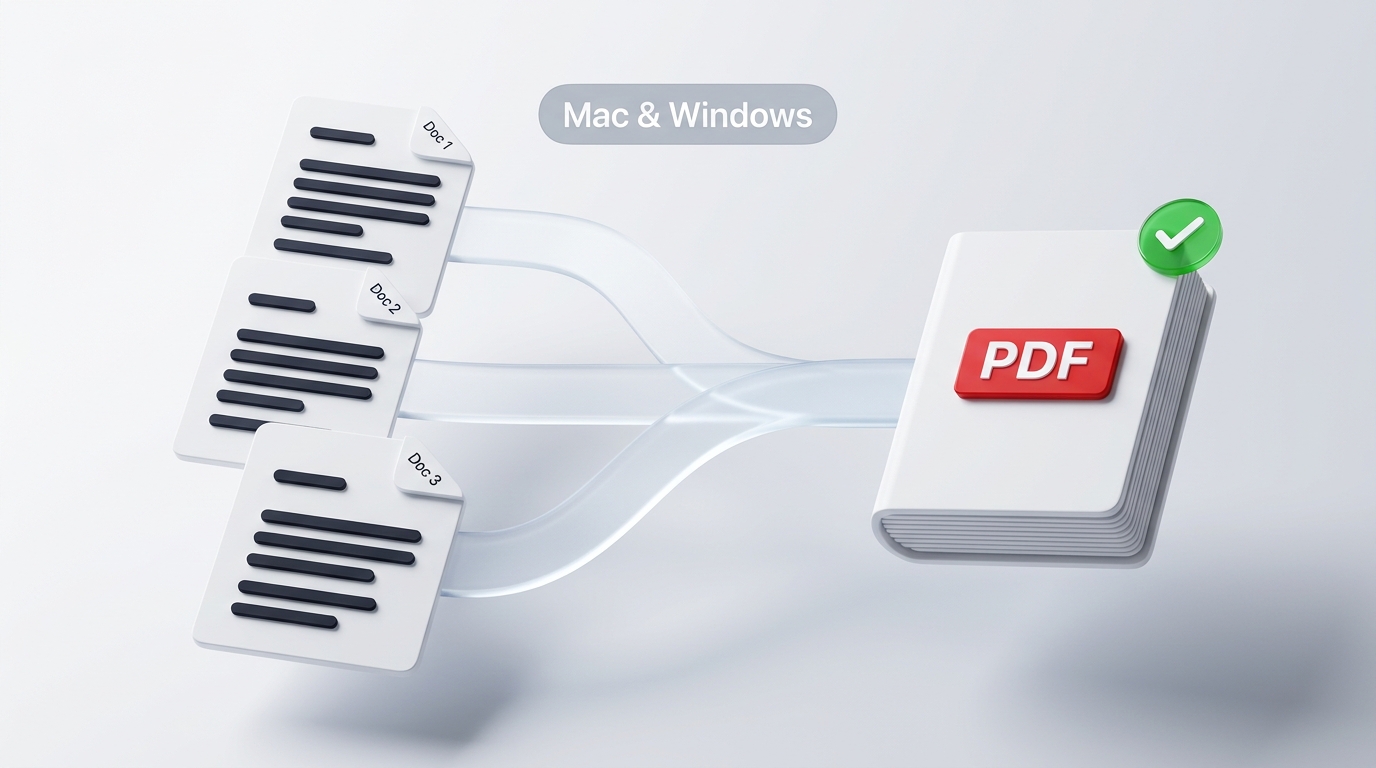
将多个分散的 PDF 文档整合成一份统一的文件,是日常办公与数字化流程中最常见的高频任务之一:
- 将简历、求职信和推荐信合并为一份完整的应聘材料;
- 把签署完成的主合同与工作说明书、付款排期附件装订在一起;
- 将多张税单、银行流水对账单和水电费凭证汇编为贷款审批材料包。
然而,尽管这是每个人都避不开的日常刚需,但在不同的电脑操作系统上合并 PDF,其繁琐程度往往令人感到意外。
Mac 系统内置了一项很多用户甚至未曾发现的隐藏功能;Windows 系统则根本没有提供任何自带的合并工具;而如果在网上搜索“免费在线合并 PDF”,往往会遭遇限制 15MB 大小、突然弹窗收费,或者将私人文件转存至未知服务器的劣质云端转换网站。
本文将为你提供一份清晰完整的实操指南,教你如何在 Mac 和 Windows 上安全、迅速、且 100% 免费地合并 PDF 文件。
方法 1:利用 Mac 自带的“预览”应用合并 PDF
如果你使用的是 Mac,macOS 实际上内置了一款名为**“预览”(Preview)**的文档工具,无需安装任何第三方应用即可直接合并 PDF:
- 打开第一个文件:双击第一个 PDF,在“预览”应用中打开。
- 启用缩略图侧栏:在顶部菜单栏中,点击显示 > 缩略图(或按下快捷键
Option + Command + 2)。左侧将出现显示页面缩略图的侧边栏。 - 选择插入位置:点击你希望插入新页面的具体缩略图(例如最后一页)。
- 拖放第二个文件:打开 Mac 访达(Finder)窗口,找到你的第二个 PDF,直接将其拖入“预览”的缩略图侧边栏,松开鼠标放在最后一页下方。
- 导出合并后的文档:点击文件 > 导出为 PDF,为整合后的文件命名并保存到本地硬盘。
Mac“预览”方案的局限性
虽然 Apple 预览应用处理两份简短文档的拼接很方便,但在面对较多页面时会迅速变得难以应付:
- 在狭窄的侧边栏里对跨文档的二三十页进行手动重排非常繁琐,极易放错顺序;
- 如果习惯性按下
Command + S保存而不是“导出为新文件”,很容易一不小心覆盖并损坏原始文件; - 它仅限苹果 Mac 电脑——一旦换到 Windows PC 或办公室工位电脑,这一套工作流就完全无法使用了。
方法 2:Windows 用户的困境(为什么 Windows 合并起来格外费劲)
如果你使用的是 Windows 10 或 Windows 11,你很可能早已发现一个令人沮丧的短板:Windows 系统本身没有任何内置工具可以合并 PDF 文件。
- Microsoft Edge 浏览器:内置了还算不错的 PDF 查看器和手写涂鸦功能,但根本没有把两个文件拼在一起的选项。
- Microsoft Word:虽然可以导入并转换 PDF,但它会将排版强行重排为可编辑文本流。如果你的 PDF 包含表格、特殊字体或多栏排版,Word 经常会把格式彻底搞砸。
- 第三方桌面安装包:在网上搜索往往会找到充满广告的桌面端软件(
.exe安装包),它们经常捆绑流氓浏览器工具栏、臃肿全家桶,或者在文件中心打上试用版水印。
对于 Windows 用户来说,仅仅为了拼合几页文档就去下载安装一个庞大臃肿的软件,显然代价过高。
方法 3:全平台通用的浏览器端解决方案(跨设备通用,高速、免费且保密)
在 Mac 和 Windows 之间合并 PDF 最简单、最安全的方式,是使用像 VersaPDF 合并 PDF 工具 这样的浏览器端纯本地工具。
由于全部处理过程都在你浏览器的私有内存中完成,你既能享受现代可视化界面的流畅便捷,又能获得完全等同于离线桌面软件的安全保密性。
[ 多个独立的散装 PDF ]
           │
           ▼(拖放载入)
 [ 可视化网格画布 ] ──► 自由调整缩略图顺序、旋转倒置页面
           │
           ▼(本地即时装配)
[ 一份规整的完整主文件 PDF ]
第 1 步:打开合并工具
在 Chrome、Edge、Safari、Firefox 或 Brave 浏览器中打开 合并 PDF 工具。
将所有需要合并的 PDF 文件直接拖入工作区。由于工具完全在你本地电脑的处理器上运行,文件瞬时即可加载展开。文档数据从始至终绝不上传到任何远程云端服务器,这意味着你可以放心合并员工工资表、病历记录和商业合同,毫无数据泄露风险。
第 2 步:直观可视化调整页面排版
告别狭窄拥挤的侧栏菜单,工具呈现出宽敞直观的页面缩略图网格:
- 直接拖放文件或单张页面,随心所欲调整为你所需的精确前后顺序;
- 手机拍摄扫描的页面横倒了?利用快捷的 旋转 PDF 工具 瞬间摆正方向;
- 发现重复页面或无用的空白封皮?点击垃圾桶图标即可一键删除。
第 3 步:一键合并并极速下载
点击 合并 PDF 按钮。
浏览器会在电脑瞬时内存中直接将矢量流与图片拼装重构,新生成的单个 PDF 即可瞬间下载完成。没有文件大小限制,无需在服务器队列中排队,更没有任何付费门槛。
三种方案横向全面对比
| 功能特性 | Apple 预览 (Mac) | Word / 第三方 .EXE (Windows) | VersaPDF 浏览器本地合并工具 |
|---|---|---|---|
| 平台兼容性 | 仅限 macOS | 仅限 Windows(体验臃肿) | 全平台通用(Mac、Windows、Chromebook、手机) |
| 使用费用 | 免费(系统内置) | 免费试用 / 昂贵商业许可 | 100% 完全免费 |
| 可视化页面重排 | 仅限狭窄的侧边栏 | 不支持 | 宽敞的大网格拖拽式直观排版 |
| 排版保真度 | 保留原生版式 | 格式极易混乱错位 | 无损原生矢量保真 |
| 文档隐私安全性 | 本地硬盘处理 | 因软件而异(存在风险) | 极高(100% 浏览器本地运算,零上传) |
提升专业交付质感的 3 个收尾小技巧
当你的文件成功整合为一份文档后,多花两分钟完成以下收尾润色,能让你的交付文件更具专业水准:
- 编排连续统一的页码:如果你将三份各自 5 页的合同拼在一起,各份原件底部的页码会在“1”到“5”之间重复重置三次。使用我们的 添加页码工具 可以为整份文件编排连续的页脚(如
第 1 页,共 15 页),方便审阅人翻阅与索引。 - 后续随时拆离不需要的附录:如果日后需要从这份大文件中单独提取中间某个章节或某页签字确认的附件,可以使用我们的 拆分 PDF 工具 干净利落地完成拆分。
- 通过邮件发送前施加加密保护:如果整合后的档案包含银行账户、财务审计或保密知识产权,建议在发送前使用我们的 加密 PDF 工具 为文件设置 256 位 AES 强密码。
总结
仅仅为了把几页文档拼成一份文件,根本不需要去购买昂贵的商业软件。
Mac 用户对于简短的一两次任务可以充分利用自带的“预览”,而任何需要更直观的可视化操作或跨平台方案的用户,都可以使用 VersaPDF 合并 PDF 工具,在任何电脑上几秒内搞定整洁专业的文档装配——安全、顺畅且完全免费。