


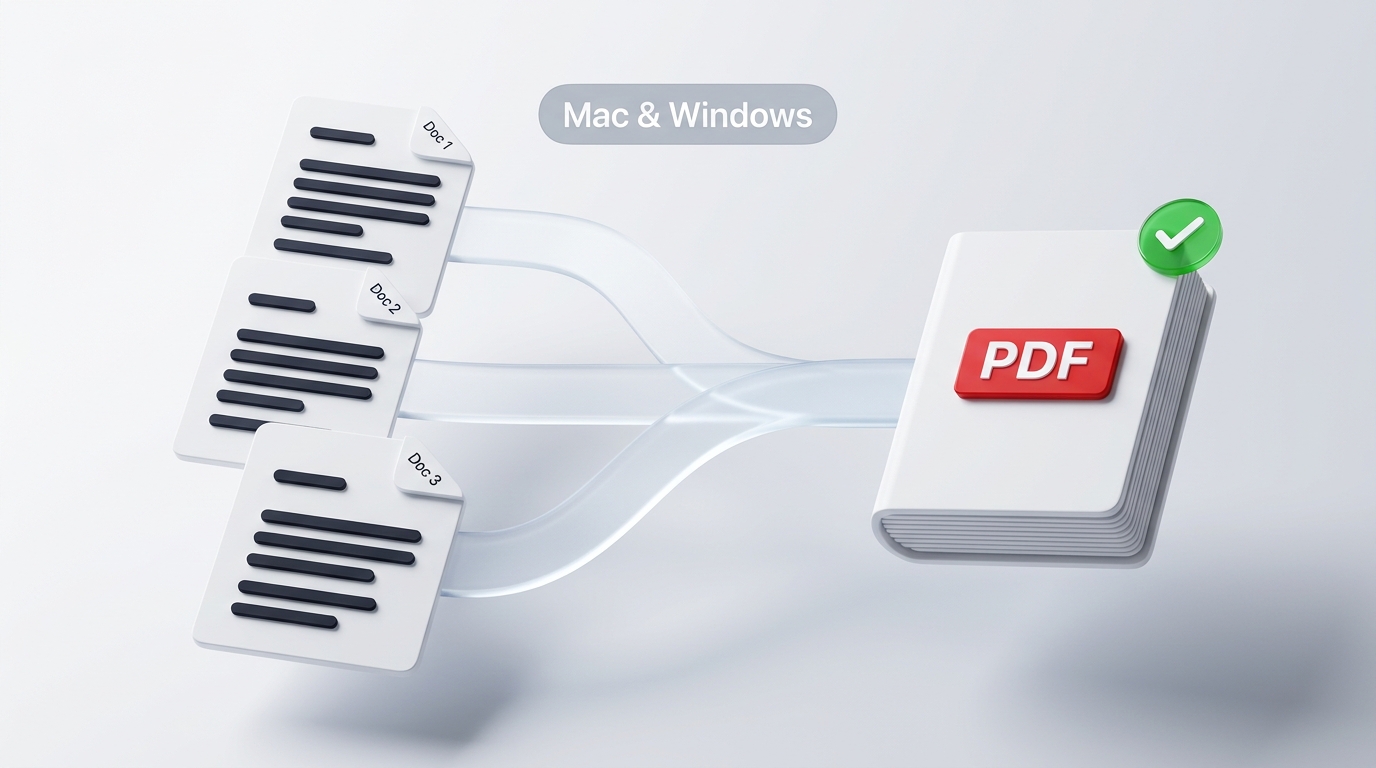
複数のバラバラなPDFファイルを1つのすっきりとした文書に統合する作業は、日常のPC業務において最も頻繁に行われるタスクの1つです:
- 履歴書、職務経歴書、推薦状を1つの応募用書類にまとめる;
- 署名済みの契約書に、仕様書や請求スケジュールなどの付属別紙を束ねる;
- 複数の確定申告書、銀行の取引明細、公共料金の領収書を1つのローン審査用パッケージにまとめる。
これほど普遍的な日常ニーズでありながら、PDFの結合作業は「使っているパソコンのOS」によって驚くほどストレスがかかる作業になりがちです。
Macには多くの人が存在すら知らない便利な標準機能が隠されています。一方で、WindowsにはPDFを結合するための標準機能が一切用意されていません。さらに、ネットで「PDF 結合 無料」と検索すると、15MBの容量制限を課してきたり、保存直前に課金を迫ったり、あるいは大切な私的書類を見知らぬ海外サーバーへ保存させるような怪しいオンライン変換サイトが上位を占めています。
本記事では、MacとWindowsのどちらをお使いでも、安全・迅速・完全無料でPDFを結合するための実践手順をわかりやすく解説します。
方法1:Mac標準の「プレビュー」アプリでPDFを結合する
Macをお使いであれば、macOSに標準搭載されている 「プレビュー(Preview)」 アプリを使って、追加ソフトをインストールすることなくPDFを結合できます:
- 1つ目のファイルを開く:結合したい最初のPDFをダブルクリックして「プレビュー」で開きます。
- サムネイルを表示する:上部のメニューバーから 「表示」>「サムネイル」 を選択します(または
Option + Command + 2を押す)。画面左側に各ページのサムネイルが表示されます。 - 挿入位置を選択する:新しいページを挿入したい位置のサムネイルをクリックします(通常は最後のページ)。
- 2つ目のファイルをドラッグ&ドロップする:Finderを開いて2つ目のPDFを探し、「プレビュー」の左側サムネイル一覧へ直接ドラッグします。最後のページの下あたりにドロップしてください。
- 結合したPDFを書き出す:メニューの 「ファイル」>「PDFとして書き出す…」 をクリックし、ファイル名を付けてディスクに保存します。
Mac「プレビュー」アプリの限界と注意点
プレビューアプリは2〜3ページの短い書類を手早くまとめるのには便利ですが、書類のボリュームが増えると途端に扱いづらくなります:
- 狭いサイドバーの中で、複数の書類にまたがる数十ページもの順番を並び替えるのは非常に操作性が悪く、配置ミスが起きやすい;
- 「書き出し」ではなく誤って
Command + S(上書き保存)を押してしまうと、元のファイルが取り返しのつかない形で上書きされてしまうリスクがある; - Mac専用の機能であるため、Windows PCやオフィスの共有端末に移動した瞬間にこの手順は使えなくなる。
方法2:Windowsユーザーのジレンマ(なぜWindowsでは結合が難しいのか)
Windows 10やWindows 11をお使いの方なら、誰もが一度は「PDFを結合する標準機能がどこにもない」という不便さに直面したことがあるはずです。
- Microsoft Edge:軽快なPDFビューアや手書きペン機能は備わっているものの、2つのファイルを合体させる機能はありません。
- Microsoft Word:PDFを取り込んで変換することはできますが、レイアウトが崩れて流し込みテキストに変換されてしまいます。表や特殊フォント、複数列のレイアウトを含むPDFの場合、デザインが滅茶苦茶になることが珍しくありません。
- サードパーティ製のインストールソフト:ネットで無料ソフトを探すと、不審なブラウザツールバーや広告ウェア、試用版の強制透かし(ウォーターマーク)がバンドルされた危険な
.exeファイルを踏まされる危険性があります。
たった数ページの書類をまとめるためだけに、重たいソフトをPCにわざわざインストールするのは割に合いません。
方法3:ブラウザ完結のユニバーサルな解決策(どのPCでも高速・無料・安心)
MacとWindowsの垣根を越えて、最も手軽かつ安全にPDFを結合する方法は、当サイトのクライアントサイド型 PDF結合ツール を利用することです。
すべての処理がお使いのブラウザの保護されたローカルメモリ上で直接実行されるため、モダンなWebツールの直感的な操作性と、オフライン専用ソフトと同等のデータ保護を両立できます。
[ 複数のバラバラなPDF ]
           │
           ▼(ドラッグ&ドロップ)
[ 視覚的なグリッドキャンバス ] ──► サムネイル並び替え、傾いたページの回転
           │
           ▼(端末内で瞬時に結合)
[ 1つにまとまった完成版PDF ]
ステップ1:結合ツールを開いてファイルを配置
Chrome、Edge、Safari、Firefox、Braveなどのブラウザで PDF結合ツール を開きます。
まとめたいすべてのPDFファイルを、画面上の作業エリアに直接ドラッグ&ドロップしてください。お使いのPCのプロセッサを活用してローカル上で直接読み込まれるため、ファイルは瞬時に展開されます。ドキュメントのデータが外部のクラウドサーバーに送信されることは一切ありません。給与明細、医療記録、機密契約書なども、情報漏洩のリスクなく完全に安全に処理できます。
ステップ2:広々とした画面でページの順番を整理
窮屈なサイドバーとは異なり、大きなサムネイルが整然と並ぶインタラクティブなグリッド画面が表示されます:
- ドキュメント単位やページ単位でドラッグ&ドロップし、希望通りの順序に並び替えます;
- スマートフォンのカメラで撮影して横向きになってしまったページは、PDF回転ツール を使って正しい向きに揃えられます;
- 重複したページや不要な白紙の表紙があれば、ゴミ箱アイコンをクリックしてその場ですぐに削除できます。
ステップ3:結合してダウンロード
並び替えが完了したら、「PDFを結合」 をクリックします。
お使いのブラウザが端末の一時メモリ内でベクターストリームと画像を瞬時に合成し、完成したPDFがすぐにダウンロードされます。ファイル容量の制限も、サーバーの順番待ち時間も、保存直前の課金要求も一切ありません。
3つの方法の徹底比較
| 機能・項目 | Apple プレビュー (Mac) | Word / 外部ソフト.EXE (Win) | VersaPDF ブラウザ内完結ツール |
|---|---|---|---|
| 対応プラットフォーム | macOS限定 | Windows限定(動作が重い) | 全環境対応(Mac, Windows, Chromebook, スマホ) |
| 費用 | 無料(標準機能) | 一部有料 / 高額ライセンス | 完全無料 |
| 視覚的なページ並び替え | 狭いサイドバーのみ | 非対応 | 広々としたインタラクティブなグリッド表示 |
| レイアウトの保護 | レイアウトを維持 | 書式が崩れやすい | 劣化なし(ネイティブベクターをそのまま保持) |
| ファイルの機密性 | ローカル保存 | ソフトウェアによる(リスクあり) | 極めて高い(ブラウザ内完全ローカル処理) |
プロ並みの仕上がりに整える3つの仕上げテクニック
複数の書類を1つのファイルに合体させた後は、さらに2分だけ手を加えて、提出書類としての完成度を高めましょう:
- 統一された通しページ番号を振る:例えば5ページの契約書を3本合体させると、元のページ番号が「1」から3回リセットされてしまいます。当サイトの ページ番号追加ツール を使えば、全体を通じて連続したフッター番号(
1 / 15、2 / 15など)を振ることができ、読み手が参照しやすくなります。 - 後から不要な別紙を切り離す:まとめたファイルから特定の別紙や署名済みの付属書類だけを取り出したい場合は、PDF分割ツール で綺麗にページを抽出・分割できます。
- メール送信前に暗号化でロックする:まとめた書類に通帳口座、納税証明、企業の知的財産などの機密情報が含まれる場合は、送信前に PDF パスワード保護ツール を使って256ビットAES暗号化を施しておくと安心です。
まとめ
たった数枚のドキュメントを1つにまとめるためだけに、高額な市販ソフトウェアを購入する必要はありません。
Macユーザーであれば手軽な結合には標準の「プレビュー」が重宝しますし、より視覚的にページを並び替えたい場合やWindowsを含むあらゆる環境で作業したい場合は、VersaPDF PDF結合ツール を使えば、どんなPCからでもわずか数秒で安全かつ美しく書類をまとめられます。