


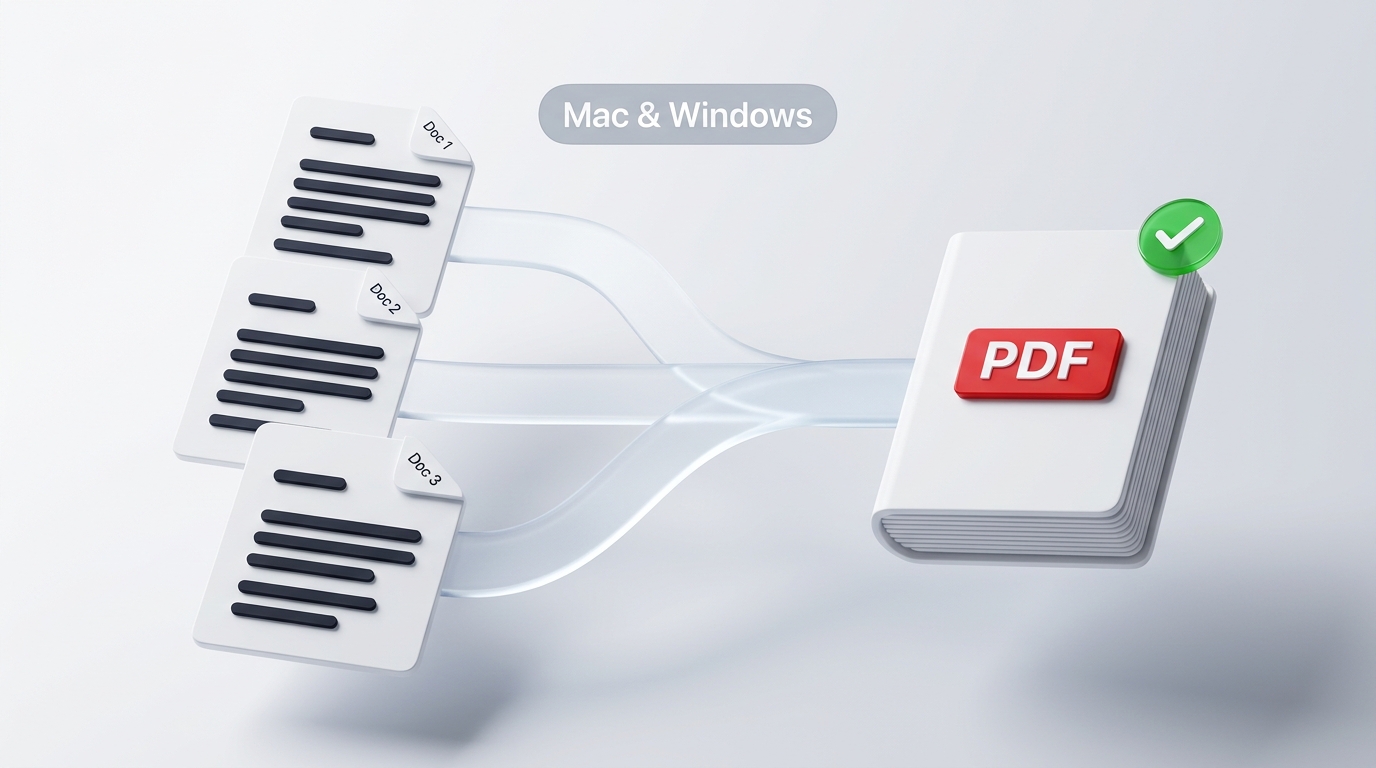
Unir varios documentos PDF independientes en un único archivo consolidado es una de las tareas más habituales en el trabajo digital:
- Combinar un currículum, una carta de presentación y cartas de recomendación en una sola candidatura de empleo;
- Agrupar un contrato firmado junto con sus anexos técnicos y calendarios de facturación;
- Consolidar declaraciones de la renta, extractos bancarios y recibos de suministros en un único expediente para solicitar un préstamo o hipoteca.
Sin embargo, a pesar de ser una necesidad diaria y universal, unir archivos PDF sigue siendo sorprendentemente frustrante según el ordenador que utilices.
Mac cuenta con una función nativa oculta que muchos usuarios ni siquiera saben que existe. Windows no incluye ninguna herramienta integrada para combinar PDFs. Y buscar en Google «unir PDF gratis» suele llevar a convertidores en la nube sospechosos que imponen límites de 15 MB, exigen pagos repentinos o guardan tus documentos privados en servidores desconocidos.
Aquí tienes una guía directa y completa para unir tus archivos PDF en Mac y Windows: de forma segura, rápida y 100% gratuita.
Método 1: Cómo unir PDFs en Mac con la aplicación nativa Vista Previa
Si utilizas un Mac, macOS incluye de serie una herramienta documental llamada Vista Previa (Preview) capaz de unir PDFs sin instalar aplicaciones de terceros:
- Abre el primer archivo: Haz doble clic en tu primer PDF para abrirlo en Vista Previa.
- Activa las miniaturas: En la barra de menús superior, haz clic en Visualización > Miniaturas (o pulsa
Opción + Comando + 2). Aparecerá una barra lateral a la izquierda con las miniaturas de las páginas. - Selecciona dónde insertar: Haz clic en la miniatura de la página tras la cual deseas insertar el nuevo contenido (por ejemplo, la última página).
- Arrastra y suelta el segundo archivo: Abre la ventana de Finder en tu Mac, localiza tu segundo PDF y arrástralo directamente a la barra lateral de miniaturas de Vista Previa. Suéltalo justo debajo de la última página.
- Exporta el documento combinado: Haz clic en Archivo > Exportar como PDF, asigna un nombre a tu archivo unificado y guárdalo en tu disco.
Las limitaciones del método con Vista Previa de Mac
Aunque Vista Previa resulta práctica para combinar dos documentos breves, se vuelve engorrosa con rapidez:
- Reordenar veinte o treinta páginas de múltiples documentos en una barra lateral estrecha resulta incómodo y propenso a errores;
- Es muy fácil sobreescribir accidentalmente tu documento original si pulsas
Comando + Sen lugar de exportar una copia nueva; - Solo funciona si estás en un ordenador Apple: si cambias a un PC con Windows o al equipo del trabajo, pierdes por completo este flujo de trabajo.
Método 2: El dilema de Windows (por qué en Windows es más complicado)
Si estás en Windows 10 o Windows 11, probablemente habrás notado una frustrante carencia: Windows no incluye ninguna herramienta nativa para combinar archivos PDF.
- Microsoft Edge: Incluye un visor de PDF bastante competente con lápiz y anotaciones, pero no ofrece ninguna opción para fusionar dos archivos entre sí.
- Microsoft Word: Puede importar y convertir PDFs, pero reajusta todo el documento en texto editable continuo. Si tu PDF contiene tablas, fuentes personalizadas o maquetaciones en varias columnas, Word descoloca el diseño con frecuencia.
- Instaladores de escritorio de terceros: Buscar en internet suele conducir a programas descargables (
.exe) repletos de publicidad que instalan barras de navegador no deseadas, software inflado o marcas de agua de prueba sobre tus páginas.
Para los usuarios de Windows, instalar programas pesados solo para juntar unas pocas páginas resulta desproporcionado.
Método 3: La solución universal en el navegador (rápida, gratuita y privada en cualquier PC)
La forma más sencilla y segura de unir PDFs tanto en Mac como en Windows es utilizar una herramienta local en el navegador como VersaPDF Unir PDF.
Dado que todo el procesamiento se ejecuta íntegramente dentro de la memoria privada de tu navegador, obtienes la comodidad de una interfaz visual moderna junto con la seguridad de una aplicación de escritorio sin conexión.
[ Múltiples PDFs sueltos ]
           │
           ▼ (Arrastrar y soltar)
  [ Lienzo visual en cuadrícula ] ──► Reordenar miniaturas, rotar páginas torcidas
           │
           ▼ (Ensamblado local instantáneo)
[ Un único PDF maestro unificado ]
Paso 1: Abre el unificador de archivos
Entra en la Herramienta para unir PDF en Chrome, Edge, Safari, Firefox o Brave.
Arrastra todos los archivos PDF que quieras combinar directamente al área de trabajo. Como la herramienta se ejecuta en local mediante el procesador de tu ordenador, los archivos cargan al instante. Los datos de tus documentos nunca se suben a un servidor remoto en la nube, lo que significa que puedes ensamblar nóminas salariales confidenciales, historiales médicos y contratos mercantiles sin ningún riesgo de filtración de datos.
Paso 2: Organiza tus páginas visualmente
A diferencia de las estrechas barras laterales, aquí dispones de una amplia cuadrícula interactiva con las miniaturas de tus páginas:
- Arrastra y suelta documentos o páginas individuales para ordenarlos exactamente en la secuencia que desees;
- ¿Un escaneo hecho con el móvil ha salido torcido o en horizontal? Usa nuestra rápida Herramienta para rotar PDF para orientar las páginas en vertical;
- ¿Ves una página duplicada o una portada en blanco innecesaria? Pulsa el icono de la papelera para eliminarla en el acto.
Paso 3: Combina y descarga
Haz clic en Unir PDF.
Tu navegador ensambla las secuencias vectoriales y las imágenes en la memoria volátil del dispositivo y descarga tu PDF limpio de forma inmediata. Sin límites de tamaño de archivo, sin esperar colas de subida y sin muros de pago.
Comparativa directa de tus opciones
| Característica | Vista Previa (Mac) | Word / Software .EXE (Win) | Unificador en navegador VersaPDF |
|---|---|---|---|
| Compatibilidad de plataforma | Solo macOS | Solo Windows (a menudo pesado) | Universal (Mac, Windows, Chromebook, Móvil) |
| Coste | Gratis (integrado en el sistema) | De pago / Versiones freemium | 100% Gratuito |
| Reordenación visual de páginas | Barra lateral estrecha | No disponible | Amplia cuadrícula interactiva arrastrar y soltar |
| Protección del formato | Mantiene el diseño | Suele descolocar la maquetación | Sin pérdidas (conserva vectores nativos originales) |
| Privacidad de tus archivos | Disco local | Variable (a menudo arriesgado) | Máxima (procesamiento 100% local en navegador) |
3 Toques finales para lograr un documento profesional
Una vez que tus archivos se hayan unido en un único expediente, dedica dos minutos adicionales a darle un acabado impecable:
- Añade numeración de página unificada: Si combinaste tres contratos de 5 páginas cada uno, sus numeraciones originales se reiniciarán en el «1» tres veces. Utiliza nuestra Herramienta para numerar páginas de PDF para aplicar un pie de página correlativo (
Página 1 de 15,Página 2 de 15) para que los lectores puedan citar las páginas con facilidad. - Extrae anexos innecesarios más adelante: Si en algún momento necesitas extraer únicamente una sección intermedia o un anexo firmado específico de tu archivo maestro, puedes separarlo limpiamente con nuestra Herramienta para dividir PDF.
- Bloquea con cifrado antes de enviar por email: Si tu archivo consolidado contiene datos bancarios, balances fiscales o propiedad intelectual confidencial, protégelo con cifrado AES de 256 bits mediante nuestra Herramienta para proteger PDF antes de enviarlo.
Resumen
No necesitas costosos programas comerciales solo para juntar unos cuantos documentos en un único archivo.
Los usuarios de Mac pueden aprovechar Vista Previa para tareas puntuales y sencillas, mientras que cualquiera que necesite una solución visual, multiplataforma y segura puede utilizar VersaPDF Unir PDF para ensamblar documentos limpios y profesionales en cualquier ordenador en cuestión de segundos: sin riesgos, sin esperas y de forma 100% gratuita.