


当你下载了一份发票、申请表格或租赁合同后,突然发现了一个小瑕疵。
需要更新一个日期,改正一处错别字,或者在留下姓名的横线上补齐签名。你双击打开文件准备做点微调,操作系统却立刻弹窗询问你:是否愿意开通每年高达上千元的商业办公软件订阅?
仅仅为了修改两三个字或偶尔填一份表格,就支付昂贵的持续订阅费用显然不划算。但另一方面,如果将含有个人敏感信息的报税单、劳动合同或银行对账单随意上传至不知名的云端转换网站,又会带来严重的隐私泄露隐患。
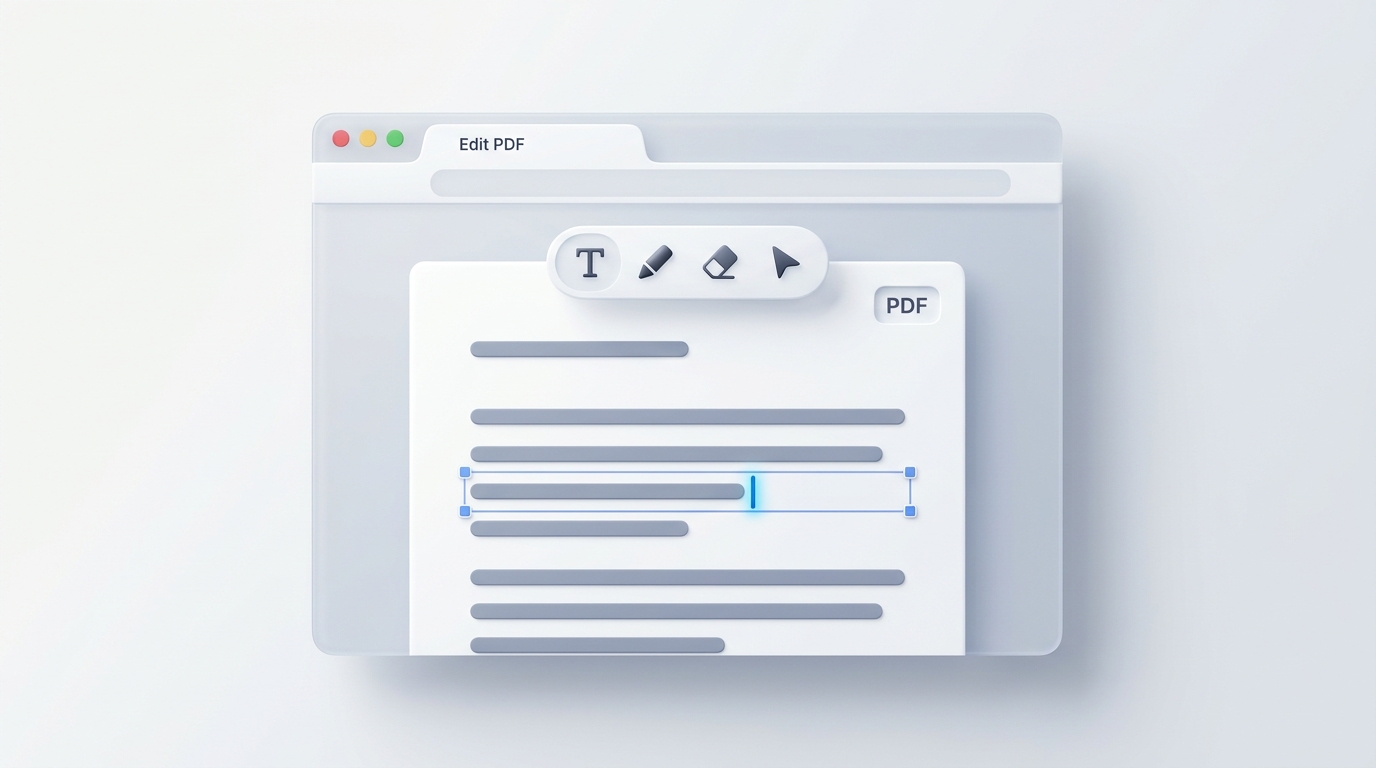
日常文档的简单修改,根本不需要安装庞大臃肿的桌面排版套件。借助现代浏览器内置的高效文档处理能力,你完全可以在 Web 浏览器中直接对 PDF 进行编辑、批注和修改——全程完全免费,耗时仅需几秒,且文档绝不会离开你的物理电脑。
掌握日常 PDF 修改技巧,在不破坏原版面布局、不泄露机密的前提下从容应对,能够省下职场中大量不必要的烦躁与等待。
职场人常用的 3 种变通做法(以及它们为什么总让人失望)
在探索高效纯净的浏览器编辑工作流之前,不妨先看看为什么日常 PDF 编辑往往如此让人抓狂:
1. 借助文字处理软件(导入 Word 或 Google Docs)
把 PDF 导入 Microsoft Word 或 Google 文档,会迫使软件将页面固定的绝对视觉坐标强制转换为流式段落文本。对于纯文字排版的简短书信或许尚可应付,但稍复杂的正规文档通常会瞬间面目全非:
- 多栏排版格式直接错位崩塌;
- 复杂表格被生硬截断、跨页错乱;
- 原始特有字体被替换为通用的系统保底字体,字符间距走样;
- 内嵌的公司 Logo、徽标和签名横线位置随处漂移。
2. 操作系统内置的阅读器(如 Mac 预览或 Edge)
macOS 自带的“预览”应用或 Windows 上的 Edge 浏览器阅读器,虽然提供了基础的荧光笔和手绘涂鸦功能,但它们缺乏专用的文字覆盖修正、周边字体智能匹配,或是添加能与正规印刷文档严丝合缝对齐的结构化文本框功能。
3. 传统的云端在线转换平台
免费的在线 PDF 转换与编辑网站虽然免安装,却伴随着两大致命硬伤:
- 致命的数据隐私隐患:你的个人隐私资料、商业合作协议或财务运营数据,都会通过公共网络上传到第三方的远程云服务器上。
- 打印画质严重劣化:许多云端平台为了节省自身服务器带宽,会强行将清晰的矢量文本渲染压缩为 72 DPI 的粗糙低清位图,导致最终导出的文档打印出来发虚模糊。
浏览器端编辑工作流:在本地即时修正文档
通过我们的纯前端 编辑 PDF 工具,无需安装任何额外软件,更无需上传文件,即可直接完成高精度修正。
[ 您的本地设备 ]
         │
         ▼(拖放载入)
[ 浏览器内安全画布 ] ──► 插入文字、白块涂盖错字、添加批注
         │
         ▼(即时导出)
[ 清爽整洁、随时可交付的 PDF ]
内存直接解析,零网络延迟
在 Chrome、Safari、Edge、Firefox 或 Brave 等主流浏览器中打开 编辑 PDF 工具,直接将文件拖拽到页面中。
由于解析核心直接在客户端的内存(RAM)中渲染页面,即便是超过 50 页的长篇合同也能实现近乎瞬时的加载。最关键的是,文件的原始字节流从始至终不会接触云端服务器,这让你可以放心地在飞机上或无网络环境下修改员工工资单或重要保密协议。
便捷修改与内容订正
编辑工作台配备了专为日常办公微调量身定制的实用工具:
- 随点随写的文本输入:点击页面任意位置即可放置新文本框。可自由调整字体家族、字号大小和颜色,使其与原文档的印刷排版浑然一体。
- 整洁的白底遮盖(“数字修正带”):需要替换一个过时的报价数字或失效的办公地址?只需在旧文字上方放置一个平整的纯白矩形将其从视觉上遮住,然后在其正上方打上正确的内容。
- 审阅批注与手绘笔:使用荧光笔为合作方高亮标出核心条款,或者利用标注笔手绘圈出需要修改的反馈意见。
- 几何引导图形:插入规整的框线或指示箭头,清晰引导签署人在指定虚线处落款或勾选必填选项。
极速重构与本地导出
修改完成后,点击 保存 / 下载 PDF。浏览器会重新编译矢量坐标树,并在数秒内将全新生成的文件直接保存到你的本地硬盘中。原始文件完全不受任何破坏。
关键安全提示:视觉遮盖 vs 彻底涂黑抹除
在更新包含隐私数字或核心涉密信息的文档时,必须清晰区分以下两种操作的本质区别:
[!NOTE] 何时使用白底遮盖,何时使用永久涂黑抹除:
- 在“编辑 PDF”中使用白底遮盖:适用于公开资料、勘误错别字、修改日期或更新联络地址。在文本上方放置色块仅在视觉层面将其挡住。
- 敏感机密数据必须使用“永久涂黑抹除”:如果你需要从提交给政府部门或外部法务的文档中去除身份证号、银行卡账号或机密报价底价,仅仅加个白块遮盖是极其危险的。懂技术的接收方完全可以通过选中、复制或移开遮盖色块,从而复原底层的真实文本。
当需要彻底、不可逆地销毁敏感私密数据时,请使用我们专门的 PDF 涂黑遮盖工具,它会从文档底层代码中物理剔除底部的文字字符与元数据。
3 个实用习惯,打造媲美官方原件的专业质感
为了确保你修改后的文档看起来如同官方原生出具的文件,而不是粗糙打补丁的产物,请记住这 3 条简单的排版法则:
1. 仔细匹配周边字体风格与字号
花三秒钟观察一下修改处前后的现有文字。原文档采用的是现代无衬线字体(如 Arial、Calibri 或黑体/微软雅黑),还是带有装饰性衬线笔画的经典字体(如 Times New Roman、Georgia 或宋体)?匹配大体的字体类别,并将字号微调一到两磅,就能让修改痕迹几乎隐形。
2. 注意留出下划线基线间距
在纯文字表单的横线上填写信息时,切忌让输入的字母或汉字直接粘在黑色横线上。将文本框位置调整在横线上方约 2 到 3 毫米处,这种微小的视觉留白才能还原专业正规排版的美感。
3. 及时清理多余的空白页
办公室复印机扫描或各类软件导出时,末尾常常会附带一张多余的空白纸或泛滥的法律免责声明页。在正式将文件发送给外部客户之前,可以用我们的 删除 PDF 页面工具 剔除空白页,保持交付文件的紧凑利落。
编辑完成后的最终交接:发出前的检查步骤
在通过邮件将更新后的文件发送给客户或同事之前,不妨顺便完成以下最后修饰: