


Descargas una factura, un formulario de solicitud o un contrato de alquiler y detectas un pequeño detalle que corregir.
Hay que actualizar una fecha, subsanar una errata ortográfica o rellenar una línea en blanco con tu nombre. Haces doble clic en el archivo para realizar el cambio y, de inmediato, tu sistema operativo te pregunta si deseas contratar una suscripción de software comercial por 240 $ al año.
Pagar una tarifa recurrente desorbitada solo para modificar tres palabras o completar un formulario esporádico resulta muy difícil de justificar. Por otra parte, subir declaraciones de la renta confidenciales, contratos de trabajo o extractos bancarios a sitios web desconocidos en la nube genera serios riesgos de privacidad.
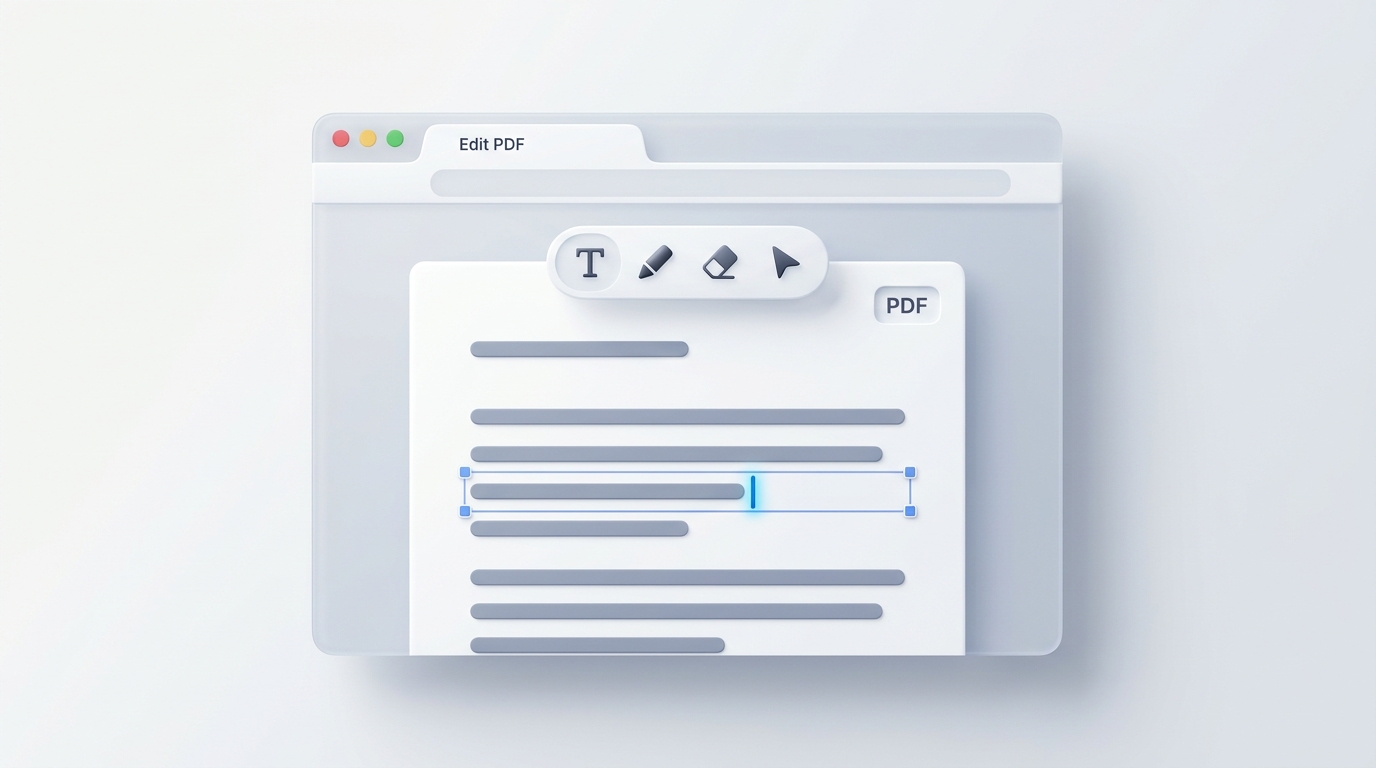
No necesitas una suite de maquetación pesada y sobrecargada para hacer ediciones cotidianas impecables. Gracias al procesamiento documental moderno en el navegador, puedes editar, anotar y actualizar archivos PDF directamente en tu navegador web: de forma totalmente gratuita, en cuestión de segundos y sin que tus archivos salgan jamás de tu ordenador.
Dominar la edición habitual de documentos PDF sin alterar la maquetación ni comprometer la confidencialidad te ahorrará horas de frustración en el entorno laboral.
3 soluciones provisionales habituales (y por qué suelen decepcionar)
Antes de explorar un flujo de trabajo optimizado en el navegador, conviene entender por qué la edición cotidiana de archivos PDF suele resultar tan engorrosa:
1. La vía del procesador de textos (importar en Word o Google Docs)
Abrir un PDF en Microsoft Word o Google Docs obliga al programa a convertir coordenadas visuales fijas en texto continuo y fluido. Aunque esto funciona bien en cartas sencillas de solo texto, los documentos más complejos suelen sufrir las consecuencias:
- El diseño en múltiples columnas se descoloca por completo;
- Las tablas se dividen de forma forzada a lo largo de varias páginas;
- Las fuentes tipográficas originales se sustituyen por fuentes genéricas del sistema;
- Los logotipos incrustados y las líneas de firma se desplazan de manera arbitraria.
2. Visores nativos del sistema operativo (Vista Previa en Mac o Edge)
Las utilidades integradas en el sistema, como Vista Previa en macOS o el visor de PDF de Microsoft Edge, ofrecen herramientas básicas de marcado y dibujo a mano alzada. Sin embargo, carecen de funciones dedicadas para tapar erratas, igualar la tipografía circundante o insertar bloques de texto estructurados que se integren con naturalidad en documentos impresos oficiales.
3. Convertidores tradicionales en la nube
Las páginas web de conversión gratuita permiten procesar archivos con rapidez, pero presentan dos grandes inconvenientes:
- El peligro para la privacidad: Tus datos personales confidenciales, acuerdos mercantiles o balances financieros se transmiten a través de internet hacia servidores de terceros.
- La caída drástica de resolución: Muchas plataformas en la nube transforman el texto vectorial en imágenes pixeladas de baja resolución a 72 DPI para economizar ancho de banda en sus servidores, provocando que el documento final se vea borroso al imprimirlo.
Flujo de edición en el navegador: cómo modificar documentos en local
Puedes realizar modificaciones exactas sin instalar programas ni subir documentos a la red mediante nuestra herramienta local: Herramienta para editar PDF.
[ Tu dispositivo local ]
         │
         ▼ (Arrastrar y soltar)
[ Lienzo seguro en el navegador ] ──► Insertar texto, tapar erratas con fondo blanco, anotar
         │
         ▼ (Exportación instantánea)
[ PDF impecable y listo para enviar ]
Carga directa del documento en memoria RAM
Abre la Herramienta para editar PDF en Chrome, Safari, Edge, Firefox o Brave. Arrastra tu documento directamente a la ventana.
Como el motor de análisis carga las páginas directamente en la memoria RAM del cliente, incluso los contratos de más de 50 páginas se visualizan casi al instante. Y lo más importante: los bytes de tu documento nunca tocan un servidor en la nube, lo que te permite modificar nóminas o acuerdos comerciales incluso sin conexión a internet o trabajando en modo avión.
Modificación y corrección de contenidos
El espacio de trabajo ofrece utilidades diseñadas a medida para los ajustes habituales de oficina:
- Escribir e insertar texto: Haz clic en cualquier parte de la página para situar nuevos cuadros de texto. Ajusta la familia tipográfica, el tamaño de letra y el color para que armonicen con la tipografía original del documento.
- Capa de ocultación limpia («Típex digital»): ¿Necesitas sustituir un precio desactualizado o una dirección obsoleta? Coloca un rectángulo blanco impecable sobre los caracteres antiguos para taparlos visualmente y escribe el valor corregido justo encima.
- Marcas de revisión y trazo libre: Resalta cláusulas esenciales para la otra parte contratante o traza notas visuales para indicar observaciones de revisión.
- Guías geométricas: Inserta cuadros delimitadores o flechas directivas para llamar la atención sobre casillas obligatorias o líneas de firma requeridas.
Compilación y exportación
Al terminar, pulsa en Guardar / Descargar PDF. El navegador recompila el árbol de coordenadas vectoriales y genera el nuevo archivo directamente en tu almacenamiento local. Tu archivo original permanece completamente intacto.
Consejo de seguridad clave: ocultación visual frente a redacción permanente
Al actualizar documentos que contienen datos numéricos confidenciales, comprender esta diferencia es fundamental:
[!NOTE] Cuándo usar ocultación visual y cuándo aplicar redacción irreversible:
- Usa la ocultación con fondo blanco en Editar PDF: Ideal para documentos públicos, erratas ortográficas, actualización de fechas o cambio de direcciones. Al colocar una caja de color sobre el texto, se oculta únicamente a nivel visual.
- Usa la redacción permanente para secretos confidenciales: Si vas a eliminar un número de documento de identidad, una cuenta bancaria o cifras de precios confidenciales en documentos legales o licitaciones públicas, no basta con superponer un recuadro. Un destinatario con conocimientos técnicos podría seleccionar, copiar o desplazar esa capa gráfica y descubrir el texto oculto debajo.
Cuando necesites destruir datos confidenciales de forma definitiva, utiliza nuestra Herramienta para redactar PDF, la cual elimina físicamente los glifos y caracteres del código interno del documento.
3 pautas prácticas para lograr resultados de aspecto profesional
Para garantizar que tus documentos editados luzcan como originales oficiales y no como parches apresurados, ten en cuenta estas tres sencillas reglas:
1. Iguala el estilo y tamaño de la fuente
Dedica tres segundos a examinar el texto que rodea tu edición. ¿El documento utiliza una fuente moderna sin remates (como Arial o Calibri) o una clásica tipografía con remates decorativos (como Times New Roman o Georgia)? Identificar la categoría tipográfica general y ajustar el tamaño en apenas un punto o dos hace que la edición resulte prácticamente imperceptible.
2. Cuida la alineación sobre la línea base
Al rellenar campos en blanco en formularios estáticos, evita que las letras queden apoyadas directamente sobre la línea horizontal negra. Coloca el cuadro de texto unos 2 o 3 milímetros por encima de ella. Esta pequeña separación emula la maquetación de una composición tipográfica profesional.
3. Elimina las páginas en blanco innecesarias
Las fotocopiadoras de oficina y las exportaciones automáticas suelen añadir una página en blanco o una hoja residual de avisos legales al final del documento. Antes de enviarlo, pásalo por nuestra Herramienta para eliminar páginas de PDF para purgar hojas vacías y conservar un archivo limpio y ligero.
Remate final: los últimos toques antes de enviar
Antes de enviar el documento actualizado por correo electrónico a tus clientes o compañeros de equipo, revisa estos pasos finales:
- Añade firmas válidas: Si el acuerdo editado termina con un espacio en blanco para la rúbrica, utiliza nuestra Herramienta para firmar PDF para estampar una firma manuscrita o tipografiada sin necesidad de imprimir en papel.
- Suprime páginas sobrantes: Deshazte de portadas vacías de escáner o páginas finales innecesarias con Eliminar páginas para optimizar el peso del archivo.
- Protege las versiones definitivas: Si deseas asegurar que los destinatarios revisen el documento sin realizar modificaciones no autorizadas, bloquea los permisos de edición con nuestra Herramienta para proteger PDF, que funciona 100 % en local sin subir el archivo a ningún servidor.