


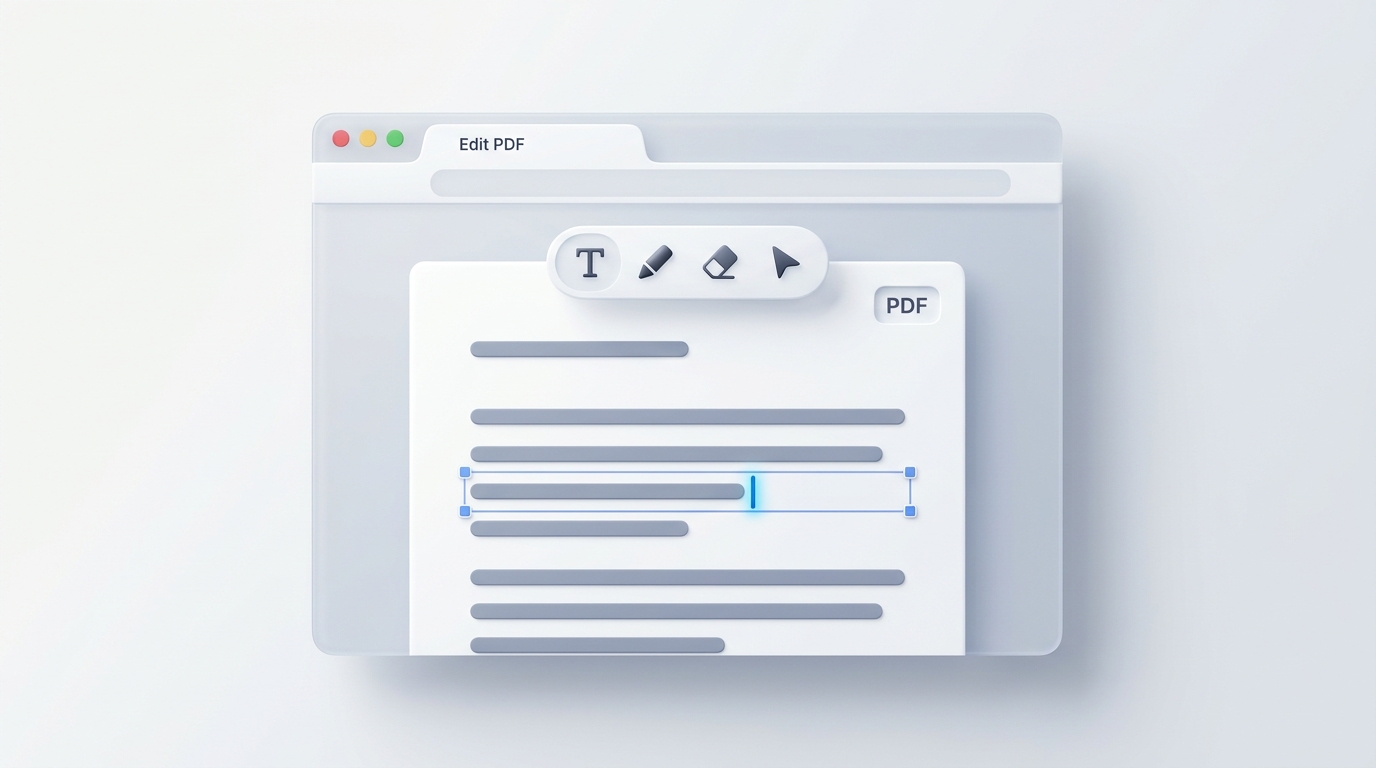
請求書や申込書、賃貸契約書などをダウンロードした際、ちょっとした修正点に気づくことがあります。
日付の更新、誤字脱字の修正、あるいは自分の氏名を記入するための空欄などです。微調整を行おうとしてファイルをダブルクリックすると、OSから「年間3万円以上の有料ソフトのサブスクリプションを購入しますか?」と尋ねられるのが日常茶飯事です。
たった数文字の修正やたまの書類記入のためだけに、高額な継続課金を支払うのは割に合いません。一方で、確定申告書や雇用契約書、財務諸表などの機密文書を見知らぬクラウドサービスにアップロードすることは、深刻なプライバシーリスクや情報漏洩を招きます。
日常的な文書の修正のために、動作の重い巨大なDTPソフトを導入する必要はありません。最新のブラウザ内ドキュメント処理技術を使えば、完全無料・わずか数秒・ファイルがPCの外に一切出ないセキュアな環境で、ブラウザから直接PDFの編集、注釈の追加、情報の更新が可能です。
文書のレイアウトを崩さず、機密性を保ちながら日常的なPDF編集を行うコツを身につければ、日々の業務における無駄なストレスや時間を劇的に削減できます。
多くの人が頼りがちな3つの回避策(そして期待外れに終わる理由)
快適なブラウザ編集のワークフローを見る前に、なぜ普段のPDF編集がこれほど手間に感じられるのか、一般的な対処法の落とし穴を確認しておきましょう。
1. ワープロソフト経由(WordやGoogleドキュメントへの変換)
PDFをMicrosoft WordやGoogleドキュメントで開くと、固定された視覚的座標が流し込みテキストへと無理やり変換されます。文字だけの単純な手紙なら機能しますが、複雑な文書ではほぼ確実に崩れが発生します:
- 複数列(マルチカラム)のレイアウトが崩壊する
- 表(テーブル)が不自然に複数ページに分断される
- 独自フォントが汎用フォントに置き換わり、文字間隔がズレる
- 埋め込まれたロゴや署名欄の位置が勝手に移動する
2. OS標準のビューア(MacのプレビューやWindowsのEdge)
macOSの「プレビュー」やMicrosoft EdgeのPDFビューアには、基本的な手書き・描画ツールが備わっています。しかし、誤字を綺麗に隠す機能や、周囲のフォントに合わせた文字入力、既存の公式印刷文書に自然に溶け込むような整形テキストブロックの追加には対応していません。
3. 従来のクラウド変換サイト
無料のオンラインPDF変換・編集サイトは手軽に利用できますが、見逃せない2大リスクが存在します:
- プライバシーとセキュリティの脅威:大切な個人情報、機密契約書、社外秘の財務データが、公共インターネットを経由して見知らぬ第三者のサーバーへ送信されます。
- 解像度の大幅な低下:多くのクラウドサイトはサーバーの通信帯域を節約するため、鮮明なベクター文字を72 DPIの粗いビットマップ画像に変換してしまいます。その結果、印刷した際に文字が滲んで読みにくくなります。
ブラウザ完結の編集ワークフロー:手元の端末内でローカル修正
ソフトウェアのインストールやクラウドへの文書送信を一切行うことなく、当サイトのクライアントサイド PDF編集ツール を使って高精度な修正を行えます。
[ あなたの手元のPC・端末 ]
         │
         ▼(ドラッグ&ドロップ)
[ ブラウザ内の安全なキャンバス ] ──► テキスト入力、誤字の白塗り目隠し、注釈追加
         │
         ▼(瞬時にエクスポート)
[ そのまま提出できる綺麗なPDF ]
メモリ(RAM)への直接読み込み
Chrome、Safari、Edge、Firefox、Braveなどのブラウザで PDF編集ツール を開き、ファイルを画面上にドラッグ&ドロップします。
解析処理がクライアント端末のRAM(メモリ)上で直接実行されるため、50ページを超える大部数の契約書でも瞬時に展開されます。何より、文書の生データが外部サーバーに送信されることが一切ないため、給与明細や秘密保持契約書(NDA)の修正はもちろん、飛行機内などの完全オフライン環境でも安心して作業できます。
コンテンツの編集と修正
ワークスペースには、日常的なオフィス業務に特化した実用ツールが揃っています:
- クリックして文字入力:ページの任意の場所をクリックするだけで、新しいテキストボックスを配置できます。フォントの種類、サイズ、文字色を周囲の書体に違和感なく合わせることが可能です。
- 綺麗な白塗りオーバーレイ(修正テープ機能):古い価格表記や変更前の住所を修正したいときは、該当の文字の上に真っ白な長方形を重ねて目隠しし、その真上に正しい文言を入力します。
- レビュー用の注釈&フリーハンド描画:取引先に確認してほしい重要条文にマーカーを引いたり、修正指示の引き出し線を手書きで描き込めます。
- 図形と矢印ガイド:注目させたい署名欄や必須チェックボックスを四角枠や矢印で分かりやすく強調できます。
コンパイルと保存(エクスポート)
修正が終わったら、「保存 / PDFダウンロード」 をクリックします。ブラウザがベクター座標ツリーを瞬時に再構築し、生成されたファイルを直接ローカルディスクに保存します。元のファイルが上書き・破壊される心配もありません。
重要なセキュリティ上の注意点:見た目の目隠し vs 恒久的な墨消し(黒塗り)
機密情報や特定個人情報を含む文書を修正する場合、以下の違いを正しく理解しておくことが極めて重要です。
[!NOTE] 白塗り(目隠し)と墨消し(不可逆削除)の使い分け:
- PDF編集ツールの「白塗り・目隠し」が適しているケース:公開資料、誤字脱字の修正、日付の更新、住所の変更など。テキストの上に背景色の図形を重ねて「見た目上」隠す処理です。
- 「恒久的な墨消し(Redact)」が必要なケース:マイナンバー、クレジットカード番号、銀行口座番号、社外秘の取引価格などを公的機関や取引先に提出する文書から消去する場合、単に四角形で隠すだけでは不十分です。受け取った側が図形レイヤーを選択・移動したり、文字をコピーすることで、隠された元のテキストが暴かれてしまう恐れがあります。
機密データを完全に消去・物理的破棄する必要がある場合は、文書コードから該当文字を根底から削ぎ落とす専用の PDF墨消し(黒塗り)ツール をご利用ください。
プロのような仕上がりに見せる3つの実践テクニック
修正した文書が「いかにも急ごしらえでツギハギした書類」に見えないよう、自然で公式な仕上がりに整えるための3つの基本原則を押さえておきましょう。
1. フォントの種類とサイズを合わせる
修正箇所の周囲にある既存テキストを3秒観察してみましょう。現代的なサンセリフ体(ゴシック体やArial/Calibri)でしょうか、それとも装飾的なヒゲのあるセリフ体(明朝体やTimes New Roman/Georgia)でしょうか?フォントの系統を合わせ、文字サイズを1〜2ポイント単位で微調整するだけで、修正箇所が周囲に溶け込み、ほぼ見分けがつかなくなります。
2. ベースライン(下線)との間隔を意識する
罫線が引かれた用紙に文字を入力する際、文字の下端が黒い罫線の上にベタッと乗っからないように注意してください。テキストボックスを罫線の約2〜3ミリ上に配置することで、プロがDTPソフトで組版したような美しい余白が生まれます。
3. 不要な白紙ページを取り除く
オフィスの複合機でのスキャンや各種業務システムからのエクスポートでは、書類の最後に余計な白紙ページや定型約款だけのページが勝手に付いてくることがよくあります。相手に送る前に、当サイトの PDFページ削除ツール を使って不要なページを間引いておくと、スマートで清潔感のあるファイルに仕上がります。
編集後の仕上げ:提出前の最終チェックリスト
クライアントや社内関係者にファイルをメール送信する前に、以下の仕上げステップを確認しましょう:
- 正式な電子署名・手書きサインを捺印する:修正後の契約書末尾に署名欄がある場合は、PDF署名ツール を使えば、わざわざ紙に印刷することなく、直筆サインや入力署名を綺麗に配置できます。
- 不要な余白ページの削除:スキャン時の余白や空の表紙・裏表紙を ページ削除ツール で取り除き、ファイルサイズを最適化します。
- 完成版の改ざん防止:相手に意図しない再編集をさせず、閲覧専用として安全に送付したい場合は、ゼロアップロードで安全な PDFパスワード保護ツール で編集権限を制限しましょう。