


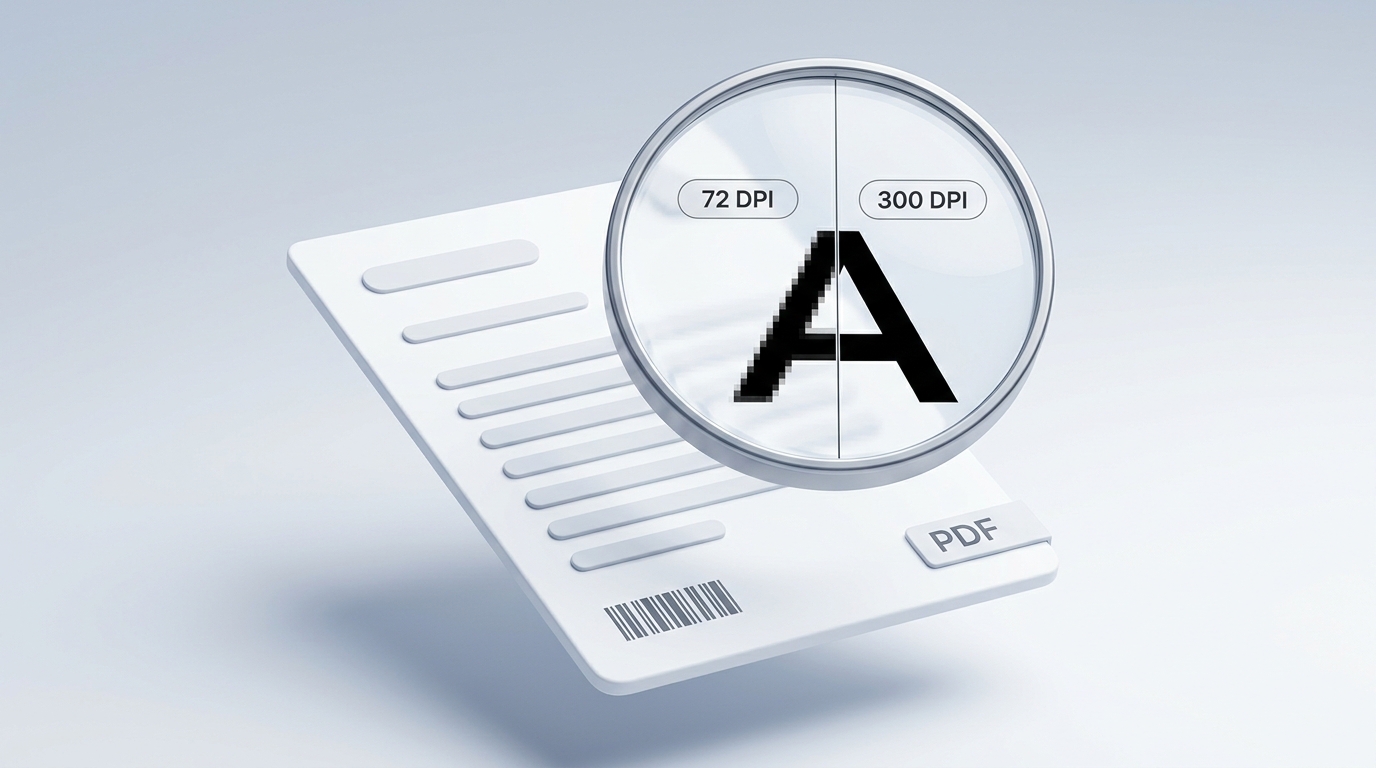
手头有一份原生高清的数字版 PDF:可能是一张结业荣誉证书、一份高分辨率市场宣传折页、一张建筑施工图纸,或是一张详尽的增值税专用发票。在电脑屏幕上直接浏览时,文字边缘刀锋般锐利,即便放大到 400%,字迹依然极其清晰。
然而,一旦遇上必须把 PDF 转成图片的场合:
- 某个政务或招聘网站死板地要求只能上传图片文件,严禁上传 PDF;
- 你需要将某张图表直接无缝嵌入到 PPT 幻灯片中;
- 或者你打算把活动海报直接发送到社交平台或微信群中。
你随手找了个免费的在线转换网站,把文档转成 JPG 并下载打开,迎面而来的往往是一场巨大的失望:
小号文字模糊发虚,每个字母周围都围绕着一层灰蒙蒙的噪点光晕,条形码的细线黏连在一起,整份文档看起来就像隔着一层毛玻璃拍摄的一样劣质。
为什么原本极其高清的 PDF,一旦变成图片就会沦为无法直视的模糊乱码?更重要的是,怎样才能在不花钱购买 Photoshop 或昂贵企业级软件的前提下,免费导出印刷级的高清 JPG?
深入探究“矢量图形渲染”与“像素光栅化”的底层机制,你就能看清导致画质崩塌的真正原因,并掌握利用本地 GPU 加速完美破局的解决之道。
核心根源:数学矢量 vs. 固定像素点阵
要理解为什么图片转换后会严重失真,首先需要弄清 PDF 与 JPG 在存储信息机制上的本质差异:
- PDF 采用无限缩放的数学矢量公式:在标准数字版 PDF 中查看文字或线条艺术图时,计算机呈现的并不是一张静态照片,而是在实时执行一系列数学计算指令:“从 A 点到 B 点绘制一条平滑线段”,或者*“按照字库轮廓数据渲染该字符”*。正因为底层是纯粹的几何几何向量,无论你如何放大,线条边缘永远光滑如初,绝无模糊发虚。
- JPG 采用固定网格的彩色像素点阵:常规图片文件无法存储动态的数学几何公式。它必须把原本无限精细的矢量线条强行固定映射到一块由微小像素点组成的彩色网格上(这个过程被称为光栅化 / Rasterization)。
转换后的图片到底有多清晰,完全取决于你在每一英寸的网格里塞入了多少个物理像素点。这种像素密度指标就是我们常说的 DPI(Dots Per Inch,每英寸点数)。
行业潜规则:云端服务商的“72 DPI 带宽陷阱”
既然将 PDF 转为图片只是纯粹的数学像素换算,为什么市面上绝大多数免费在线转换工具导出的图片都极其模糊?
答案归根结底只有四个字:服务器带宽成本。
[ 传统云端转换网站 ]
  └── 远程服务器按 72 DPI 渲染页面(图片体积:约 200 KB) ──► 极力压缩服务商自身的下行带宽账单

[ VersaPDF 浏览器本地引擎 ]
└── 调用你本机的 GPU 硬件按 300 DPI 渲染(图片体积:约 3 MB) ──► 免费享受印刷级超清画质- 服务器公网出网带宽极其昂贵:如果将一张标准 A4 页面渲染为极致清晰的 300 DPI 高清大图,单张画布包含接近 870 万个物理像素,导出的高质量图片体积在 2MB 到 5MB 之间;而如果将该页面粗暴渲染为低清的 72 DPI,画布上仅有约 50 万个像素,图片体积只有区区 200KB 左右。
- 免费网站为了压缩成本故意砍画质:对于每天需要处理数万份文档的云端网站而言,每位用户下载几张 5MB 的高清图片,累积起来就是每月数千甚至数万美元的惊人云带宽账单。为了削减开支,绝大多数免费网站都会在后台悄悄将你的文档降采样为 72 DPI,并施加重度有损 JPEG 压缩。
在 1998 年那种古老的低清 CRT 大头显示器上,72 DPI 尚能凑合看;但在如今动辄 Retina 视网膜屏的 iPhone、MacBook 以及 4K 显示器面前,一张 72 DPI 的图片会被强行拉伸映射到多个物理屏幕像素上,导致文字周围布满毛刺、发虚发灰。
72 vs. 150 vs. 300 DPI:不同场景到底该选哪种?
为了确保导出的图片在不同用途下都足够体面清晰,以下是日常实操中各大分辨率档位的效果对照:
| 分辨率档位 | A4 对应像素尺寸 | 视觉呈现效果 | 最佳适用场景 |
|---|---|---|---|
| 72 DPI(低清浏览) | $595 \times 842\text{ px}$(约 50 万像素) | 在高清视网膜屏幕上严重模糊;小号正文与附注数字辨识困难。 | 仅限临时网页缩略图快速预览。 |
| 150 DPI(中等清晰) | $1240 \times 1754\text{ px}$(约 210 万像素) | 屏幕上文字基本可读,但衬线字体笔画边缘仍有轻微毛边。 | 团队内部邮件快速沟通、常规网页示意图。 |
| 300 DPI(印刷级超清) | $2480 \times 3508\text{ px}$(约 870 万像素) | 完美还原矢量原貌,锐利刀锋。 8pt 以下的微小声明、密集表格与条形码依然分毫毕现。 | 正式送审、发票凭证核验、法务举证、幻灯片配图及物理打印。 |
本地 GPU 硬件加速:告别云端压缩,直接导出 300 DPI
得益于前端 WebAssembly 技术,文档渲染的运算负载完全转移到了你当前电脑的本地图形硬件(GPU)上。既然无需经过云端服务器中转传输,自然也就不存在任何“节约出网带宽”的算计。我们的引擎可以在你当前的浏览器中直接以纯正的 300 DPI 印刷级精度 完成全流程光栅化渲染。
以下是直接提取出版级高清原图的操作流程:
1. 将文档载入本地硬件渲染管线
在浏览器中打开 PDF 转 JPG 工具,将需要转换的 PDF 拖入工作区。由于渲染直接由本地 GPU 着色器执行,而非排队等待远程云端虚拟机,即便面对多达几十页的图册大文件,也能在本地内存中即开即用。
2. 自由选择转换范围与画质参数
你可以选择一键转换整份文档,也可以只定向提取指定的关键页面(例如单独导出第 1 页作为作品集封面,或提取第 12–14 页作为财务审计附件)。本地引擎会在离屏高密度 Canvas 缓冲区中精准重建矢量路径,忠实还原每一个字符的子像素字形渲染细节。
3. 一键导出全画质图片包
点击 转换为 JPG 按钮。只需数秒钟,你就可以单独保存某张超清图片,也可以一键将全套高分辨率图片打包为 ZIP 压缩包下载到本地磁盘。由于全过程完全在本地内存中运行,你的文档既不会被强制有损压缩,更不会外泄给任何第三方平台。
PDF 转图片常见疑难问题与应对技巧
1. “转换出来的二维码或条形码无法识别扫码”
当航空登机牌、电子门票或仓储入库单被压缩为低分辨率时,细密的黑白线条与网格点阵会发生渗色黏连。手机扫码软件由于无法辨识相邻像素点之间的明暗反差,便会频繁报错。直接采用 300 DPI 导出,能确保高对比度的几何线条边缘锋利,让手机摄像头能瞬时秒扫识别。
2. “手机拍的扫描件边缘有乱七八糟的桌面暗角”
如果你转换的是用手机拍摄的老旧纸质证照或凭证收据,页面四周难免会带有杂乱的桌角背景与阴影。在转换前后,你可以先使用我们的 裁剪 PDF 工具 切除多余的外围杂乱边缘,让主体内容居中方正。
3. “后续还需要把这些图片重新拼回成 PDF 怎么办?”
如果你之后需要把散落的多张高清图片、发票收据或图表重新组合成一份正式的多页报告,可以使用我们配套的 JPG 转 PDF 工具。它能将所有图片整齐排版进标准 A4 页面中,且绝不对原始图像做二次画质压缩。
追求品质,绝不将就
PDF 转出的图片模糊不清,绝非用户的操作问题,而是传统云端转换平台为了降低自身服务器带宽成本而强加的妥协。
借助 VersaPDF PDF 转 JPG 工具 的端侧图形硬件加速技术,你在几秒钟内即可免费导出印刷级 300 DPI 的超清原图,在享受极致清晰度的同时,让私密商业文档始终牢牢留在你自己的设备中。