


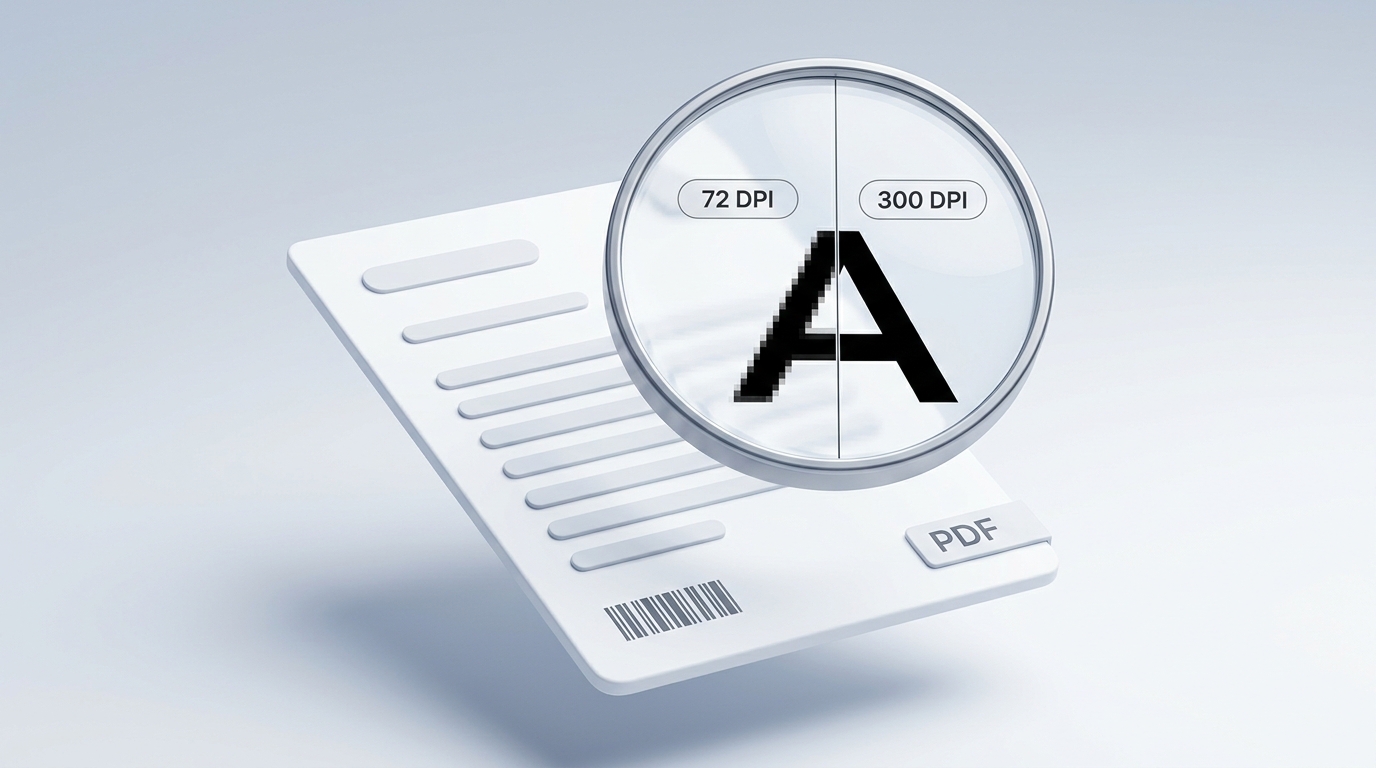
Tienes entre manos un documento PDF impecable: un certificado académico, un folleto publicitario en alta resolución, un plano arquitectónico o una factura fiscal detallada. En la pantalla del ordenador se ve con una nitidez absoluta: incluso ampliando al 400%, el texto se mantiene perfectamente definido.
Entonces llega el momento en que necesitas guardarlo como imagen:
- Un portal de trámites te exige subir una imagen en lugar de un archivo PDF;
- Deseas insertar un gráfico directamente en una diapositiva de presentación;
- O necesitas publicar un aviso o infografía en redes sociales o grupos de trabajo.
Pasas el documento por un convertidor online gratuito cualquiera, descargas el archivo JPG resultante y lo abres. Al instante, la decepción es mayúscula:
La letra pequeña se ve borrosa, cada carácter aparece rodeado de un halo grisáceo de ruido, las líneas de los códigos de barras se empastan y todo el documento da la impresión de haber sido fotografiado a través de un cristal empañado.
¿Por qué un PDF ultra nítido se degrada en una imagen ilegible en cuanto cambia de formato? Y lo que es más importante: ¿cómo puedes convertir tus documentos en imágenes JPG de calidad de imprenta sin pagar por licencias de Photoshop o programas corporativos?
Analizar las diferencias entre el renderizado vectorial y la rasterización por píxeles revela la causa técnica del problema, así como la forma en que la aceleración gráfica local por GPU lo soluciona de raíz.
La causa fundamental: Vectores matemáticos frente a píxeles fijos
Para comprender por qué una imagen pierde calidad al convertirse, conviene entender cómo almacenan la información los archivos PDF y JPG:
- Los PDF utilizan fórmulas vectoriales infinitas: Al visualizar texto o dibujos lineales en un PDF digital estándar, el ordenador no reproduce una fotografía estática. En realidad, lee instrucciones geométricas precisas: «traza una línea recta desde el punto A hasta el punto B» o «dibuja el contorno de esta tipografía concreta». Al tratarse de pura geometría matemática, puedes hacer zoom infinito sin que los bordes pierdan definición jamás.
- Los JPG utilizan una cuadrícula fija de puntos de color (píxeles): Un archivo de imagen no puede almacenar fórmulas matemáticas. Debe proyectar esas líneas vectoriales sobre una cuadrícula bidimensional de píxeles de color fijo (un proceso denominado rasterización).
La nitidez de la imagen convertida dependerá por completo de cuántos píxeles quepan en cada pulgada de esa cuadrícula. Esta densidad se mide en DPI (Dots Per Inch o puntos por pulgada).
La realidad oculta: La «trampa del ancho de banda a 72 DPI»
Si convertir un PDF a imagen es solo una operación de cálculo, ¿por qué la inmensa mayoría de convertidores gratuitos online producen archivos tan borrosos?
La respuesta se reduce a la economía de los servidores en la nube.
[ Convertidor genérico en la nube ]
  └── El servidor renderiza la página a 72 DPI (Tamaño: ~200 KB) ──► Reduce la factura de ancho de banda del proveedor

[ Motor local en el navegador de VersaPDF ]
└── Utiliza la GPU de tu equipo a 300 DPI (Tamaño: ~3 MB) ──► Máxima calidad de imprenta 100% gratis- El ancho de banda de salida es muy costoso: Renderizar una página A4 con una nitidez impecable a 300 DPI genera un lienzo de alta definición con casi 8,7 millones de píxeles (entre 2 MB y 5 MB por imagen). En cambio, renderizar esa misma página en una resolución baja de 72 DPI produce apenas 500.000 píxeles (alrededor de 200 KB).
- Las plataformas reducen la calidad deliberadamente: Para un servicio web que procesa decenas de miles de documentos cada día, permitir que los usuarios descarguen imágenes pesadas de 5 MB dispararía sus costes de alojamiento a miles de dólares mensuales en transferencias de red. Para recortar gastos, la mayoría de convertidores gratuitos reducen en silencio la resolución a 72 DPI y aplican una compresión JPEG muy agresiva.
En un antiguo monitor de tubo CRT de 1998, una imagen a 72 DPI se veía aceptable. Pero en las pantallas Retina actuales de un iPhone o Mac, o en monitores 4K, una imagen a 72 DPI se estira forzosamente a lo largo de varios píxeles físicos del panel, provocando tipografías borrosas y bordes pixelados.
72 vs. 150 vs. 300 DPI: Qué resolución necesitas realmente
Para asegurarte de que tus imágenes tengan siempre un aspecto impecable, así se comparan los estándares habituales de resolución en la práctica:
| Nivel de resolución | Dimensiones (Página A4) | Calidad visual | Uso recomendado |
|---|---|---|---|
| 72 DPI (Baja calidad) | $595 \times 842\text{ px}$ (~0,5 MP) | Borroso en pantallas de alta densidad; la letra pequeña y los números finos resultan ilegibles. | Solo para miniaturas o previsualizaciones rápidas en web. |
| 150 DPI (Calidad media) | $1240 \times 1754\text{ px}$ (~2,1 MP) | Legible en pantalla, aunque aparecen ligeros halos alrededor de tipografías con serifa. | Correos electrónicos internos y bocetos de trabajo. |
| 300 DPI (Alta definición) | $2480 \times 3508\text{ px}$ (~8,7 MP) | Fidelidad vectorial cristalina. Letras de menos de 8 puntos, cláusulas densas y códigos de barras permanecen nítidos. | Trámites oficiales, expedientes jurídicos, diapositivas e impresiones en papel. |
Aceleración por GPU local: Exporta a 300 DPI sin compresión de servidor
Gracias a la tecnología WebAssembly del lado del cliente, el procesamiento se transfiere por completo al procesador gráfico (GPU) de tu propio ordenador. Al no depender de la descarga de datos desde servidores externos, las restricciones de ancho de banda desaparecen. Esto permite a nuestro motor renderizar a una auténtica resolución de archivo de 300 DPI directamente en tu navegador.
Así puedes extraer imágenes con calidad de publicación a partir de tus documentos:
1. Carga de páginas en el rasterizador local
Abre la Herramienta de PDF a JPG en tu navegador. Arrastra tu documento PDF al área de trabajo. Como la rasterización se realiza mediante los sombreadores de la GPU de tu equipo y no a través de colas remotas en la nube, incluso catálogos voluminosos de decenas de páginas se procesan sin esperas.
2. Selección de rango de páginas y calidad
Indica si deseas convertir el documento completo o aislar páginas determinadas (por ejemplo, extraer solo la portada para un portafolio o las páginas 12 a 14 para anexos de auditoría). El motor dibuja los trazos vectoriales en un búfer de Canvas de alta densidad fuera de pantalla, conservando la definición exacta de cada carácter.
3. Exportación de imágenes en alta fidelidad
Haz clic en Convertir a JPG. En pocos segundos, podrás descargar las imágenes de alta resolución de forma individual o guardarlas todas juntas en un único archivo comprimido ZIP generado localmente. Dado que todo el proceso transcurre en la memoria RAM de tu dispositivo, tus archivos no sufren degradación ni se exponen a terceros.
Solución a problemas frecuentes al convertir PDF a imagen
1. «Mi código QR o de barras no se puede escanear»
Cuando un billete de avión, una entrada a un evento o un albarán de transporte se convierten a baja resolución, las líneas finas en blanco y negro se funden unas con otras. Las aplicaciones de lectura fallan porque se pierde el contraste entre píxeles adyacentes. Al convertir a 300 DPI, los bordes de alto contraste permanecen nítidos, permitiendo que la cámara del móvil lea los códigos al instante.
2. «El documento escaneado tiene bordes oscuros o sombras de fondo»
Si estás convirtiendo la foto de un título antiguo o un recibo físico tomada con el teléfono, es fácil que aparezcan esquinas de la mesa o sombras alrededor de la hoja. Antes o después de la conversión, pasa tu archivo por nuestra herramienta para Recortar PDF para eliminar los márgenes sobrantes y encuadrar el contenido con limpieza.
3. «¿Necesitas volver a convertir esas imágenes en un PDF más adelante?»
Si en algún momento requieres compilar múltiples fotografías, tickets o gráficos exportados en un único documento oficial de varias páginas, utiliza nuestra herramienta complementaria de JPG a PDF. Ensamblará tus fotos de manera ordenada en páginas estándar sin sacrificar la nitidez original.
Calidad sin concesiones
Que un PDF se convierta en una imagen borrosa no es un error del usuario: es la consecuencia directa de los convertidores en la nube convencionales, que sacrifican la nitidez de tus documentos para recortar sus propias facturas de servidor.
Aprovechando la rasterización acelerada por hardware local de VersaPDF PDF a JPG, puedes obtener imágenes nítidas a 300 DPI en cuestión de segundos, de forma totalmente gratuita y manteniendo tus archivos bajo tu exclusivo control.