


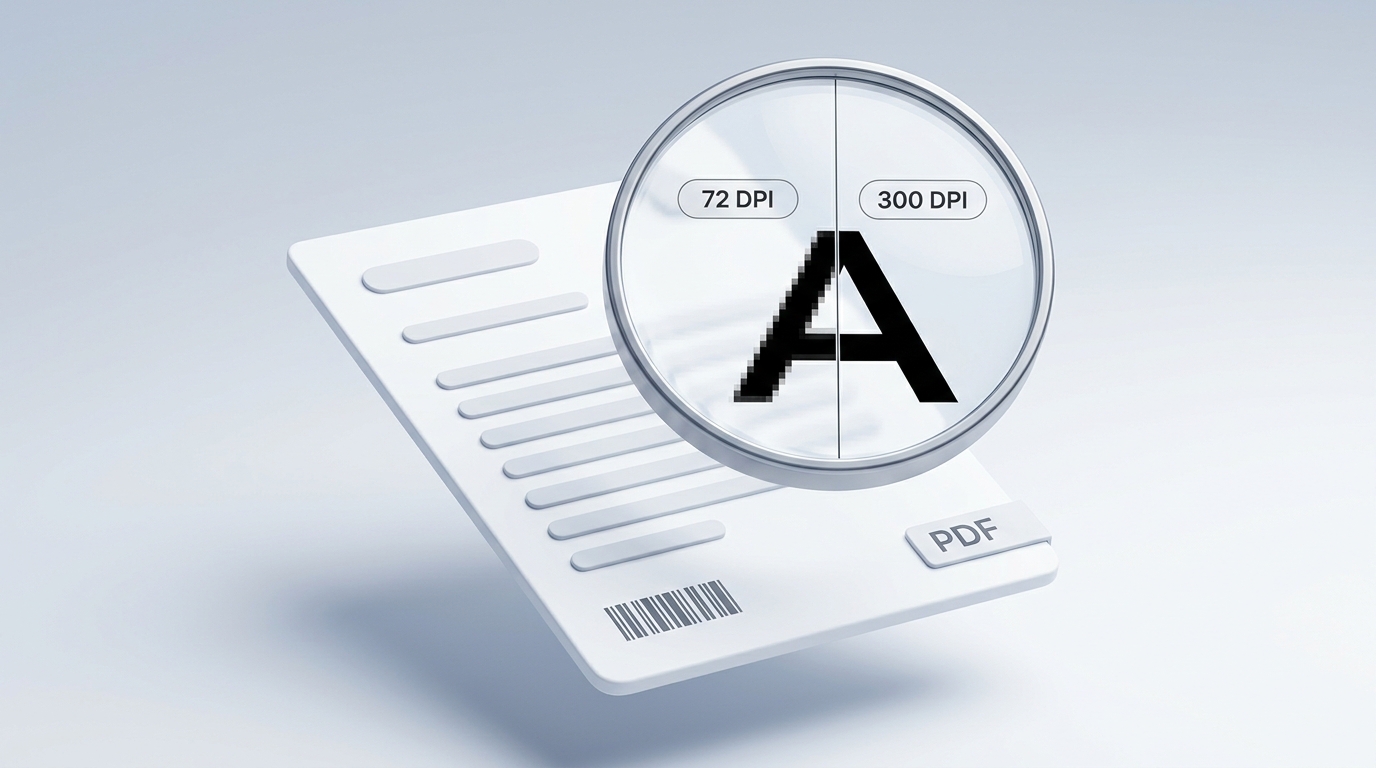
手元に、極めて鮮明なデジタルPDFがあるとします。修了証書、高解像度の広告チラシ、建築の平面図、あるいは詳細な納品書・請求書などです。パソコンの画面上で表示しているときは、400%まで拡大しても文字の輪郭はくっきりとシャープに保たれています。
しかし、それを画像ファイル(JPG)として保存しなければならない場面が訪れます。
- Web申請ポータルがPDFを受け付けず、画像ファイルでのアップロードを要求してくる
- プレゼンテーションのスライドに図表を画像として直接貼り付けたい
- SNSや社内チャットツールに案内告知の画像を投稿したい
そこで検索で見つけた無料のオンライン変換ツールにPDFを通し、ダウンロードしたJPGを開いてみると——すぐに強い落胆に襲われます。
小さな文字はぼやけて潰れ、文字の周囲には灰色のノイズのようなモヤが発生し、バーコードの線は滲んでくっつき、まるで曇りガラス越しに撮影したかのような低画質になってしまうのです。
なぜ画面上ではあれほど綺麗なPDFが、画像にした途端に見るに堪えない状態になってしまうのでしょうか? そして、Photoshopなどの高価なプロ向けソフトを契約することなく、印刷にも耐えうる高精細なJPG画像を書き出すにはどうすればよいのでしょうか?
ベクター描画とピクセルによるラスタライズの仕組みの違いを知ることで、その原因と、手元の端末のGPUを活用したスマートな解決策が見えてきます。
画質劣化の根本原因:数学的なベクター vs 固定ピクセル
画像変換でなぜ品質が落ちるのかを理解するには、PDFとJPGのデータ保持方式の違いを知るのが近道です。
- PDFは無限に拡大できる「数学的ベクター計算」:標準的なデジタルPDFの文字や図形を表示するとき、コンピューターは写真を見ているのではなく、「点Aから点Bへ直線を引く」「このフォントの外枠を描画する」という幾何学的な計算命令をリアルタイムに実行しています。純粋な数式データであるため、どれだけ拡大しても輪郭がぼやけることはありません。
- JPGは色のついた点のグリッド「ピクセル(画素)」:画像ファイルは数式をそのまま保持することができません。無限に拡大できるベクターの線を、縦横に並んだ固定のマス目(ピクセル)に焼き付ける必要があります(この処理をラスタライズ / Rasterizationと呼びます)。
変換された画像の美しさは、そのマス目の中に、1インチあたりどれだけ多くのピクセルを詰め込めるかによって完全に決まります。この密度の指標が DPI(Dots Per Inch) です。
明かされない真実:クラウド変換ツールの「72 DPI 通信費トラップ」
PDFから画像への変換が単なる解像度の計算であるなら、なぜ多くの無料オンライン変換サイトはぼやけた画像を出力するのでしょうか?
その理由は、クラウドサーバーの運用コストにあります。
[ 一般的なクラウド変換サイト ]
  └── サーバーが72 DPIでレンダリング(ファイルサイズ:約200 KB) ──► 送信トラフィック通信費を極力節約

[ VersaPDF ブラウザ内エンジン ]
└── お使いの端末のGPUを使い300 DPIで処理(ファイルサイズ:約3 MB) ──► 印刷基準の超高画質を完全無料で実現- サーバーからの下り通信費は極めて高額:A4サイズの1ページを印刷レベルの超高精細な 300 DPI でレンダリングすると、1枚あたり約870万ピクセル(ファイルサイズは2MB〜5MB程度)の巨大なキャンバスになります。一方、画面表示専用の粗い 72 DPI でレンダリングした場合、わずか約50万ピクセル(約200KB)で済みます。
- 無料サイトはコスト削減のために画質を意図的に落としている:毎日何万件もの文書を処理するクラウドサービスにとって、ユーザーが5MBの画像を何枚もダウンロードするトラフィック費用は、月間何十万円・何百万円ものサーバー代に直結します。そのため、多くの無料サイトはサーバー代を浮かせる目的で、ユーザーに知らせることなく72 DPIへ強制的に解像度を下げ、強烈なJPEG圧縮をかけています。
1998年頃の昔のCRTモニターであれば、72 DPIでも十分見えたかもしれません。しかし、Retinaディスプレイを搭載したiPhoneやMacBook、4Kモニターが普及した現代において、72 DPIの画像は複数の物理ピクセルに無理やり引き伸ばされるため、文字の周りが激しくぼやけ、ギザギザが目立ってしまうのです。
72 vs 150 vs 300 DPI:用途別に本当に必要な解像度
書き出した画像がいつでもプロフェッショナルな品質を保てるよう、日常的な用途に応じた解像度の目安をまとめました。
| 解像度設定 | A4換算のピクセル寸法 | 見た目の仕上がり | 最適な利用シーン |
|---|---|---|---|
| 72 DPI(低画質) | $595 \times 842\text{ px}$(約50万画素) | 高精細モニターでは激しくぼやける。小さな注記や細い数字が判読不能。 | Web上での簡易サムネイルプレビュー程度。 |
| 150 DPI(中画質) | $1240 \times 1754\text{ px}$(約210万画素) | 画面上での可読性はあるが、明朝体などの細いトメ・ハネの周囲に薄いモヤが出る。 | 社内共有メールや画面確認用のモックアップ。 |
| 300 DPI(印刷級・高精細) | $2480 \times 3508\text{ px}$(約870万画素) | ベクターの切れ味がそのまま再現される。 8pt以下の微小な注意書きやバーコードも鮮明。 | 公的機関への提出、法務・証拠書類、提案書スライド、印刷用途。 |
ローカルGPUアクセラレーション:サーバー圧縮なしで300 DPIを直接書き出す
ブラウザ完結型のWebAssembly技術により、レンダリング処理はお使いのパソコンのグラフィックプロセッサ(GPU)上で直接行われます。外部サーバーからダウンロードするわけではないため、通信費の制限を気にする必要がありません。そのため、当サイトのエンジンは完全な 300 DPI(商業印刷・保管用基準) でブラウザ内に直接描画できます。
高画質画像を抽出する手順は以下の通りです。
1. ローカルラスタライザーに対象文書を読み込む
ブラウザで PDF JPG変換ツール を開きます。PDFファイルをドラッグ&ドロップします。リモートサーバーの処理待ちキューに並ぶことなく、お使いの端末のGPUシェーダーで直接描画されるため、ページ数の多いカタログでも瞬時に展開されます。
2. ページ範囲と画質の指定
文書全体の全ページを変換するか、特定のページだけを指定して抜き出すかを選択します(例:ポートフォリオの表紙用に1ページ目のみ、または監査資料用に12〜14ページ目を指定)。ローカルエンジンが高密度なオフスクリーンCanvasバッファ上でベクターパスを展開し、文字の微細なヒンティングを忠実に再現します。
3. 原画質のまま画像ファイルを保存
「JPGに変換」 をクリックします。数秒のうちに、高精細な画像を個別にダウンロードするか、全ページを1つのZIPアーカイブとしてまとめて保存できます。すべての処理はお使いの端末のローカルメモリ内で行われるため、画像が勝手に圧縮されることも、外部にファイルが流出することもありません。
PDF画像変換でよくあるトラブルと対処法
1. 「変換したQRコードやバーコードがスキャンできない」
受領書、搭乗券、イベントチケットなどを低解像度で変換すると、細かい白黒のラインが滲んで隣のピクセルと混ざり合ってしまいます。その結果、読み取りアプリが明暗のコントラストを判別できずスキャンに失敗します。300 DPIで変換すれば幾何学的なエッジがシャープに保たれるため、スマホのカメラで一瞬で読み取れるようになります。
2. 「スマホで撮影したスキャン書類の周囲に影や机が写っている」
古い紙の証書や領収書をスマホで撮影したPDFの場合、ページの周りにデスクの角や暗い影が写り込んでいることがあります。変換の前後に PDFトリミングツール を通すことで、不要な外枠の余白を切り落とし、書類の中身をすっきりと整えることができます。
3. 「後から画像をもう一度PDFに戻したい場合」
書き出した複数の高画質写真や領収書画像を、再び正式な1つの複数ページPDF文書にまとめ直したい場合は、対となる JPG PDF変換ツール をご利用ください。画質を劣化させることなく、綺麗なA4サイズのドキュメントに再構成できます。
妥協のない品質を、手元のブラウザで
PDFから変換した画像がぼやけてしまうのは、決してあなたの操作ミスではありません。クラウドサービスが自社のサーバー代を節約するために、画質を犠牲にしてきたことが原因です。
VersaPDF PDF JPG変換ツール の端末内GPUレンダリングを活用すれば、大切な書類を外部に渡すことなく、印刷基準の鮮明な300 DPI画像をわずか数秒で、完全無料で手に入れることができます。