


Añadir números de página a PDF
Numera y folia documentos PDF con formatos estándar (Página X de Y, 1/N, guiones) con control milimétrico de posición y tipografía. 100% privado en tu navegador.
Selecciona tus archivos o arrástralos aquí
Compatible con PDF · Numeración correlativa, formato personalizado y vista previa · Sin límites de tamaño · 100% privado en el navegador
Cómo añadir números de página a PDF gratis online
Rápido, seguro y completamente del lado del cliente. Sin colas de subida, sin límites de tamaño y sin transferir datos fuera de su equipo.
Selecciona o arrastra el documento PDF que deseas numerar al área de trabajo.
Elige la ubicación del folio, el formato, el tamaño y el color con vista previa en tiempo real.
Haz clic en «Añadir números de página y descargar» para procesar el documento al instante.
Haz clic en descargar para guardar el nuevo archivo PDF foliado en tu dispositivo.
Subir archivo PDF para numerar
Haz clic para buscar o arrastra tu documento aquí
Preguntas frecuentes
¿Es posible omitir la portada para que no muestre número de página?
Sí, totalmente. En el panel de configuración lateral activa la casilla «La primera página es portada (no numerar)». Al habilitarla, la cubierta se mantendrá limpia sin ninguna marca de folio; la numeración comenzará de forma natural en la página 2 y el recuento total se ajustará automáticamente (por ejemplo, mostrando «Página 1 de 9» en lugar de un discordante «Página 2 de 10»), cumpliendo con las normas de publicación y entrega de informes.
¿Se puede iniciar la numeración desde un número específico (por ejemplo, desde la página 5 o 100)?
Sí. Puedes definir cualquier valor entero positivo en el campo «Comenzar numeración desde». Esta función es imprescindible para foliar tomos independientes de memorias corporativas, anexos contractuales, fascículos editoriales o suplementos técnicos que continúan la secuencia de documentos previos.
¿Qué estilos de numeración y foliado están disponibles?
VersaPDF incluye los cuatro formatos más utilizados en el ámbito corporativo, legal y académico: 1) «Página 1 de N», el estándar indiscutible para auditorías, contratos y licitaciones porque previene la alteración o extracción inadvertida de hojas; 2) «1 / N», un diseño limpio y moderno idóneo para presentaciones comerciales e informes técnicos; 3) «- 1 -», estilo editorial tradicional para publicaciones y memorias; y 4) «1» (solo número), para foliados sobrios y minimalistas.
¿Añadir números de página reduce la calidad del PDF o impide seleccionar el texto?
En absoluto. VersaPDF inyecta flujos vectoriales nativos en la estructura interna del PDF conforme al estándar de Adobe. A diferencia de convertidores rudimentarios que convierten las páginas a imágenes rasterizadas, nuestro motor conserva el 100% de los textos vectoriales, la capacidad de búsqueda (Ctrl+F / Cmd+F), la nitidez en planos CAD y los enlaces interactivos sin aumentar desproporcionadamente el tamaño del archivo.
¿Cómo elegir la mejor posición entre encabezado y pie de página?
Dispones de 6 puntos de anclaje: superior izquierda, superior centro, superior derecha, inferior izquierda, inferior centro e inferior derecha. Para documentos administrativos, mercantiles y contables, la práctica habitual es «Inf. centro» o «Inf. der.». En memorias académicas, tesis doctorales o artículos científicos (normas APA o Vancouver), se suele preferir «Sup. der.» o «Sup. centro». La vista previa en vivo te permite validar la armonía visual antes de exportar.
¿Qué hacer si el número de página coincide o se solapa con el texto existente?
Puedes desplazar el número con total libertad utilizando los controles deslizantes de «Margen horizontal (X)» y «Margen vertical (Y)». Al aumentar el margen vertical, el número se adentra en la zona segura de la página, esquivando notas al pie, líneas de corte o membretes. También puedes cambiar la alineación a otra esquina o al encabezado superior.
¿Se conservan los marcadores, enlaces y formularios del PDF original?
Sí. La operación de numeración únicamente añade instrucciones de dibujo tipográfico en el diccionario de contenidos (/Contents) de cada página. La tabla de campos de formulario interactivo (AcroForms), los hipervínculos web, las firmas digitales existentes y el árbol de marcadores permanecen intactos.
¿Existen límites de páginas o de tamaño de archivo?
No imponemos ningún límite de volumen, número de páginas ni cuotas diarias. Al procesarse todo en el entorno seguro de tu navegador mediante WebAssembly y la memoria de tu equipo, puedes foliar documentos voluminosos de cientos de páginas con rendimiento nativo y sin esperas de subida o bajada.
¿Mis documentos confidenciales se envían a servidores externos?
No. VersaPDF opera bajo un modelo estricto de privacidad local-first. Ningún byte abandona tu dispositivo. Es la solución idónea para expedientes notariales, contratos confidenciales, historiales médicos y licitaciones bajo normativas RGPD.
¿Puedo utilizar esta herramienta sin conexión a internet?
Sí. Una vez cargada la página en tu navegador, todo el motor de renderizado y numeración funciona de manera autónoma sin necesidad de conexión activa a la red.
El número de página se superpone con el texto, tablas o notas al pie del documento
El documento original tiene márgenes de maquetación estrechos o elementos visuales muy próximos a los límites del papel. Solución: Incrementa el «Margen vertical (Y)» o el «Margen horizontal (X)» en el panel izquierdo para situar el número en una zona despejada, o selecciona otra de las 6 posiciones de anclaje (por ejemplo, encabezado superior). Si el margen del archivo es nulo, puedes usar previamente Recortar PDF para redefinir el área imprimible.
No se puede numerar un archivo PDF protegido por contraseña o con permisos bloqueados
Los documentos con contraseña de propietario o restricciones contra edición impiden la modificación de sus flujos de contenido. Solución: Utiliza nuestra herramienta Desbloquear PDF para eliminar las restricciones de permisos autorizadas antes de aplicar la numeración.
El documento ya contenía números de página antiguos y quedan duplicados
Los folios previos forman parte fija del texto o de imágenes de fondo del documento de origen. Solución: Puedes tapar la numeración obsoleta con parches blancos opacos mediante Editar PDF o aplicar la nueva numeración en una posición distinta (por ejemplo, en el encabezado superior derecho).
Ligera demora al cambiar de página en documentos con cientos de hojas
La renderización en alta definición de páginas con planos o imágenes de gran resolución en el lienzo interactivo requiere cálculo gráfico puntual. Solución: El visor utiliza renderizado bajo demanda (lazy loading) para no saturar tu equipo. Al pulsar «Añadir números de página y descargar», la inyección vectorial de todo el archivo se realiza por lotes en pocos segundos.
Posicionamiento dinámico de paginación y calibración de portada
Alineación geométrica milimétrica, exclusión inteligente de portadas y composición tipográfica local en memoria.
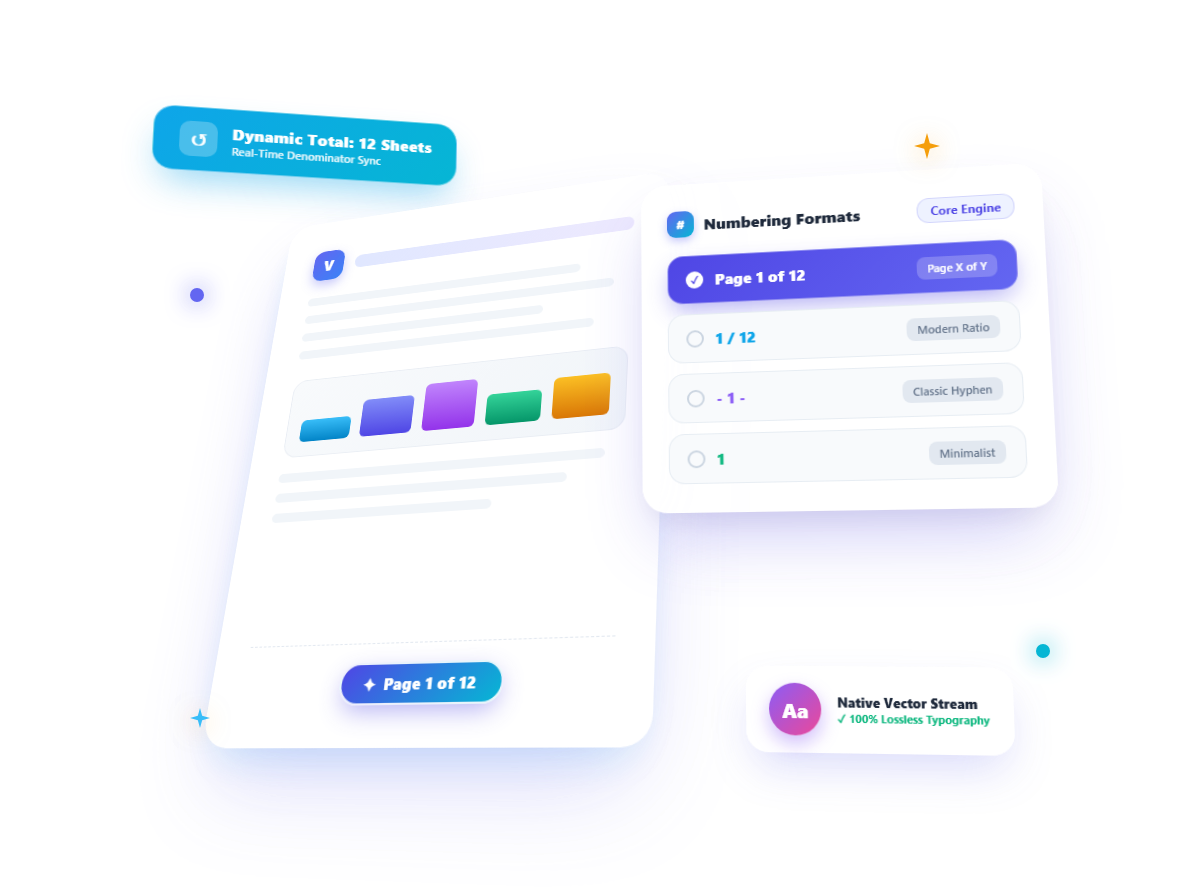
Formatos de numeración estándar y recálculo automático
VersaPDF incluye cuatro modalidades estándar de foliado adaptadas a normativas corporativas y académicas.
- Alternancia de estilos: Selecciona al instante entre formato formal («Página 1 de 10»), fraccionario («1 / 10»), entre guiones («- 1 -») o número simple («1»).
- Recálculo de totales en tiempo real: Al excluir la portada, el sistema actualiza automáticamente el denominador de páginas para evitar incongruencias de numeración.
- Fidelidad visual garantizada: Inyección tipográfica vectorial nativa para caracteres estándar y rasterización de altísima definición en pantalla, asegurando bordes nítidos al imprimir.
Alineación en cuadrícula de 6 puntos y márgenes independientes
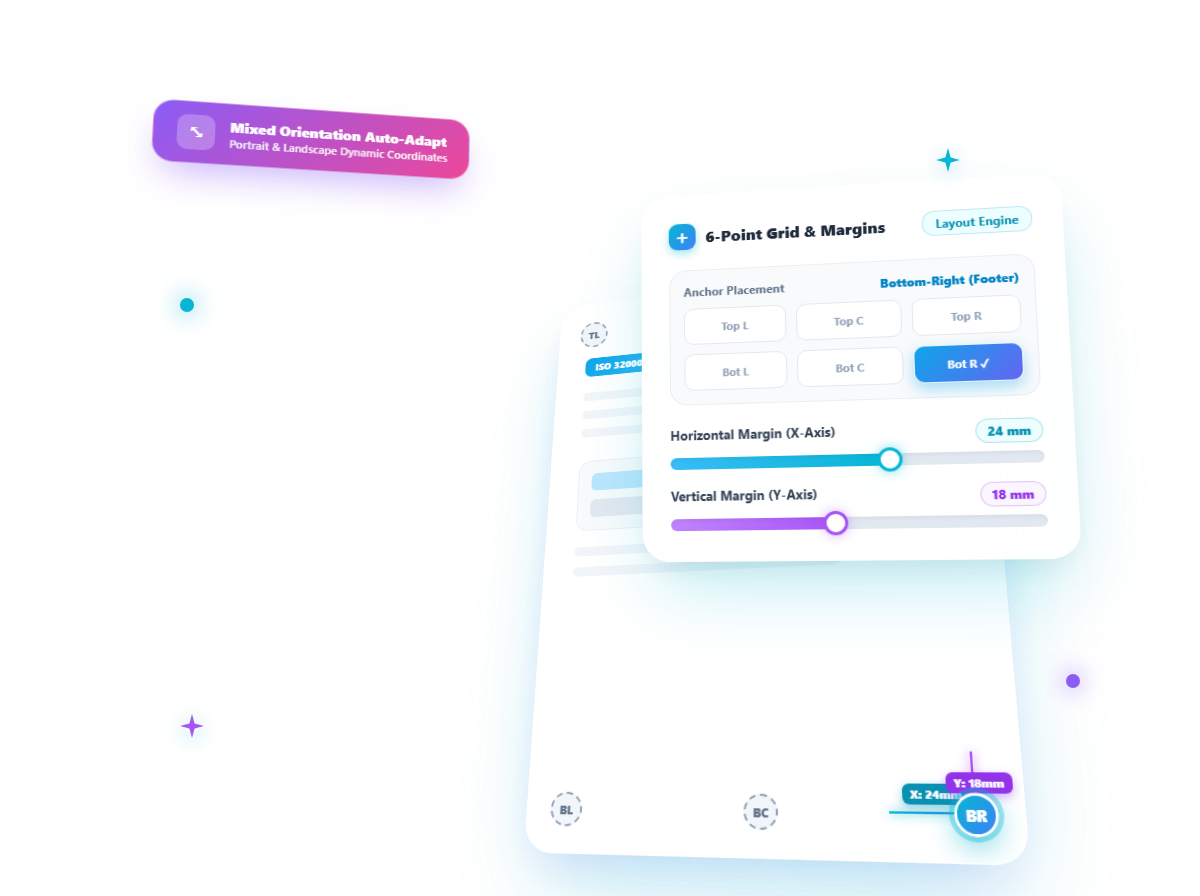
Calcula la posición exacta de los folios en función de las dimensiones físicas de cada página del archivo.
- Cuadrícula de 6 anclajes: Ubica los números con total libertad en las tres posiciones del encabezado o del pie de página.
- Ajuste milimétrico de márgenes (X / Y): Deslizadores de precisión horizontal y vertical para eludir notas al pie, tablas o texto preexistente.
- Adaptación a páginas mixtas: Recalcula dinámicamente las coordenadas de inserción en documentos con hojas verticales y apaisadas intercaladas.
Omisión de portada e índice de inicio personalizable
Permite una paginación limpia respetando portadas y facilitando la numeración continua de memorias complejas.
- Portada limpia sin foliado: La opción «Omitir primera página» mantiene la cubierta intacta y establece el número 1 a partir de la primera página del cuerpo formal.
- Número inicial configurable: Asigna un valor de inicio superior (por ejemplo, comenzar en la página 10) para compaginar capítulos independientes o anexos.
- Vista previa interactiva: Revisa la ubicación, el tamaño de letra y el contraste cromático antes de compilar la descarga definitiva.

Privacidad estricta y procesamiento seguro sin envíos a la nube
Numera balances contables, auditorías y borradores confidenciales con total garantía de protección de datos.
- Cero transferencia de red: Todo el procesamiento gráfico se efectúa dentro de la memoria RAM del navegador mediante WebAssembly.
- Operatividad sin conexión: Funciona plenamente desconectado de internet o en redes corporativas con aislamiento estricto (air-gapped).
- Integridad estructural del PDF: Los números se añaden en una capa superpuesta independiente, preservando enlaces, formularios y texto seleccionable.

Herramientas relacionadas
Unir PDF
Combina varios documentos PDF en un único archivo unificado en el orden que elijas.
Organizar PDF
Reordena, gira o elimina páginas mediante una cuadrícula visual interactiva con arrastrar y soltar.
Añadir marca de agua a PDF
Inserta marcas de agua de seguridad personalizadas con control milimétrico de opacidad, ángulo, cuadrícula 9x y posicionamiento libre.
Proteger PDF
Cifra documentos PDF con contraseñas seguras y establece controles detallados de permisos.
Dividir PDF
Extrae páginas específicas o separa cada página del documento en archivos independientes.