


Proteger PDF
Protege archivos PDF confidenciales con cifrado estándar AES-256 y AES-128 conforme a la norma ISO. Establece contraseñas de apertura, bloquea la copia, edición e impresión. Procesamiento 100% privado en tu navegador.
Selecciona tus archivos o arrástralos aquí
Compatible con PDF · Cifrado bancario AES-256, contraseñas y permisos avanzados · Sin límites de tamaño · 100% privado en el navegador
Cómo proteger un PDF con contraseña online y gratis
Rápido, seguro y completamente del lado del cliente. Sin colas de subida, sin límites de tamaño y sin transferir datos fuera de su equipo.
Haz clic para seleccionar o arrastra el PDF que deseas proteger a la página.
Introduce la contraseña y configura restricciones de copia, edición o impresión.
Pulsa en "Cifrar y proteger PDF" para aplicar la protección al instante.
Una vez finalizado el proceso, descarga tu PDF protegido en tu dispositivo.
Selecciona el PDF que deseas proteger
Haz clic para seleccionar o arrastra tu archivo PDF aquí
Acuerdo_Confidencial_2026.pdf
1 Documento · 14 Páginas · 2.4 MB
Preguntas frecuentes
¿Qué ocurre si olvido la contraseña asignada al PDF? ¿Es posible recuperarla?
El cifrado estándar de archivos PDF no dispone de enlaces de recuperación ni puertas traseras administrativas. La contraseña está vinculada matemáticamente a la clave criptográfica que descifra los flujos de bytes del documento mediante algoritmos seguros de hash y salting conforme a ISO 32000. Si pierdes la clave, ni VersaPDF ni ninguna herramienta conforme a los estándares de la industria podrá recuperar el archivo. Recomendamos registrar tus contraseñas en un gestor seguro y conservar una copia maestra sin cifrar antes de aplicar la protección.
¿Bloquear la copia impide realmente que otras personas extraigan texto o imágenes?
Sí. Al activar la directiva de denegación de copia, se inscriben los indicadores de restricción en el diccionario de seguridad del documento. Los visores PDF compatibles con la norma ISO 32000 (como Adobe Acrobat, Apple Vista Previa, Google Chrome o Microsoft Edge) deshabilitan la selección de texto, el copiado mediante el menú contextual y la extracción de gráficos. El destinatario podrá leer el contenido en pantalla, pero no podrá copiar párrafos al portapapeles ni extraer ilustraciones.
¿Cuál es la diferencia entre la contraseña de apertura y la contraseña de propietario/permisos?
La contraseña de apertura (o clave de usuario) restringe el acceso visual al documento: nadie puede abrir ni visualizar las páginas sin introducirla previamente. Por su parte, la contraseña de propietario (o clave de permisos) permite abrir y consultar el documento sin clave, pero limita las operaciones permitidas, como imprimir, modificar párrafos o copiar contenido. Quien disponga de la clave de propietario puede levantar o modificar estas restricciones en cualquier momento. Puedes configurar una de ellas o ambas simultáneamente según tus necesidades.
¿Es seguro introducir contraseñas confidenciales y procesar contratos en esta página?
Totalmente seguro. VersaPDF ejecuta todas sus funciones en el entorno aislado de tu navegador mediante procesamiento criptográfico local en la memoria de tu dispositivo. Tanto el archivo PDF como las contraseñas introducidas permanecen exclusivamente en la memoria RAM volátil; nunca se transmiten a servidores externos, no se almacenan en la nube ni generan registros en servidores. Puedes incluso desconectar tu conexión Wi-Fi tras cargar la página y completar el cifrado en modo fuera de línea.
¿Se abrirá correctamente un PDF protegido en iPhone, Android, Mac y Windows?
Sí. VersaPDF implementa el cifrado estándar del sector (ISO 32000-2 e ISO 32000-1) con algoritmos AES-256 y AES-128. Cuando un destinatario abre el documento en un iPhone (app Archivos o Safari), en Android, en un Mac (Vista Previa) o en Windows (Adobe Acrobat, Edge, Chrome), el sistema operativo o visor solicitará de forma nativa la contraseña correspondiente antes de mostrar las páginas.
¿Pueden los destinatarios rellenar formularios o firmar un PDF protegido?
Sí. Gracias al control granular de permisos, es posible mantener habilitada la opción "Relleno de formularios y firma" mientras se bloquean las modificaciones del texto base y la copia de contenido. Esto permite a tus clientes o colaboradores completar campos interactivos y estampar firmas digitales mediante herramientas como Firmar PDF o Rellenar formularios PDF sin alterar las cláusulas originales del contrato.
¿El cifrado incrementa el tamaño del archivo o degrada la calidad gráfica?
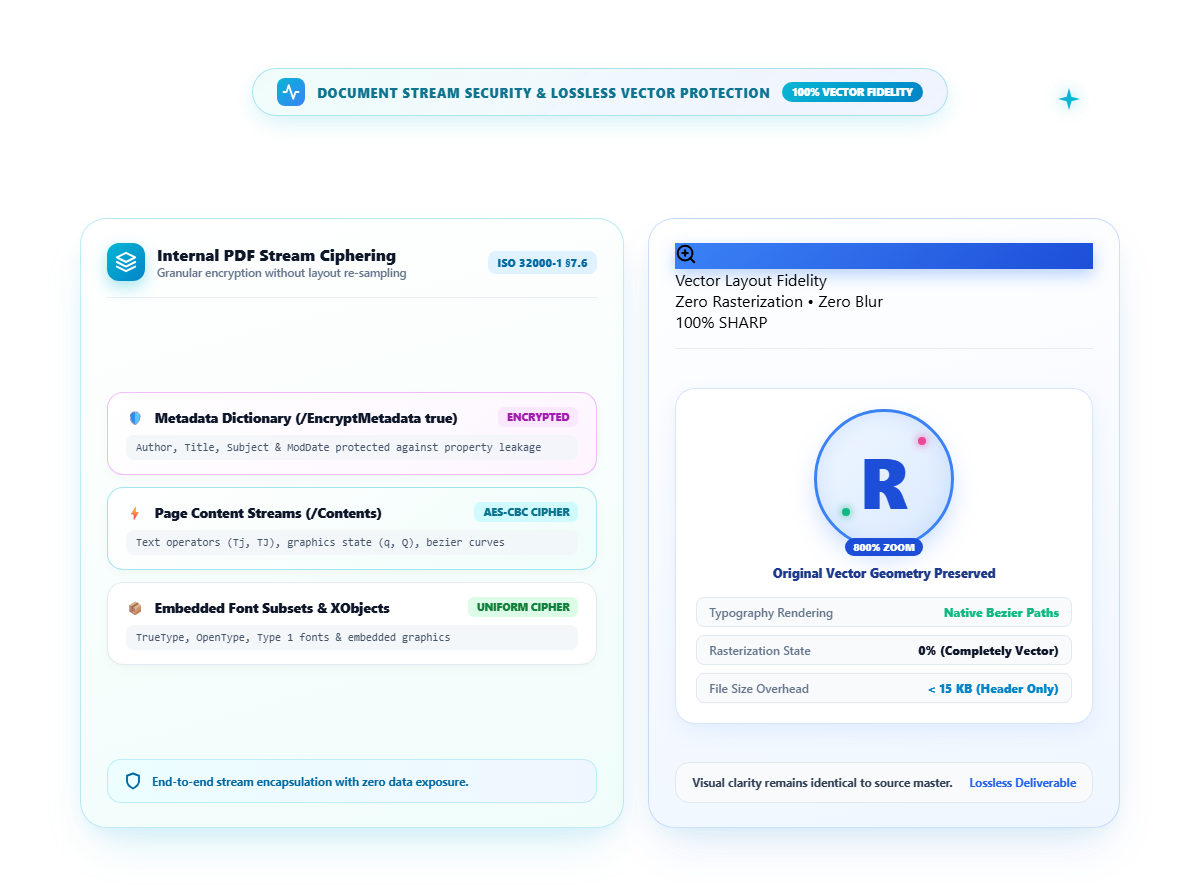
No. El cifrado únicamente aplica una transformación criptográfica sobre los flujos de datos existentes e incorpora un diccionario de seguridad ligero (generalmente añade menos de 15 KB al peso total). Los trazados vectoriales de alta precisión, las fuentes tipográficas incrustadas y las imágenes de alta resolución no sufren recompresión ni rasterización, manteniendo el 100% de la calidad visual original.
¿Por qué es necesario desbloquear un archivo protegido antes de combinarlo o editarlo?
Para fusionar varios documentos o modificar su maquetación, el motor de procesamiento necesita inspeccionar y reescribir los objetos internos, tablas de referencias cruzadas y catálogos de páginas. Si un archivo cuenta con contraseña de apertura, su estructura permanece cifrada e inaccesible. Puedes retirar temporalmente la protección con nuestra herramienta Desbloquear PDF, efectuar los cambios pertinentes y volver a proteger el resultado final en esta misma página.
¿Cómo puedo eliminar la contraseña en el futuro si ya no la necesito?
Si conoces la contraseña actual y deseas retirar la protección de forma permanente, solo tienes que acceder a nuestra herramienta Desbloquear PDF, cargar el documento protegido, validar la clave de autorización y descargar una versión completamente liberada sin restricciones de acceso.
¿Es posible eludir las restricciones de copia realizando capturas de pantalla?
Las utilidades de captura de pantalla del sistema operativo (como Impr Pant en Windows o Cmd+Mayús+4 en macOS) y las fotografías externas capturan los píxeles directamente desde la tarjeta gráfica y la pantalla física, operando fuera del entorno de permisos del visor PDF. Para documentos altamente confidenciales donde se requiera desincentivar capturas o redistribuciones no autorizadas, recomendamos incorporar marcas identificativas semitransparentes mediante nuestra herramienta Añadir marca de agua antes de cifrar el archivo.
¿Por qué algunos visores antiguos o equipos multifunción de oficina no abren el documento cifrado?
Por defecto, VersaPDF utiliza cifrado moderno AES-256. Versiones obsoletas de visores PDF (como versiones anteriores a Acrobat 9.0) o periféricos de impresión antiguos solo son compatibles con el estándar de cifrado de 128 bits. Solución: Si los destinatarios utilizan dispositivos o programas heredados, vuelve a cifrar el documento seleccionando el estándar "AES-128 (Compatibilidad heredada)" en las opciones de configuración.
¿Por qué no es posible cifrar directamente un PDF que ya cuenta con protección o restricciones activas?
Las especificaciones técnicas del formato PDF impiden superponer una capa de seguridad criptográfica adicional sobre un gestor de seguridad activo. Solución: Utiliza primero nuestra herramienta Desbloquear PDF para suprimir las restricciones previas con la clave válida y, a continuación, carga el archivo desbloqueado en esta página para aplicar la nueva directiva de seguridad.
¿Por qué el archivo descargado incluye el prefijo "protected_" en su nombre?
VersaPDF añade automáticamente el prefijo "protected_" para evitar que el navegador sobrescriba involuntariamente el archivo original sin cifrar almacenado en tu disco. Solución: Guarda ambas copias de manera organizada para conservar siempre una versión maestra sin clave. Puedes renombrar libremente el archivo descargado sin que ello afecte a su nivel de cifrado.
Guía completa de protección de documentos PDF: contraseñas, permisos y seguridad criptográfica
Análisis técnico sobre contraseñas de apertura frente a contraseñas de permisos, directivas de control de contenido, estándares criptográficos AES y procesamiento local con cero exposición en la nube.
Contraseña de apertura vs. Contraseña de permisos: comprendiendo los dos niveles de defensa
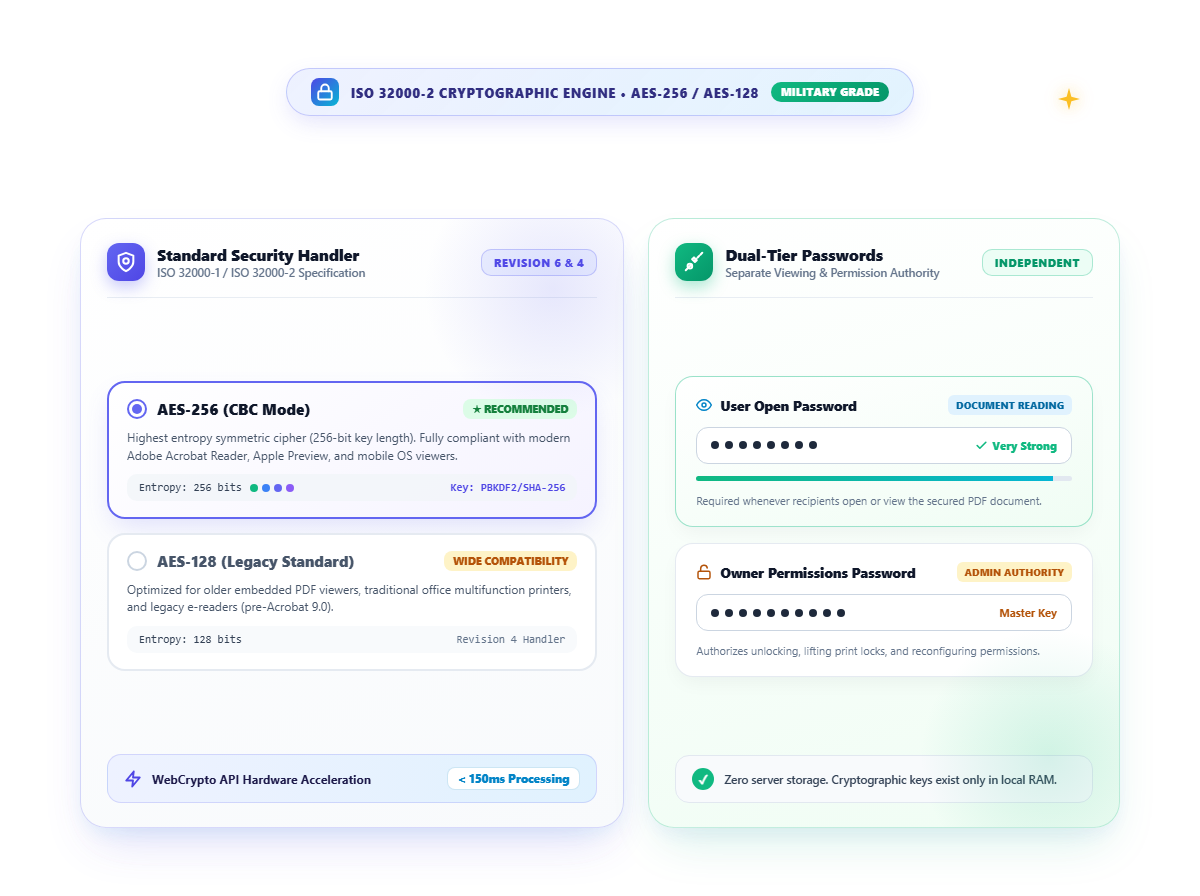
En la arquitectura de seguridad normalizada por ISO 32000, los documentos PDF admiten dos capas de protección complementarias: la contraseña de apertura (User Password) y la contraseña de permisos o propietario (Owner Password).
- Algoritmo simétrico AES: Cifra los flujos de contenido, fuentes incrustadas y la estructura interna con AES-256 (Revisión 6) o AES-128 (Revisión 4).
- Defensa de doble contraseña: Separa estrictamente el acceso de lectura de los privilegios de modificación y desbloqueo administrativo.
- Cifrado local en memoria: Genera las claves y cifra el archivo directamente en el navegador del cliente sin latencia ni dependencias de red.
Control y protección de contenidos: bloqueo de copia, modificaciones e impresión
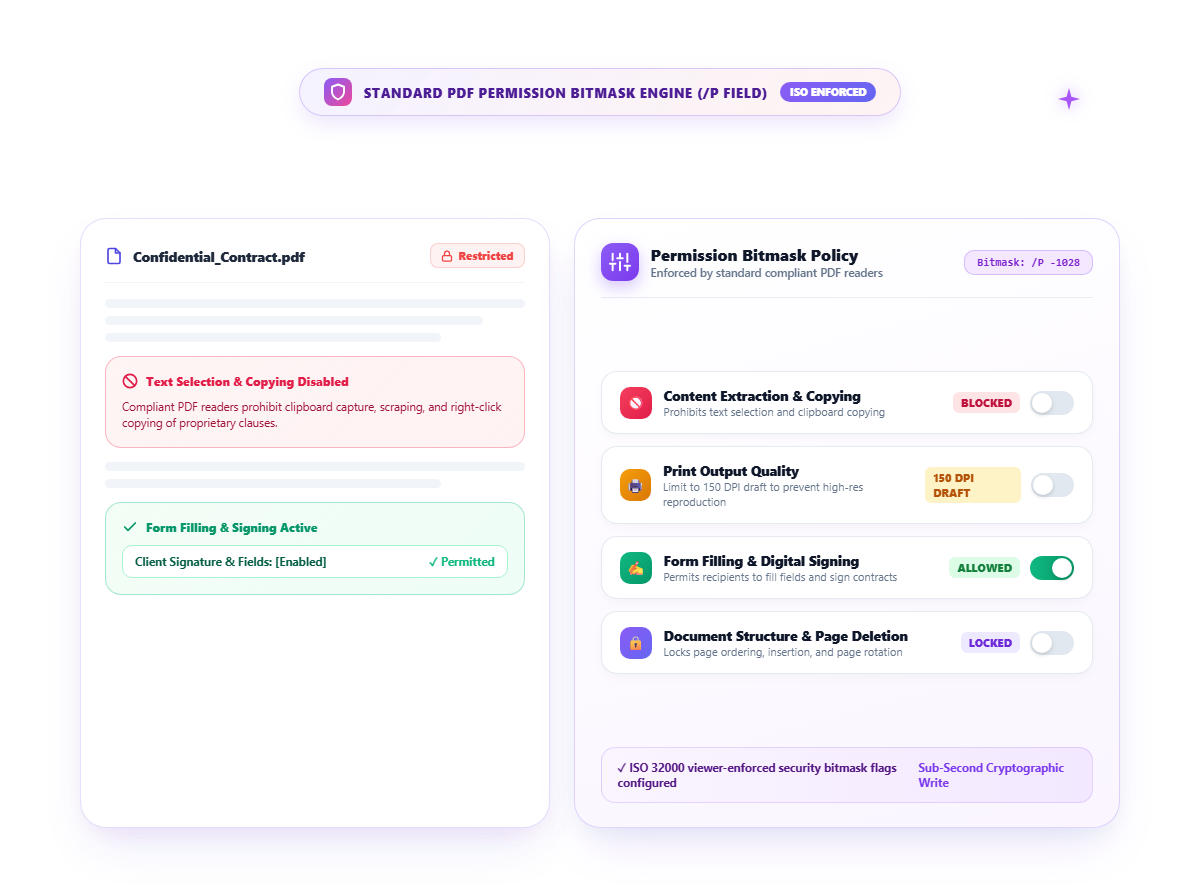
VersaPDF permite establecer políticas de restricción minuciosas: marcar la casilla "Bloquear copia de texto" registra las directivas de seguridad oportunas para inhabilitar la copia en visores compatibles, frustrando la extracción automatizada de datos.
- Políticas de impresión graduadas: Permite deshabilitar la impresión por completo o limitarla a borradores de baja resolución (150 DPI).
- Bloqueo de copia y extracción: Indica a visores PDF compatibles que deshabiliten la selección de texto y el portapapeles para evitar el plagio.
- Formularios interactivos protegidos: Permite a los destinatarios rellenar campos y firmar digitalmente mientras se bloquea la alteración del contenido.
Estándares de cifrado: cuándo seleccionar AES-256 frente a AES-128
La robustez del blindaje documental depende del algoritmo simétrico por bloques (Cipher) seleccionado y de la solidez de sus rutinas de derivación de claves.
- AES-256 para máxima seguridad: Recomendado para entornos modernos (Acrobat 9.0+) con protección de 256 bits de alta entropía.
- AES-128 para compatibilidad: Garantiza la interoperabilidad con lectores heredados y hardware antiguo sin comprometer la privacidad.
- Cifrado de metadatos sincronizado: Protege los metadatos y propiedades del archivo para evitar filtraciones de información sensible.
Seguridad local sin transferencias: eliminando la paradoja del cifrado en la nube
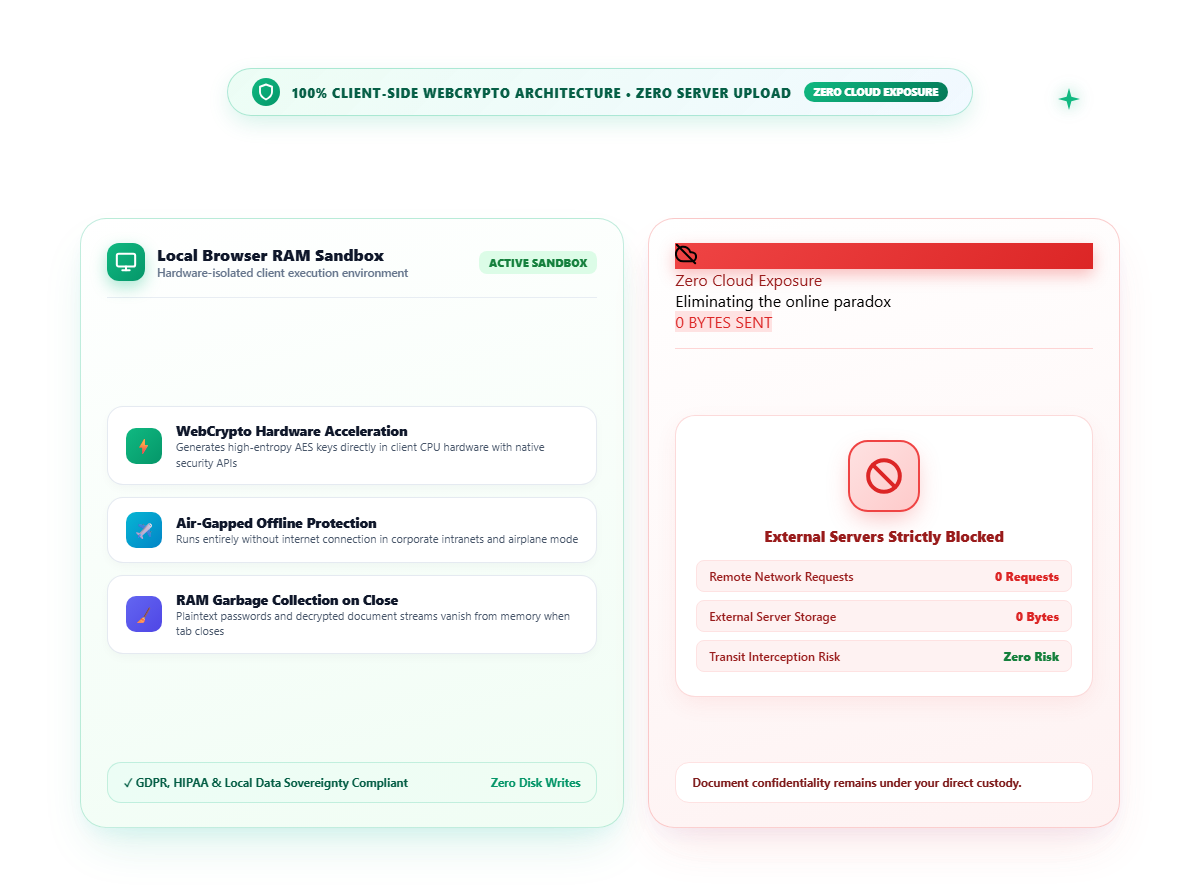
Gran parte de los conversores de PDF en línea incurren en una contradicción crítica: si un usuario necesita proteger un archivo es porque alberga datos confidenciales, pero las plataformas basadas en la nube exigen subir ese archivo desprotegido a través de internet hacia servidores remotos..
- Cero subida a la nube: Los bytes del documento y las credenciales permanecen en la memoria volátil del dispositivo y se descartan al cerrar la pestaña.
- Ejecución sin conexión: Puede ejecutarse en modo avión o en redes aisladas, eliminando riesgos de intercepción en tránsito o registros en servidor.
- Soberanía de datos y RGPD: Garantiza el control estricto de la privacidad y el cumplimiento de normativas de protección de datos confidenciales.
Ciclo de vida del documento protegido: directivas de copia de seguridad y flujo de trabajo
La implantación de medidas de protección debe integrarse en una gestión documental metódica.
- Sin puertas traseras de recuperación: La criptografía estándar de PDF carece de mecanismo de recuperación; conserve sus claves en un gestor seguro.
- Custodia de copia maestra sin cifrar: Guarde una copia original desprotegida en un almacenamiento seguro antes de distribuir el archivo protegido.
- Flujo de edición y desbloqueo: Si necesita combinar o modificar el documento, elimine las restricciones primero con nuestra herramienta Desbloquear PDF.
Herramientas relacionadas
Desbloquear PDF
Elimina de forma permanente contraseñas de apertura y restricciones de permisos mediante descifrado local.
Firmar PDF
Añade firmas manuscritas, sellos corporativos transparentes y fecha a documentos PDF. 100% privado en tu navegador.
Censurar PDF
Eliminación física e irreversible de información confidencial, datos personales y zonas sensibles en PDF.
Añadir marca de agua a PDF
Inserta marcas de agua de seguridad personalizadas con control milimétrico de opacidad, ángulo, cuadrícula 9x y posicionamiento libre.
Unir PDF
Combina varios documentos PDF en un único archivo unificado en el orden que elijas.