


Dividir PDF
Divide páginas de PDF o extrae páginas seleccionadas en documentos independientes. Procesamiento 100% privado en tu navegador, calidad vectorial sin pérdidas y sin límite de tamaño.
Selecciona tus archivos o arrástralos aquí
Compatible con PDF · División por páginas o rangos · Sin límites de tamaño · 100% privado en el navegador
Cómo usar Dividir PDF gratis online
Rápido, seguro y completamente del lado del cliente. Sin colas de subida, sin límites de tamaño y sin transferir datos fuera de su equipo.
Arrastra tu documento PDF al área de trabajo o pulsa para seleccionarlo desde tu dispositivo.
Haz clic en las páginas para seleccionarlas o cambia al modo "Dividir todas las páginas (ZIP)".
Haz clic en extraer o dividir; el motor procesa el documento en memoria sin pérdida de calidad.
Descarga directamente tu nuevo documento PDF extraído o el archivo comprimido ZIP a tu equipo.
Arrastre y suelte su PDF multipágina aquí
o haga clic para explorar archivos · Admite documentos de gran tamaño
Informe_Auditoria_Empresa_2026.pdf
4.8 MB · 4 Páginas
Preguntas frecuentes
¿Existe algún límite en el tamaño del archivo o en la cantidad de páginas que puedo dividir?
No existen límites artificiales de tamaño, topes de páginas ni restricciones diarias de uso. Como VersaPDF procesa los documentos localmente en el entorno de ejecución de tu navegador, la capacidad depende exclusivamente de la memoria RAM de tu dispositivo. En ordenadores de sobremesa, es posible procesar documentos de cientos de páginas en pocos segundos.
¿Puedo dividir archivos PDF sin conexión a internet?
Sí. Una vez cargada la página en tu navegador, el motor de procesamiento opera al 100% en local. Puedes desconectarte de la red Wi-Fi o activar el modo avión con total funcionalidad y sin transferencias de datos.
¿La división del PDF reduce la calidad o impide la búsqueda de texto?
No. VersaPDF copia directamente el texto y los elementos originales sin comprimir las páginas en imágenes. Los gráficos originales, las fuentes y los textos se conservan de forma idéntica en el nuevo archivo. El texto sigue siendo seleccionable y localizable (Ctrl+F / Cmd+F), y todo mantiene su nitidez perfecta al imprimir o ampliar.
¿Cuál es la diferencia entre "Extraer páginas seleccionadas" y "Dividir todas las páginas (ZIP)"?
"Extraer páginas seleccionadas" reúne únicamente las páginas que hayas marcado en un único archivo PDF unificado, ideal para apartar capítulos, contratos o anexos firmados. "Dividir todas las páginas (ZIP)" descompone cada una de las páginas en un documento PDF de 1 página independiente y las empaqueta juntas en un archivo comprimido ZIP.
¿Puedo girar páginas que estén en orientación horizontal o invertidas antes de dividir?
Sí. Puedes girar páginas individuales 90° en sentido horario haciendo clic en el icono de giro de su tarjeta en miniatura, o utilizar las opciones de rotación de la barra de herramientas para ajustar la orientación antes de exportar.
¿Se conservan los formularios editables y los hipervínculos en las páginas divididas?
Las páginas divididas conservan fielmente la maquetación visual, el texto vectorial y las anotaciones integradas. No obstante, según la especificación PDF, los campos de formulario interactivos globales residen en el catálogo raíz; al aislar páginas, la lógica interactiva se desacopla. Si necesitas preservar valores introducidos en contratos o declaraciones, recomendamos aplanar (flatten) el formulario antes de dividir.
¿Cómo se gestionan los marcadores, el índice y los enlaces de navegación?
Al extraer páginas en documentos independientes, los marcadores y jerarquías del documento de origen se descartan limpiamente para evitar enlaces rotos o destinos inexistentes, garantizando archivos independientes, compactos y perfectamente compatibles con cualquier visor PDF.
¿Por qué en ocasiones el tamaño del archivo dividido es mayor de lo esperado?
Muchos documentos PDF comparten fuentes y estilos visuales en todo el archivo. Al extraer solo unas páginas, las fuentes y formatos necesarios deben incluirse con ellas para que se vean exactamente igual en cualquier dispositivo y la letra no cambie. Por eso las páginas sueltas pueden ocupar un poco más de lo previsto, garantizando un diseño idéntico al original.
¿Puedo dividir archivos PDF protegidos con contraseña o cifrados?
Los documentos protegidos con contraseña están bloqueados por seguridad; no es posible ver ni dividir sus páginas hasta desbloquearlos. Solución: Los documentos protegidos deben desbloquearse antes de dividirlos. Utiliza primero nuestra herramienta Desbloquear PDF para quitar la contraseña en tu equipo y luego cárgalo aquí.
¿Por qué ha fallado la división o se muestra un error de estructura?
Los archivos procedentes de escáneres antiguos o con descargas incompletas pueden tener el índice interno del documento dañado. Solución: VersaPDF cuenta con recuperación automática de archivos. Si un documento está muy deteriorado, pásalo primero por nuestra herramienta Reparar PDF para reconstruir su estructura y vuelve a cargarlo.
¿Por qué se ralentiza la generación de miniaturas en documentos muy extensos?
Generar vistas previas para cientos de páginas de planos o escaneos de alta resolución requiere bastante memoria en tu navegador. Solución: VersaPDF carga las páginas por lotes para que la pantalla no se bloquee. Con documentos muy grandes, espera unos segundos a que carguen las miniaturas o cierra otras pestañas que no uses para liberar memoria.
División de PDF sin pérdida de calidad y con total privacidad
Conserva textos y gráficos perfectamente nítidos, extrae páginas sueltas o divide todo el archivo sin que tus datos salgan del dispositivo.
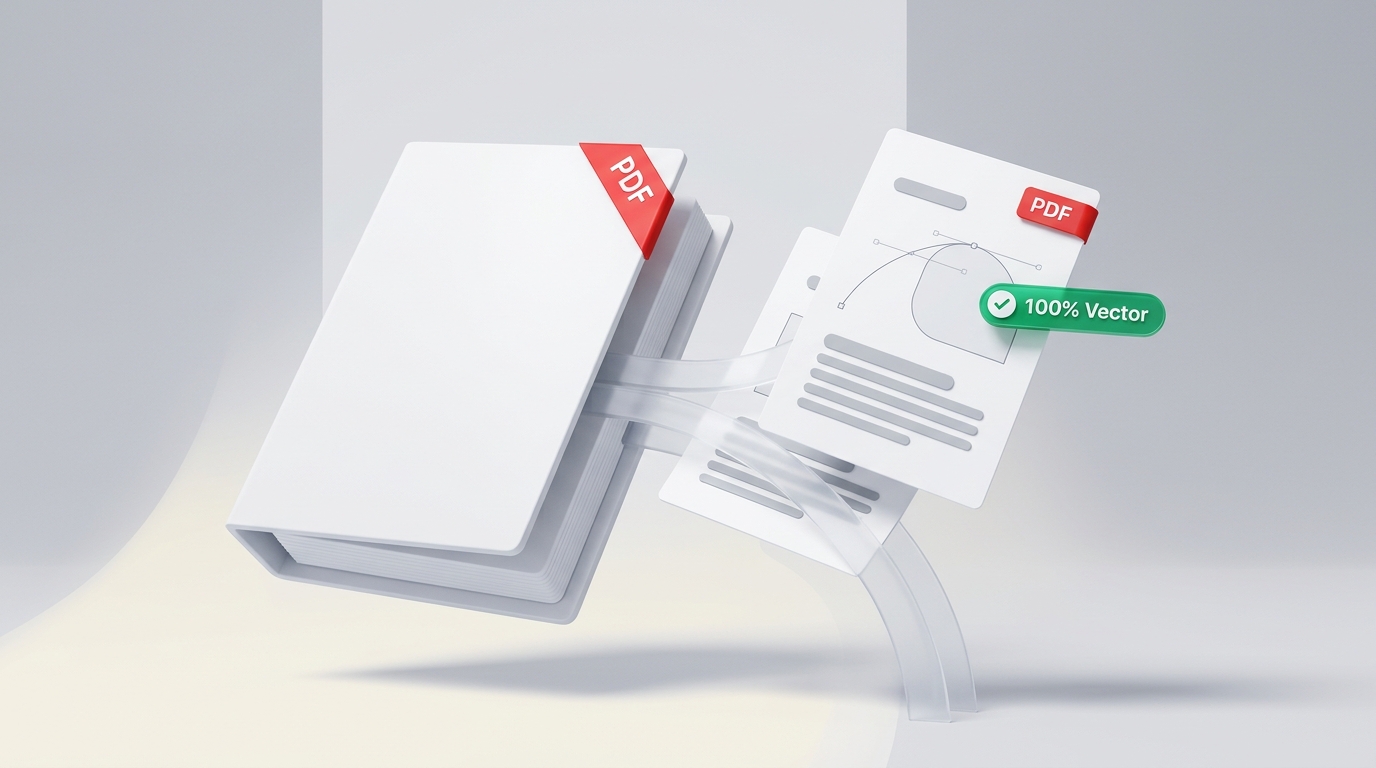
Texto ultranítido sin pérdida de calidad ni compresión borrosa
Copia directamente el texto y los elementos visuales originales sin convertir las páginas en imágenes comprimidas.
- Nitidez perfecta en cualquier aumento: El texto, las tablas y los gráficos se ven nítidos al ampliar o imprimir, sin bordes pixelados.
- Texto seleccionable y con búsqueda: Puedes seguir usando Ctrl+F para buscar palabras y seleccionar o copiar texto con normalidad.
- Formato y tipografía idénticos: Conserva las fuentes y el diseño original para que se vea igual en cualquier visor o dispositivo.
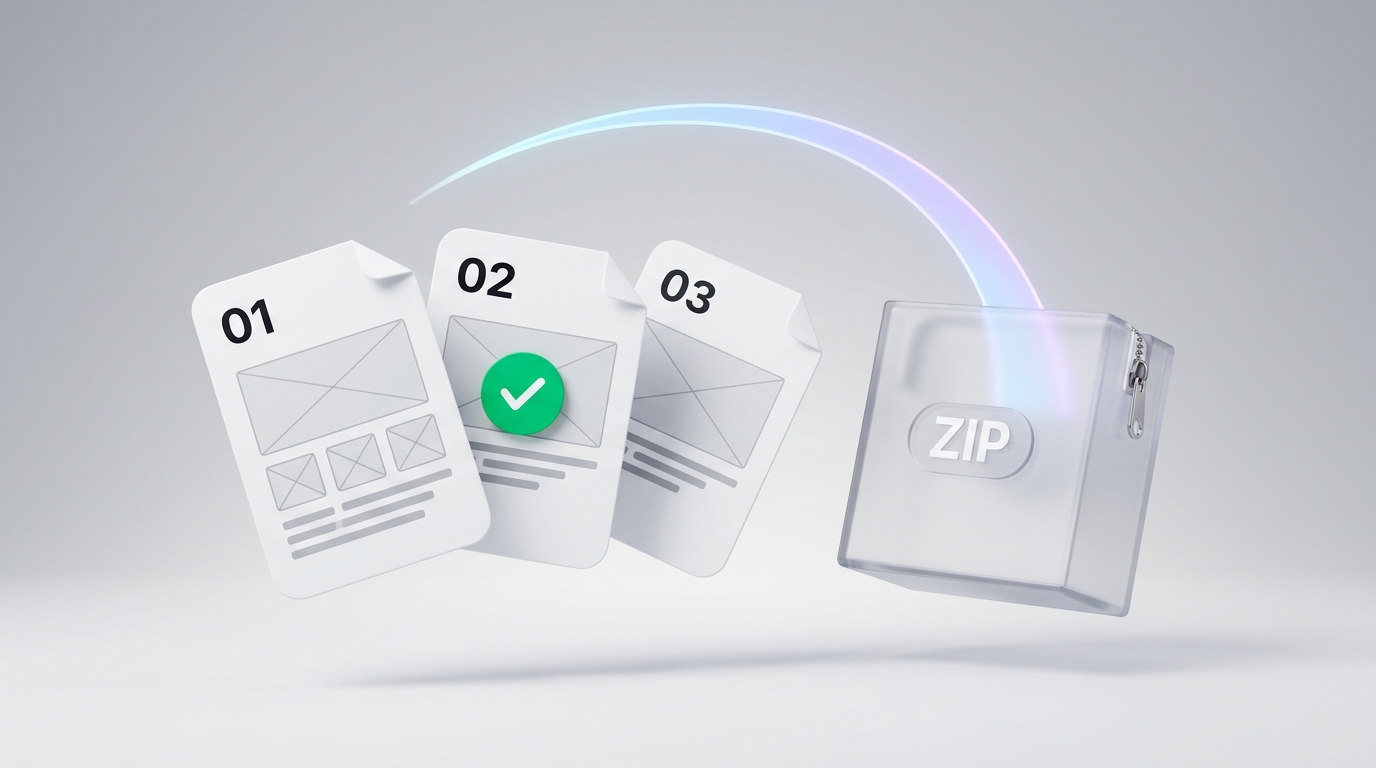
División flexible: elige páginas sueltas o separa todo el archivo
Dos formas sencillas de trabajar: extraer solo las hojas que necesitas o dividir todo el documento página a página.
- Selección visual por miniaturas: Vista previa de cada hoja para hacer clic en las que quieres, con botones de seleccionar todo o desmarcar.
- Dividir cada página en un ZIP: Separa un documento extenso en archivos individuales de 1 página reunidos en un paquete ZIP listo para descargar.
- Tu archivo original queda intacto: La herramienta genera un archivo nuevo sin modificar ni sobrescribir el original de tu equipo.
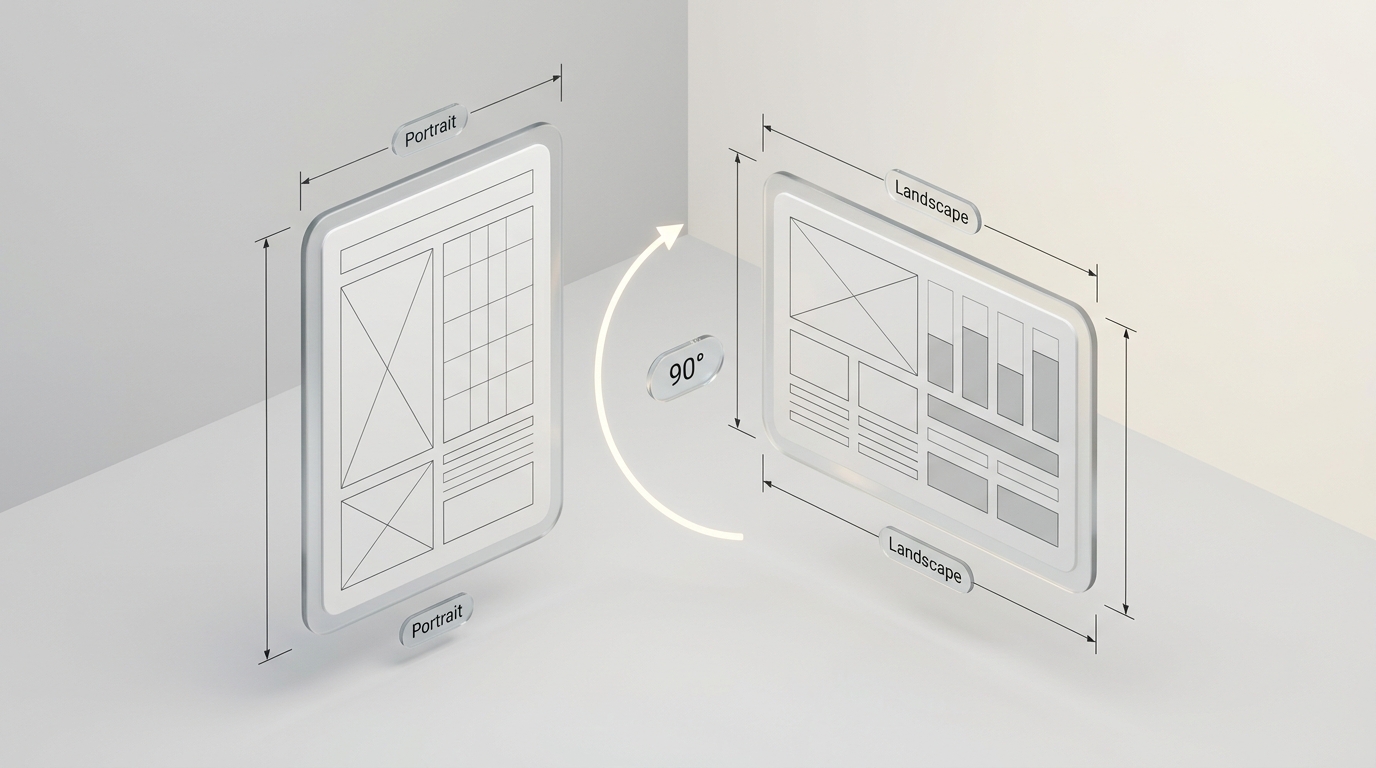
Conserva las medidas y la orientación original sin deformaciones
Respeta las medidas reales de cada página, combinando hojas verticales y apaisadas sin recortes ni distorsión.
- Compatible con tamaños mixtos: Tablas anchas en horizontal y textos en vertical mantienen sus proporciones originales sin deformarse.
- Gira páginas antes de guardar: Si tienes hojas escaneadas de lado o del revés, puedes rotarlas 90° con un clic antes de descargar.
- Mantiene anotaciones y enlaces: Los subrayados, notas y enlaces web de las páginas seleccionadas se conservan igual que en el original.
Procesamiento 100% en tu navegador: tus archivos nunca suben a la nube
Todo el trabajo se realiza de forma local en tu ordenador o móvil; ningún dato se envía a servidores externos.
- Cero subidas a Internet: Tus documentos no viajan por la red. Puedes incluso desconectar el Wi-Fi y seguir usando la herramienta sin conexión.
- Protege las hojas confidenciales: ¿Solo quieres compartir dos páginas de un contrato? El resto del documento se queda a salvo en tu equipo.
- Limpieza automática de memoria: Los archivos temporales se borran por completo en cuanto cierras la pestaña del navegador.

Herramientas relacionadas
Unir PDF
Combina varios documentos PDF en un único archivo unificado en el orden que elijas.
Organizar PDF
Reordena, gira o elimina páginas mediante una cuadrícula visual interactiva con arrastrar y soltar.
Extraer páginas de PDF
Aísla páginas específicas y guárdalas en un nuevo documento PDF independiente.
Eliminar páginas de PDF
Elimina de forma visual páginas en blanco, duplicadas o confidenciales de tu documento PDF.