


Eliminar páginas de PDF
Elimina páginas innecesarias, en blanco o confidenciales de tu archivo PDF fácilmente. Procesamiento 100% privado en tu navegador, sin límites de tamaño y sin pérdida de calidad.
Selecciona tus archivos o arrástralos aquí
Compatible con PDF · Eliminación visual de páginas y reconstrucción · Sin límites de tamaño · 100% privado en el navegador
Cómo usar Eliminar páginas de PDF gratis online
Rápido, seguro y completamente del lado del cliente. Sin colas de subida, sin límites de tamaño y sin transferir datos fuera de su equipo.
Selecciona o arrastra tu PDF al área de trabajo para ver las miniaturas de las páginas.
Haz clic en las páginas que no necesites para eliminarlas o en Restaurar si te equivocas.
Revisa las páginas restantes y haz clic en "Eliminar páginas y guardar" para generar el archivo.
Haz clic en descargar para guardar el nuevo documento PDF en tu dispositivo.
Arrastra tu archivo PDF aquí
o haz clic para seleccionar el documento y eliminar páginas
informe-anual-2026.pdf
1.4 MB · 4 páginas
Preguntas frecuentes
¿Existe algún límite en el tamaño del archivo o en la cantidad de páginas que puedo procesar?
No aplicamos restricciones de tamaño de archivo, límites de páginas ni topes diarios de uso. Al ejecutarse íntegramente en tu navegador mediante WebAssembly, el rendimiento depende únicamente de la memoria RAM disponible en tu dispositivo. Incluso documentos extensos con cientos de páginas se procesan en pocos segundos en ordenadores convencionales.
¿Puedo eliminar páginas de un PDF sin conexión a internet?
Sí. Una vez cargada la aplicación en tu navegador, el motor de ejecución opera al 100% en local. Puedes desconectar la red Wi-Fi o activar el modo avión con total funcionalidad, garantizando que tus archivos nunca se transmitan a servidores externos.
¿Eliminar páginas reduce la calidad visual o impide la búsqueda de texto en el resto del documento?
En absoluto. VersaPDF utiliza clonación directa de flujos nativos (stream copying) en lugar de rasterizar a mapas de bits. Los trazados vectoriales, los subconjuntos tipográficos incrustados y las imágenes de alta resolución de las páginas conservadas se transfieren de manera exacta. El texto continúa siendo 100% seleccionable y localizable (Ctrl+F / Cmd+F), manteniendo su nitidez original de imprenta.
Si marco una página para eliminar por error, ¿puedo recuperarla antes de guardar?
Sí. Durante la sesión de trabajo, el descarte de páginas es totalmente reversible. Las páginas marcadas para eliminar se muestran con una capa translúcida tachada y un botón de "Restaurar página". Además, en la barra de herramientas superior dispones de un botón para restaurar todas las páginas descartadas de una sola vez antes de la exportación.
¿Cuál es la diferencia entre "Eliminar páginas", "Dividir PDF" y "Extraer páginas"?
Eliminar páginas de PDF es la opción más rápida cuando deseas conservar la mayor parte del documento (el 80%–95%) y solo necesitas descartar unas pocas hojas sueltas, portadas obsoletas o páginas en blanco. Si necesitas partir un informe por capítulos o separar todas las páginas en un archivo ZIP, utiliza Dividir PDF. Si únicamente requieres aislar un par de páginas específicas para guardarlas como un archivo nuevo, te recomendamos Extraer páginas. Para cambiar el orden visual de las hojas, recurre a Organizar PDF.
¿Qué ocurre con los marcadores de navegación, el índice y los hipervínculos al borrar páginas?
Los enlaces internos, los hipervínculos web y las anotaciones situadas en las páginas conservadas se mantienen operativos. Dado que eliminar páginas recompila la estructura documental en una nueva raíz limpia, el contenido visual se preserva de manera exacta; no obstante, en documentos con árboles de marcadores complejos (outlines) de múltiples niveles, se recomienda comprobar la navegación de capítulos tras suprimir páginas estructurales.
¿Por qué el tamaño del archivo resultante no disminuye de forma proporcional a las páginas borradas?
Los documentos PDF suelen compartir diccionarios de fuentes incrustadas, recursos gráficos y perfiles de color en la raíz del archivo. Si las páginas restantes continúan requiriendo esas fuentes compartidas, los descriptores tipográficos deben mantenerse para que el texto se renderice correctamente. Por tanto, la reducción de peso refleja los flujos de contenido exclusivos de las hojas eliminadas y no una proporción matemática directa respecto al número total de páginas.
¿Puedo procesar archivos PDF protegidos con contraseña o cifrados?
Los documentos protegidos con contraseña de apertura o con restricciones de permisos bloquean el acceso al árbol de páginas (/Pages) hasta que se desbloquean. Solución: Los archivos cifrados no se pueden modificar mientras estén bloqueados. Utiliza primero nuestra herramienta Desbloquear PDF para suprimir la protección de forma local y, a continuación, añade el archivo desbloqueado a esta herramienta.
¿Por qué algunos documentos escaneados o descargados generan un error de lectura?
Los archivos producidos por escáneres antiguos o con descargas incompletas pueden tener tablas de referencias cruzadas (XRef) dañadas o carecer de diccionario de cierre (trailer). Solución: VersaPDF cuenta con algoritmos de autoreparación de tablas XRef. Si el archivo no se puede leer, pásalo primero por nuestra herramienta Reparar PDF para reconstruir sus objetos y vuelve a cargarlo aquí.
¿Por qué la generación de miniaturas se demora en documentos muy extensos o de alta resolución?
Renderizar vistas previas de alta resolución en Canvas para cientos de páginas o escaneos sin comprimir a más de 300 ppp requiere un consumo momentáneo de memoria en el navegador. Solución: VersaPDF implementa un renderizado concurrente por lotes para mantener la fluidez. No necesitas esperar a que carguen todas las miniaturas: puedes hacer clic de inmediato en las páginas visibles para marcarlas y eliminarlas mientras el resto sigue cargándose en segundo plano.
Eliminación no destructiva de páginas PDF y recompilación de flujo
Análisis técnico sobre la copia de flujos en el navegador, preservación selectiva de recursos y privacidad en memoria RAM.
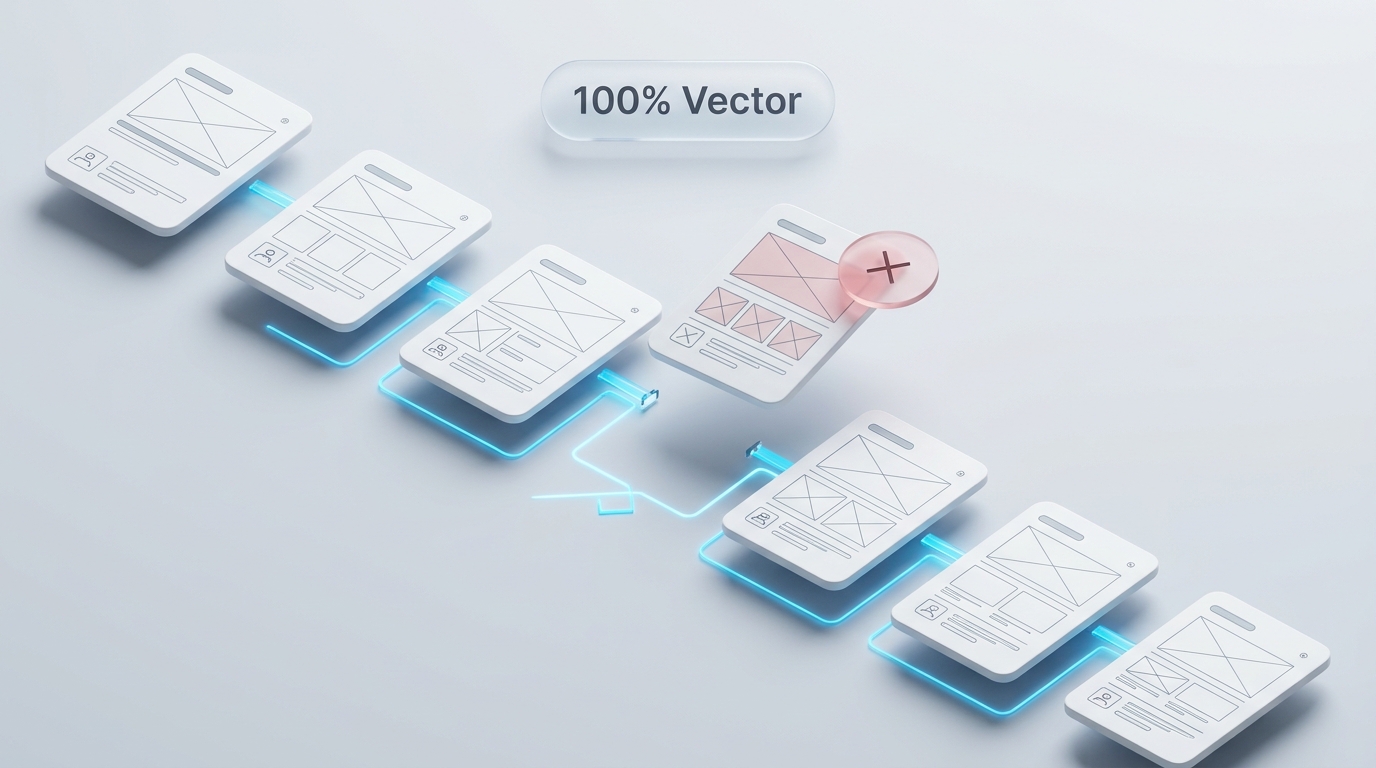
Recompilación no destructiva y conservación vectorial
VersaPDF compila las páginas conservadas en un nuevo flujo de documento limpio sin recurrir a la rasterización sobre Canvas.
- 100% Vectorial y nítido: Mantiene intactas las fuentes incrustadas, capas de texto buscable (Ctrl+F) y trazados vectoriales.
- Generación de catálogo estándar: Reconstruye el catálogo /Pages y las referencias indirectas conforme a la norma ISO 32000.
- Ejecución instantánea en memoria: Procesa la supresión de páginas sueltas o múltiples hojas en milisegundos en la RAM local.
Copia selectiva de recursos y optimización de tamaño
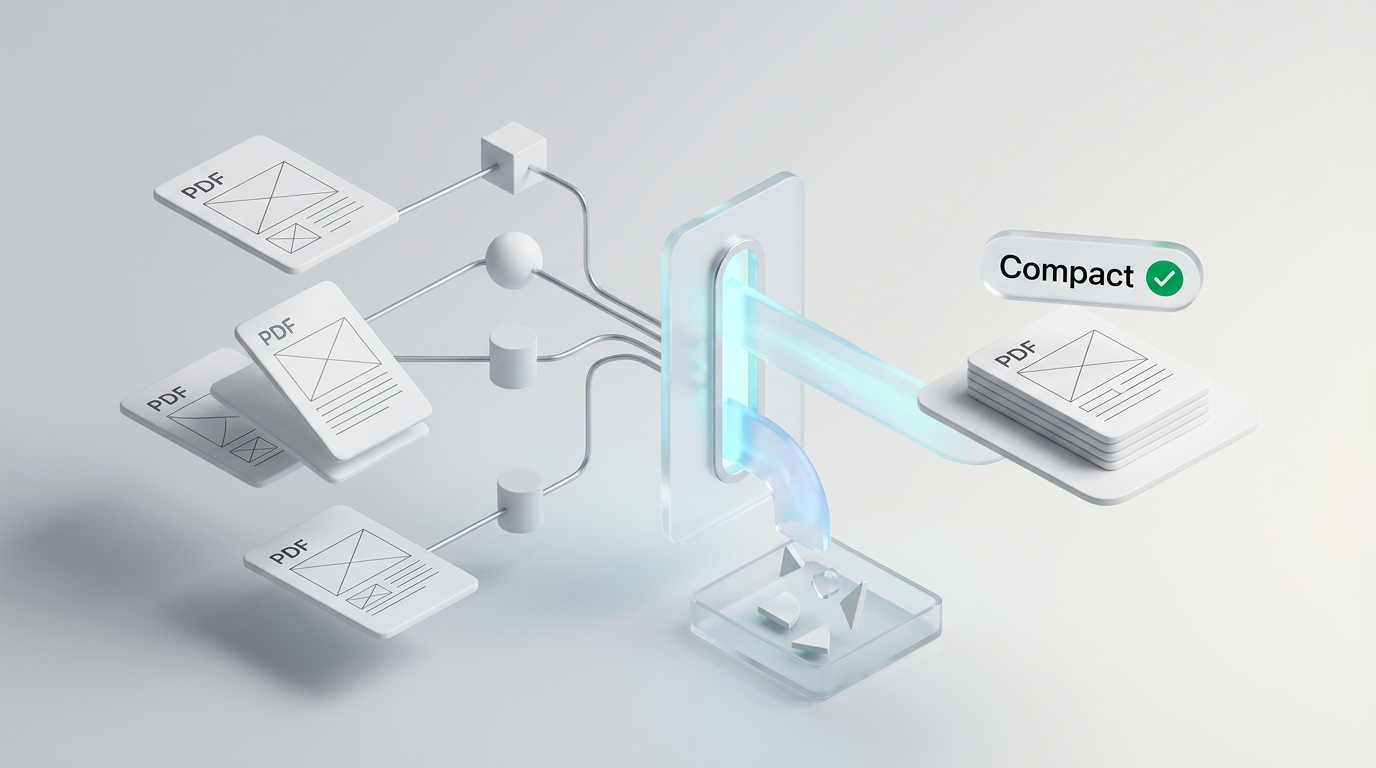
Transfiere exclusivamente los objetos indirectos y dependencias que realmente utilizan las páginas conservadas.
- Exclusión de recursos huérfanos: Las imágenes de alta resolución y fuentes exclusivas de las páginas eliminadas se omiten en el PDF final.
- Protección de recursos compartidos: Preserva de forma segura fuentes comunes y logotipos corporativos necesarios para el resto del documento.
- Salida binaria compacta: Reorganiza la tabla de referencias para generar un archivo ligero sin fragmentos obsoletos.
Matriz visual interactiva y edición reversible
Cuadrícula de miniaturas en alta resolución para una inspección visual ágil y un flujo de trabajo totalmente seguro.
- Marcado intuitivo al hacer clic: Haz clic en cualquier tarjeta o icono para marcar la página a eliminar con previsualización tachada.
- Restauración inmediata: Los cambios permanecen en memoria; puedes restaurar páginas individuales o revertir todo con un solo clic antes de guardar.
- Recuento dinámico de páginas: La barra de estado indica en tiempo real el total de páginas activas que formarán el documento exportado.

Aislamiento estricto en RAM y privacidad local
Todo el análisis, filtrado y serialización de bytes se ejecuta dentro del entorno seguro del navegador de tu dispositivo.
- Cero transferencias a la nube: Tu archivo nunca se sube a servidores externos ni colas remotas, evitando fugas de información.
- Exclusión binaria definitiva: El nuevo archivo PDF descargado no contiene rastros ni fragmentos de las páginas suprimidas.
- Limpieza previa a la distribución: Ideal para retirar borradores, notas internas o anexos confidenciales antes de compartir el documento.

Herramientas relacionadas
Organizar PDF
Reordena, gira o elimina páginas mediante una cuadrícula visual interactiva con arrastrar y soltar.
Extraer páginas de PDF
Aísla páginas específicas y guárdalas en un nuevo documento PDF independiente.
Dividir PDF
Extrae páginas específicas o separa cada página del documento en archivos independientes.
Unir PDF
Combina varios documentos PDF en un único archivo unificado en el orden que elijas.