


Censurar PDF
Censura datos confidenciales en PDF con eliminación física permanente de texto vectorial e imágenes. Ocultación irreversible mediante bloques opacos negros o blancos. Procesamiento 100% en tu navegador, sin subir archivos y con total privacidad.
Selecciona tus archivos o arrástralos aquí
Compatible con PDF · Censura irreversible, ocultación de datos y borrado físico · Sin límites de tamaño · 100% privado en el navegador
Cómo censurar y tachar datos en un PDF gratis online
Rápido, seguro y completamente del lado del cliente. Sin colas de subida, sin límites de tamaño y sin transferir datos fuera de su equipo.
Haz clic para seleccionar tu archivo o arrastra el documento PDF al área de carga.
Elige censura negra o blanca y arrastra el ratón sobre textos, números o imágenes para cubrirlos. Puedes hacer zoom, deshacer o cambiar de página.
Haz clic en "Aplicar censura y descargar" para borrar permanentemente los datos marcados y guardar el nuevo PDF.
Selecciona el PDF para censurar
Haz clic para subir o arrastra tu archivo confidencial aquí
Acuerdo_Confidencial_NDA_2026.pdf
1 documento · 2 páginas · 1.2 MB
Preguntas frecuentes
Tras aplicar la censura, ¿es posible recuperar el contenido mediante selección de texto, búsqueda o reconocimiento OCR?
No, es absolutamente imposible. Los visores y editores básicos suelen limitarse a superponer un recuadro gráfico de color sobre el texto, manteniendo las letras originales intactas por debajo. VersaPDF ejecuta un mecanismo de sanitización física irreversible: durante la exportación, reconstruye las zonas marcadas a nivel de píxeles y elimina de forma definitiva los flujos de texto (/Contents), los glifos de fuentes incrustadas y los vectores. En el archivo resultante, los datos originales ya no existen, por lo que no pueden recuperarse con Ctrl+A, búsqueda de texto (Ctrl+F) ni motores OCR.
¿La censura aplicada es permanente e irreversible? ¿Se puede deshacer tras la exportación?
Sí, es completamente permanente e irreversible. Una vez generado y descargado el nuevo PDF censurado, ni tú ni el destinatario podréis recuperar la información oculta mediante ninguna herramienta técnica. No obstante, el archivo original almacenado en tu disco local no sufre ninguna modificación.
¿En qué se diferencian la «Censura negra (Blackout)» y la «Censura blanca (Whiteout)» y cuál debo utilizar?
La «Censura negra» aplica bloques opacos de color negro sólido, que constituyen el estándar formal reconocido en procedimientos judiciales, expedientes administrativos, auditorías de cumplimiento normativo e informes corporativos oficiales; indica con total claridad que la información ha sido eliminada de forma premeditada conforme a la ley. La «Censura blanca» emplea bloques opacos de color blanco que se funden de manera imperceptible con el fondo de la página, resultando idónea para justificantes de gastos, nóminas, currículums o presentaciones comerciales donde se desea un diseño limpio sin barras negras llamativas.
¿Puedo censurar varias páginas de un mismo documento a la vez?
Sí. Utiliza los controles de cambio de página situados en la barra de herramientas para desplazarte por todo el documento. Las marcas de censura de cada página se registran y contabilizan de forma independiente, permitiéndote revisar todo el PDF y aplicar todas las censuras en una única descarga.
¿El proceso de censura reduce la nitidez o la calidad de las páginas que no contienen censuras?
No. El sistema emplea un flujo de trabajo optimizado: las páginas sin marcas de censura se clonan directamente en formato vectorial nativo sin pérdida alguna, preservando la nitidez tipográfica, la capacidad de selección de texto y los enlaces interactivos. La rasterización física solo se aplica de manera estricta a las páginas que contienen zonas censuradas.
¿Se transmiten mis documentos confidenciales a algún servidor externo durante el proceso?
En absoluto. VersaPDF está desarrollado íntegramente sobre una arquitectura WebAssembly que opera en el entorno local de tu navegador. El análisis, la representación visual y la destrucción física de datos ocurren en la memoria RAM de tu dispositivo. Ningún archivo ni fragmento de información sale jamás de tu equipo.
¿Es posible censurar documentos PDF escaneados o fotografías de recibos y contratos?
Sí, con total eficacia. Tanto si se trata de un PDF nativo generado digitalmente como de un documento escaneado a partir de papel o una imagen, puedes delimitar las zonas deseadas con recuadros y el motor destruirá físicamente los píxeles subyacentes de manera irreversible.
¿Qué ocurre con los metadatos del documento, como el autor o el historial de cambios?
Al exportar el documento censurado, VersaPDF ensambla un contenedor PDF completamente nuevo en la memoria local, aislando los metadatos globales del original y eliminando el historial de revisiones y capas de anotaciones de las páginas censuradas para evitar filtraciones inadvertidas.
¿Por qué el tamaño del archivo PDF censurado es mayor que el del archivo original?
Para garantizar la imposibilidad absoluta de extraer texto oculto situado tras las zonas censuradas, las páginas que contienen censuras se rasterizan físicamente a una resolución de 200 DPI de grado de archivo. Este proceso de seguridad irreversible requiere un volumen de datos ligeramente superior al texto vectorial puro. Solución: Se trata del comportamiento técnico habitual para asegurar la destrucción física de la información. VersaPDF optimiza este proceso aplicando la reconstrucción física exclusivamente a las páginas con marcas de censura, manteniendo las demás páginas en formato vectorial ligero.
¿Cómo puedo modificar o eliminar un recuadro de censura dibujado por error antes de exportar?
Es habitual que al trazar un recuadro a mano alzada se seleccione un área imprecisa o una sección no deseada. Solución: Pasa el cursor sobre el recuadro correspondiente y haz clic en el icono «✕» que aparece en su esquina superior derecha para eliminarlo. También puedes pulsar el botón «Deshacer» de la barra de herramientas para revertir la última acción o «Borrar censuras de la página actual» para limpiar la página completa.
¿Es posible censurar directamente un PDF que cuenta con contraseña de apertura o restricciones de permisos?
Los documentos protegidos mediante contraseña o cifrado impiden que el visor del navegador acceda a sus flujos de datos y renderice las páginas para dibujar las censuras. Solución: Si el archivo cuenta con contraseña, utiliza en primer lugar nuestra herramienta Desbloquear PDF para suprimir las restricciones criptográficas en local. A continuación, carga el archivo libre de restricciones en esta herramienta para aplicar las censuras deseadas.
Rasterización destructiva y saneamiento irreversible de documentos PDF
Análisis exhaustivo del aplanado a nivel de píxel, eliminación de la trampa del recuadro superficial y verificación de privacidad local.
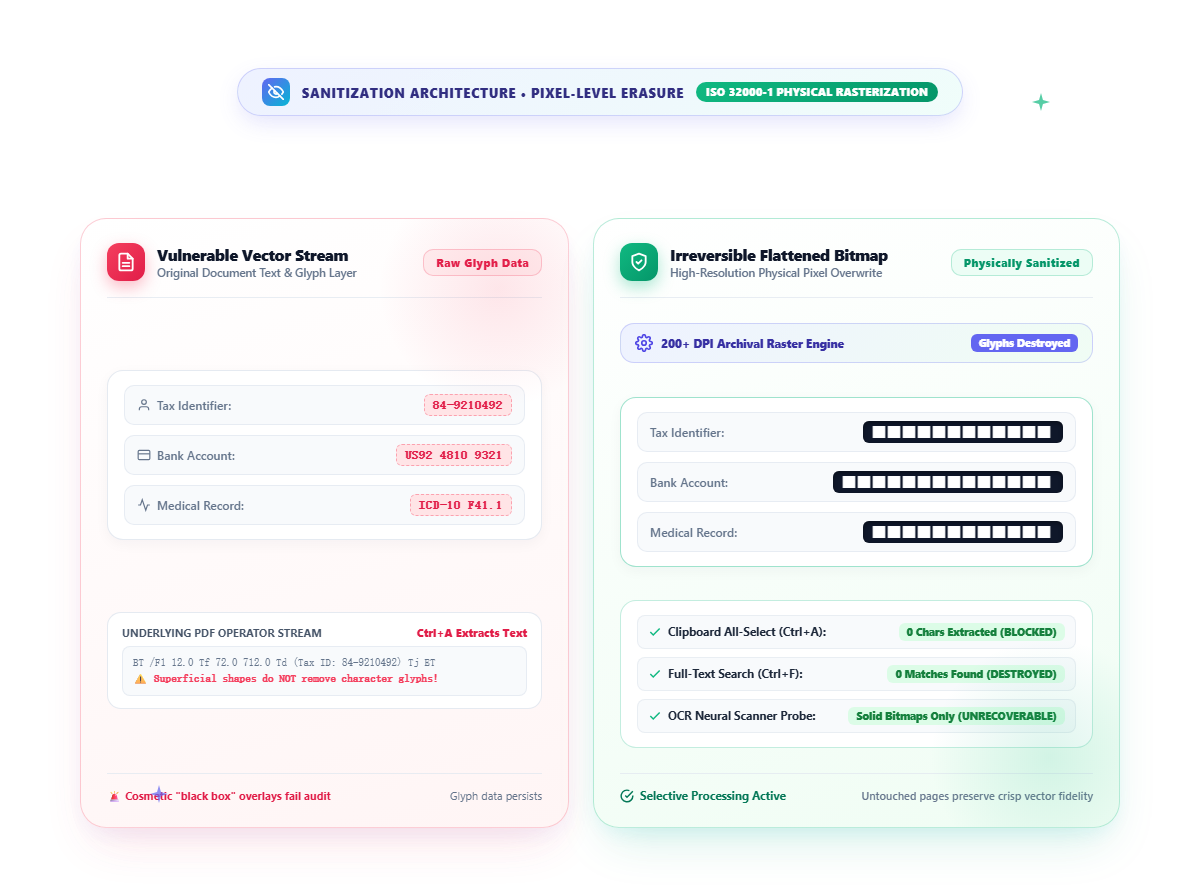
Aplanado irreversible de página y destrucción de texto
Las páginas que contienen áreas censuradas se rasterizan a una resolución de 200 DPI de grado de archivo, estampando bloques opacos permanentes directamente en los píxeles.
- Cero residuos de texto oculto: Al convertirse en una imagen rasterizada integrada, los caracteres originales no pueden recuperarse mediante copiar y pegar (Ctrl+A), búsqueda (Ctrl+F) ni motores OCR.
- Supresión total de vectores y glifos: Destruye físicamente las definiciones de fuentes y curvas vectoriales en la página censurada, cerrando la vulnerabilidad de las capas superpuestas.
- Preservación selectiva de páginas intactas: Las páginas sin censuras se copian directamente como páginas vectoriales nativas, conservando su nitidez tipográfica y tamaño reducido.
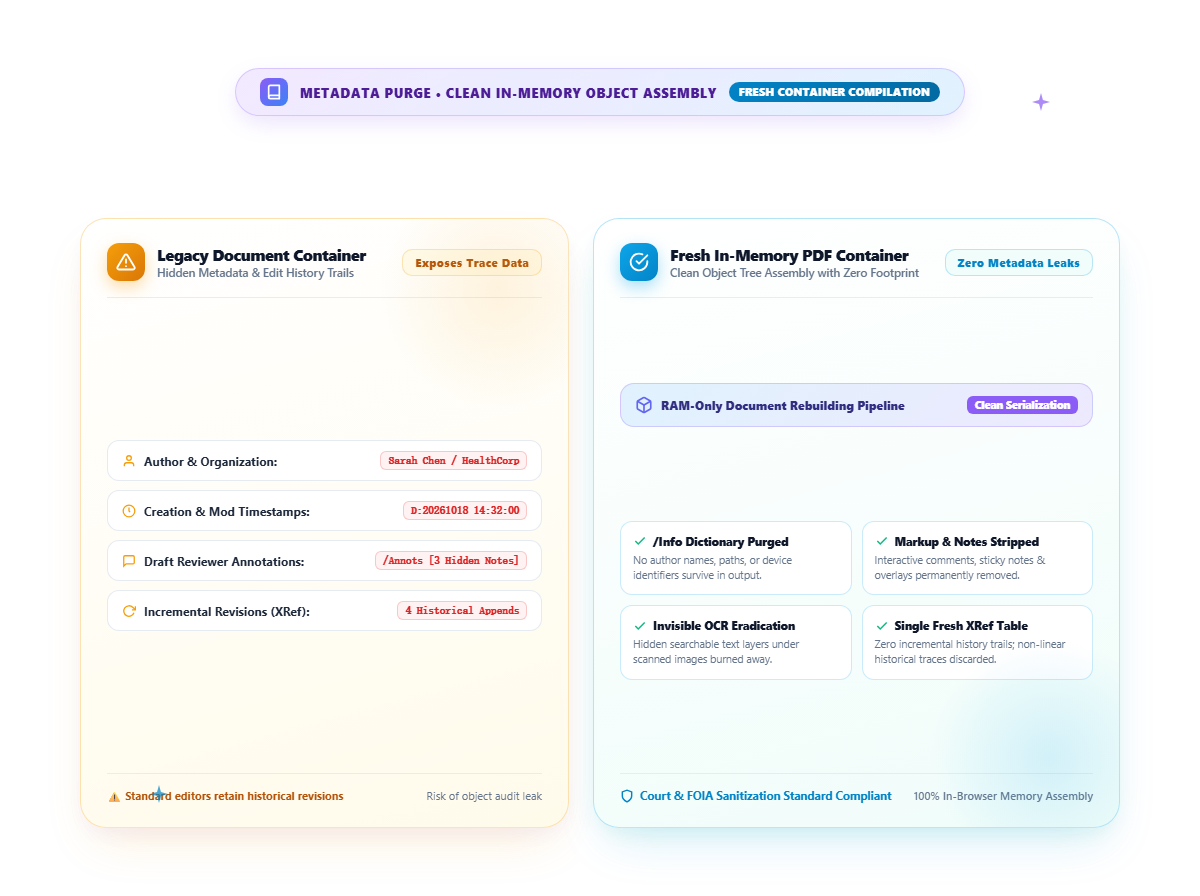
Generación de contenedor limpio y supresión de metadatos
Construye un documento PDF completamente nuevo en la memoria RAM del navegador en lugar de guardar revisiones incrementales sobre el archivo original.
- Aislamiento del catálogo documental: Impide la filtración involuntaria de nombres de autor, empresa, rutas de guardado y marcas temporales de edición previas.
- Eliminación de anotaciones y capas invisibles: Suprime notas adhesivas, comentarios y marcas de revisión que pudieran contener información reservada.
- Destrucción de capas OCR ocultas: Neutraliza las capas de texto transparente indexables que frecuentemente se ocultan tras documentos escaneados.
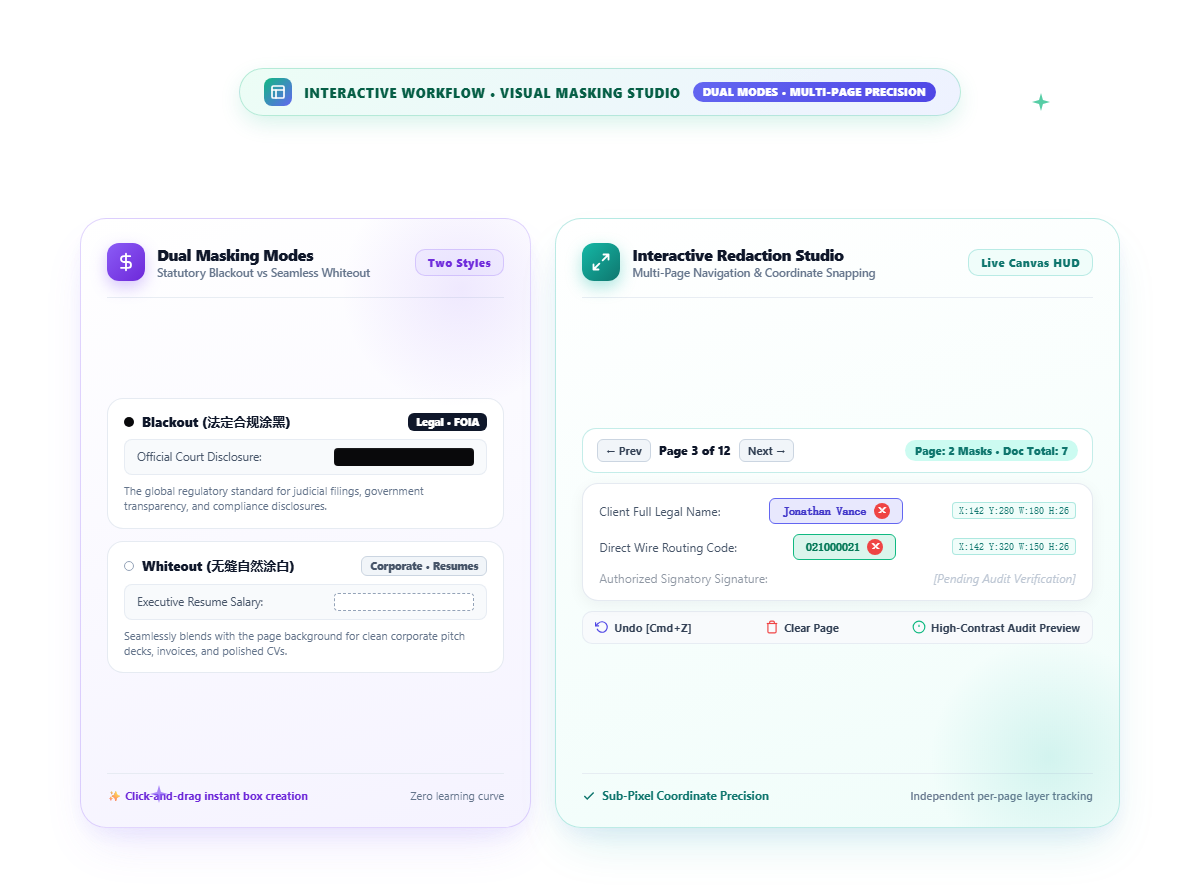
Modalidades de censura y control interactivo multipágina
Permite delimitar áreas de censura de forma visual y precisa sobre datos personales, nóminas, números de cuenta o firmas.
- Doble modalidad visual: Elige bloque negro (Blackout) para procesos judiciales y auditorías oficiales, o bloque blanco (Whiteout) para presentaciones corporativas y currículums.
- Gestión flexible de selecciones: Navega fácilmente entre páginas, añade múltiples censuras y elimina o deshace recuadros antes de exportar.
- Previsualización de contraste antes de guardar: Marcadores visuales de alto contraste identifican claramente todas las zonas marcadas para su destrucción física.
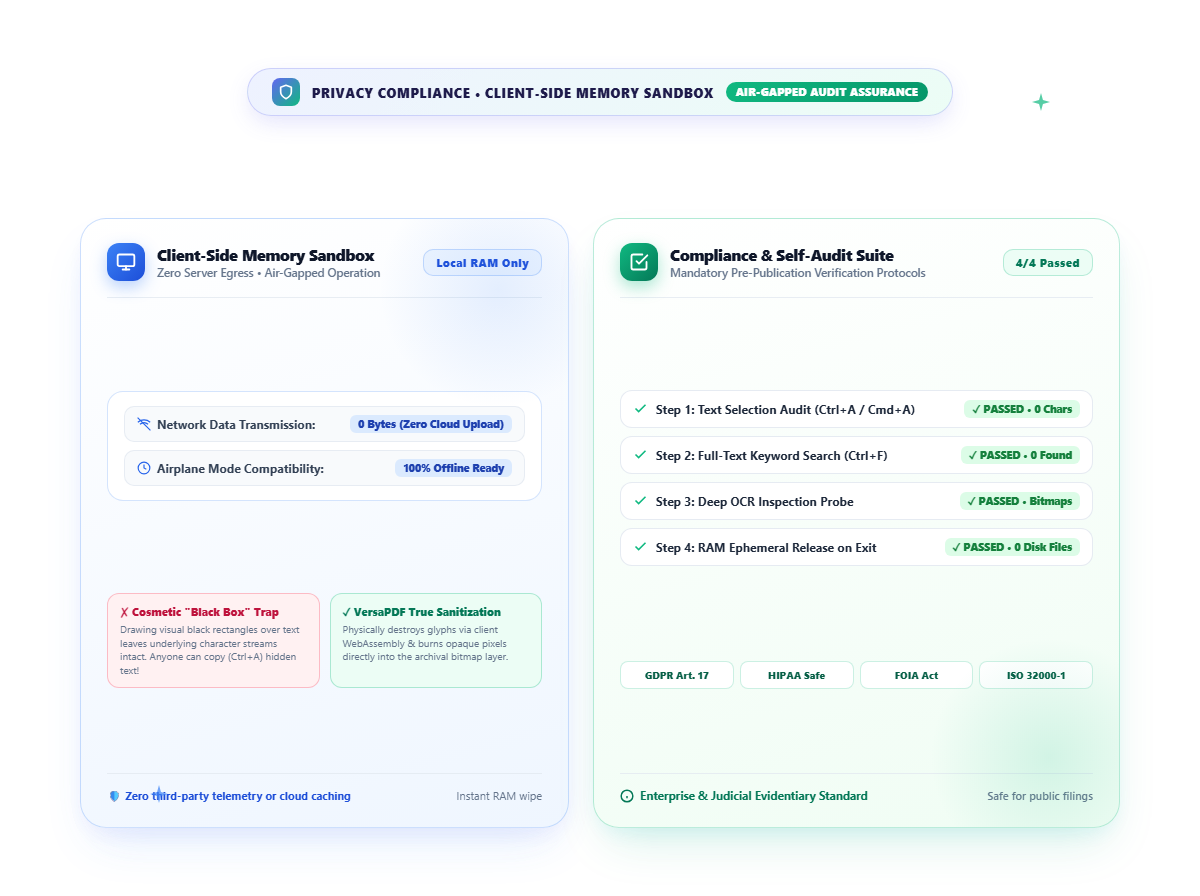
Aislamiento en cliente y recomendaciones de verificación
Anonimiza expedientes jurídicos, informes médicos y datos financieros sin transmitir ningún byte a servidores externos.
- Procesamiento 100% en el navegador: Opera dentro del entorno de ejecución local de tu equipo y admite trabajo en modo avión o sin conexión a internet.
- Supera el error de la falsa censura: Evita el grave error de colocar figuras decorativas que dejan el texto seleccionable debajo en visores externos.
- Prácticas recomendadas de auditoría: Recomendamos realizar comprobaciones de selección (Ctrl+A) y búsqueda (Ctrl+F) sobre el PDF exportado antes de su remisión formal.
Herramientas relacionadas
Proteger PDF
Cifra documentos PDF con contraseñas seguras y establece controles detallados de permisos.
Firmar PDF
Añade firmas manuscritas, sellos corporativos transparentes y fecha a documentos PDF. 100% privado en tu navegador.
Editar PDF
Añade texto personalizado, correcciones con corrector blanco, resaltado, trazos a mano y sellos vectoriales directamente en tu navegador.
Unir PDF
Combina varios documentos PDF en un único archivo unificado en el orden que elijas.