


Recortar PDF
Recorta páginas PDF de forma visual y precisa sin perder calidad. Elimina sombras de escáner, bordes negros y márgenes en blanco sobrantes. 100% privado en tu navegador.
Selecciona tus archivos o arrástralos aquí
Compatible con PDF · Ajuste milimétrico de márgenes, encuadre visual y recorte · Sin límites de tamaño · 100% privado en el navegador
Cómo recortar PDF y ajustar márgenes gratis online
Rápido, seguro y completamente del lado del cliente. Sin colas de subida, sin límites de tamaño y sin transferir datos fuera de su equipo.
Haz clic para seleccionar o arrastra el documento PDF que deseas recortar al área de trabajo.
Arrastra los controladores para encuadrar el contenido, usa ajustes rápidos y elige las páginas.
Pulsa "Recortar PDF y guardar" para aplicar el recorte a tu documento.
Una vez finalizado el proceso, descarga el nuevo archivo PDF en tu dispositivo.
Arrastra y suelta el PDF a recortar aquí
o haz clic para buscar en tu dispositivo · 100% en el navegador
Informe_Auditoria_Escaneado.pdf
3 páginas · 1.8 MB · Márgenes anchos y sombras de escáner
Preguntas frecuentes
¿Recortar páginas PDF reduce la calidad tipográfica o impide seleccionar texto?
En absoluto. VersaPDF utiliza reconfiguración geométrica vectorial a bajo nivel. A diferencia de convertidores básicos que rasterizan las páginas en imágenes borrosas, nuestro motor preserva intactos todos los flujos de texto, las fuentes vectoriales incrustadas y los gráficos de alta resolución. El texto sigue siendo 100% seleccionable, copiable y localizable mediante Ctrl+F.
¿Cómo aplicar el mismo recorte a todas las páginas del documento?
En el panel lateral izquierdo, el ámbito de aplicación viene seleccionado por defecto en «Todas». El encuadre y las proporciones de margen que definas en la página visualizada se replicarán de manera idéntica en todas las páginas del archivo al exportar.
¿Puedo recortar una página concreta sin modificar el tamaño del resto?
Sí. Utiliza el selector de página para situarte en la hoja que deseas recortar y cambia el ámbito de aplicación a «Solo pág. X». Ajusta el cuadro para esa página y exporta. Solo esa hoja adoptará las nuevas dimensiones, manteniendo las demás intactas.
¿Cómo eliminar rápidamente sombras de escáner o bordes negros de digitalización?
Puedes utilizar los botones de margen preestablecido «5% margen», «10% margen» o «20% margen» en el panel izquierdo. Estas opciones aplican un sangrado concéntrico inmediato que suprime las sombras de la tapa del escáner, agujeros de perforación o imperfecciones del borde del papel sin cortar el texto útil.
¿Disminuye el tamaño en megabytes del archivo al recortar las páginas?
Generalmente no de forma notable. El recorte redefine los límites visibles del documento para que los visores e impresoras muestren únicamente el área seleccionada. Al ser una operación no destructiva que conserva las fuentes y gráficos vectoriales intactos para garantizar la máxima calidad, el tamaño del archivo se mantiene similar.
¿Existen restricciones de tamaño de archivo o número de páginas?
No imponemos límites arbitrarios de tamaño, número de páginas ni límites de uso diario. El procesamiento se ejecuta íntegramente en la memoria de tu equipo mediante WebAssembly, por lo que puedes procesar desde artículos breves hasta libros voluminosos con rendimiento instantáneo.
¿Es seguro recortar documentos confidenciales o escrituras notariales en esta herramienta?
Es 100% confidencial y seguro. Gracias a nuestra arquitectura local-first, ningún byte del documento se envía a servidores en la nube. La lectura, renderizado y compilación ocurren exclusivamente en el entorno aislado de tu navegador. Importante: recortar ajusta el marco visual de la página, pero no elimina los flujos de contenido subyacentes; si requieres anonimizar o destruir datos confidenciales permanentemente, utiliza nuestra herramienta especializada Censurar PDF.
¿Cómo mejora el recorte la lectura en iPad, Kindle o lectores de tinta electrónica?
Muchos libros y artículos académicos cuentan con amplios márgenes pensados para encuadernación en papel físico. En pantallas de 6 a 11 pulgadas, esos márgenes blancos obligan al dispositivo a reducir el tamaño de la letra. Al recortar los márgenes sobrantes, el cuerpo del texto ocupa hasta un 50% más de pantalla, facilitando una lectura cómoda sin necesidad de hacer zoom constante.
Si un escaneo está torcido o invertido, ¿es mejor girarlo antes de recortar?
Sí, recomendamos siempre corregir primero la orientación del documento con nuestra herramienta Girar PDF para colocarlo en vertical u horizontal canónico antes de ajustar los márgenes definitivos.
Se ha recortado accidentalmente texto, notas al pie o encabezados importantes
El cuadro de recorte se redujo en exceso o el ajuste predeterminado superó el margen en blanco disponible. Solución: Pulsa el botón «Página total» en el panel izquierdo para restablecer el cuadro al 100% de las dimensiones de la página y vuelve a ajustar los controladores con mayor holgura.
No se puede recortar un documento protegido por contraseña o con permisos bloqueados
El archivo PDF cuenta con restricciones de seguridad de propietario que impiden la modificación de sus propiedades de página. Solución: Utiliza nuestra herramienta Desbloquear PDF para eliminar las restricciones de permisos antes de realizar el recorte.
En documentos que mezclan páginas verticales y horizontales, el recorte no encaja igual
La proporción entre ancho y alto varía entre páginas apaisadas y páginas verticales. Solución: Para documentos con orientación mixta, selecciona el ámbito «Solo pág. X» y ajusta el área de forma individual para las páginas apaisadas, o separa previamente los tipos de página con Dividir PDF.
El margen recortado sigue visible en un visor o software de imprenta muy antiguo
Algunos programas de imprenta antiguos priorizan las dimensiones físicas originales de la página sobre los nuevos márgenes visibles. Solución: VersaPDF sincroniza los límites de visualización en pantalla con las dimensiones de impresión para garantizar la máxima compatibilidad en cualquier dispositivo o visor moderno.
Guía completa de recorte de precisión y ajuste de márgenes en PDF
Aprende cómo ajustar márgenes de página, eliminar sombras de escáner y optimizar la lectura sin perder nitidez tipográfica ni privacidad.
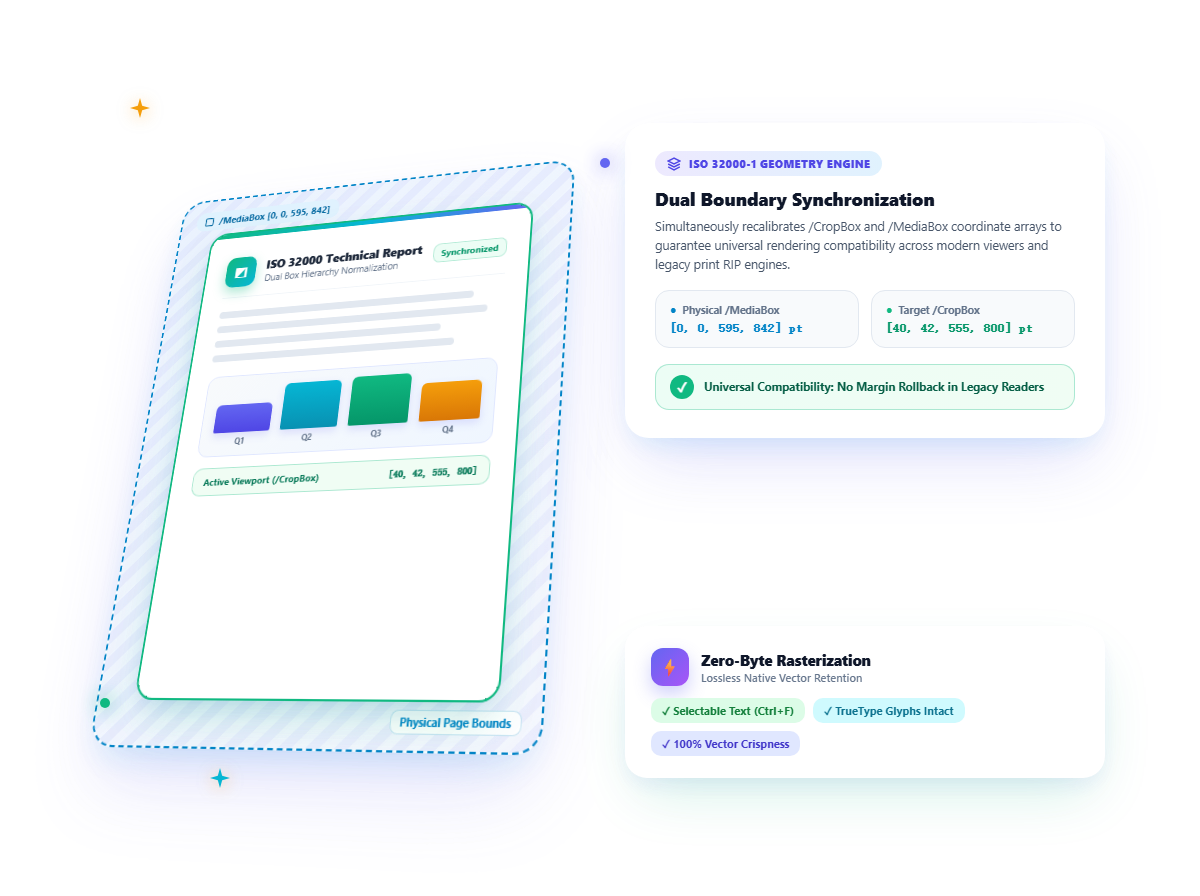
Ajuste de márgenes sin pérdida y calibración de límites de página
VersaPDF recalibra con precisión los límites visibles del documento y los sincroniza con las dimensiones de impresión para garantizar una compatibilidad perfecta en visores e impresoras.
- 100% Calidad vectorial nativa: Las fuentes incrustadas, textos y trazados conservan su máxima nitidez sin rasterización destructiva ni pérdida de resolución.
- Compatibilidad universal de impresión: La coordinación entre el área de pantalla y las dimensiones físicas asegura que los márgenes recortados se respeten en cualquier flujo de impresión.
- Búsqueda y selección íntegras: El texto se mantiene intacto, permitiendo buscar palabras con Ctrl+F y copiar contenido con total fidelidad.
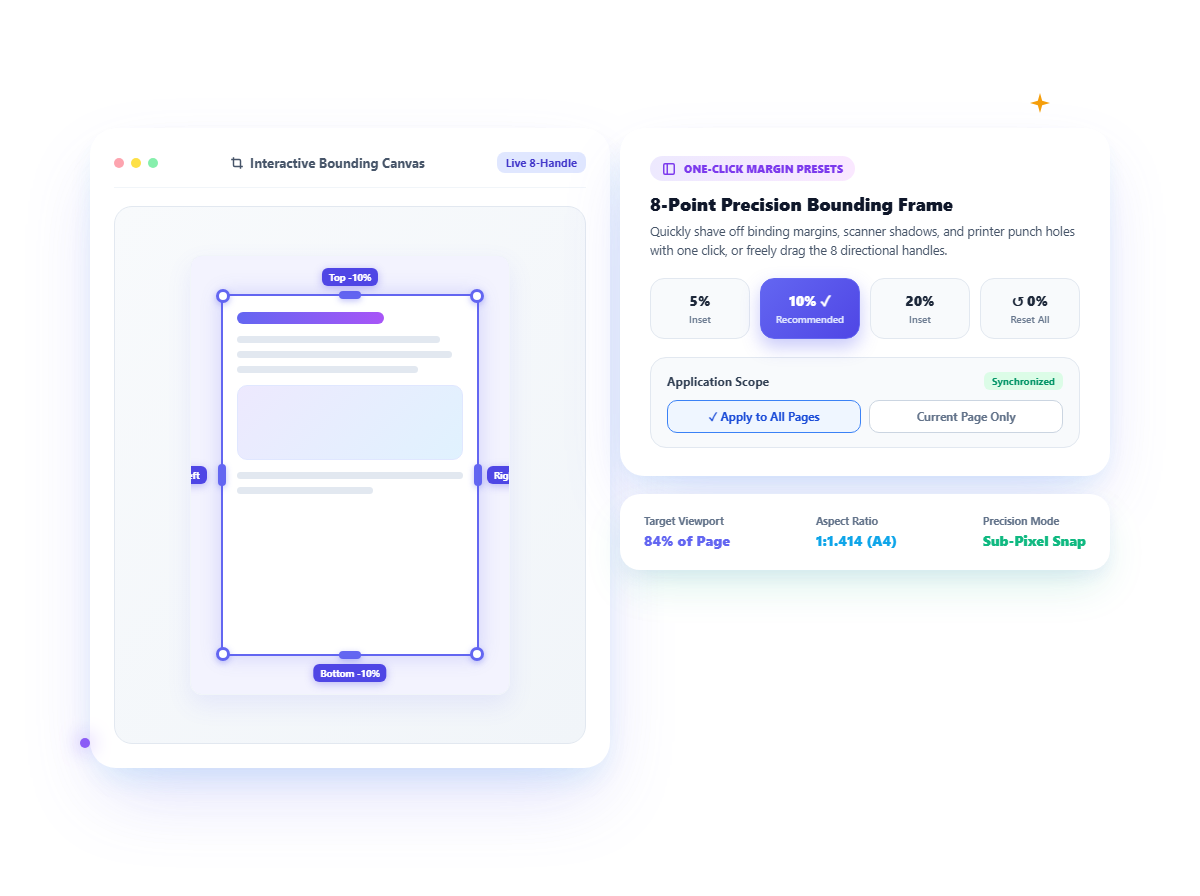
Lienzo interactivo de 8 puntos y preajustes de margen rápido
El lienzo interactivo proporciona 8 controladores de ajuste (esquinas y laterales) con lectura porcentual en tiempo real para un encuadre preciso e intuitivo.
- Preajustes rápidos de margen: Botones de sangrado inmediato al 5%, 10% y 20% para recortar sombras de escaneo, bordes de alimentación y perforaciones de anillas en segundos.
- Restablecimiento total a página completa: Vuelve al encuadre original de la página completa con un solo clic antes de proceder a la exportación.
- Sincronización multipágina flexible: Aplica los mismos parámetros de recorte a todas las páginas del archivo o limita la modificación exclusivamente a la página en pantalla.
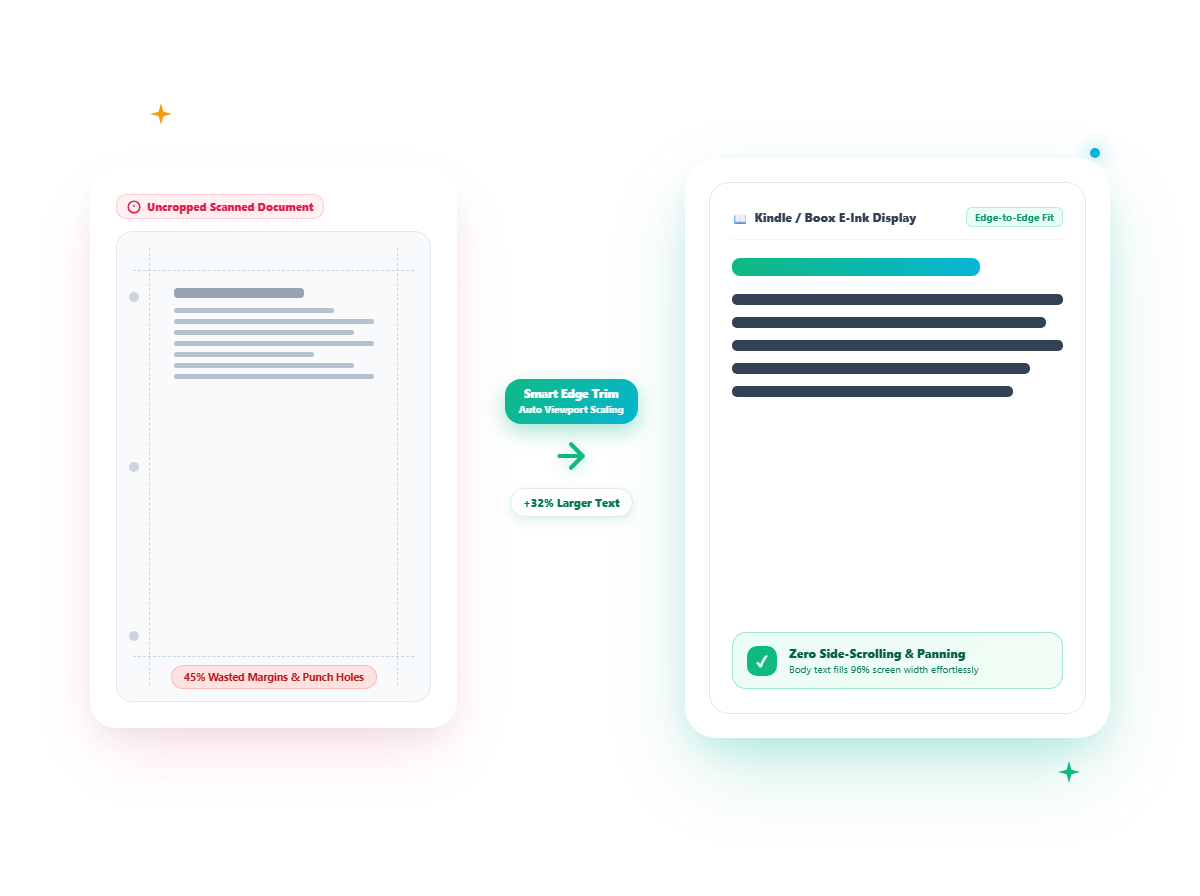
Optimización ergonómica para lectores Kindle y dispositivos móviles
Eliminar márgenes impresos desmesurados maximiza la superficie útil de lectura en pantallas compactas como tabletas, iPads y lectores de tinta electrónica.
- Ampliación tipográfica de hasta un 30%: Al prescindir de los márgenes vacíos de encuadernación, el texto principal se autoescala ocupando toda la anchura del dispositivo.
- Eliminación del desplazamiento lateral: Olvídate de hacer zoom continuo o desplazarte horizontalmente para leer columnas en pantallas de 6 a 10 pulgadas.
- Limpieza de diapositivas y presentaciones: Elimina franjas negras superior e inferior en exportaciones de presentaciones para proyecciones limpias.
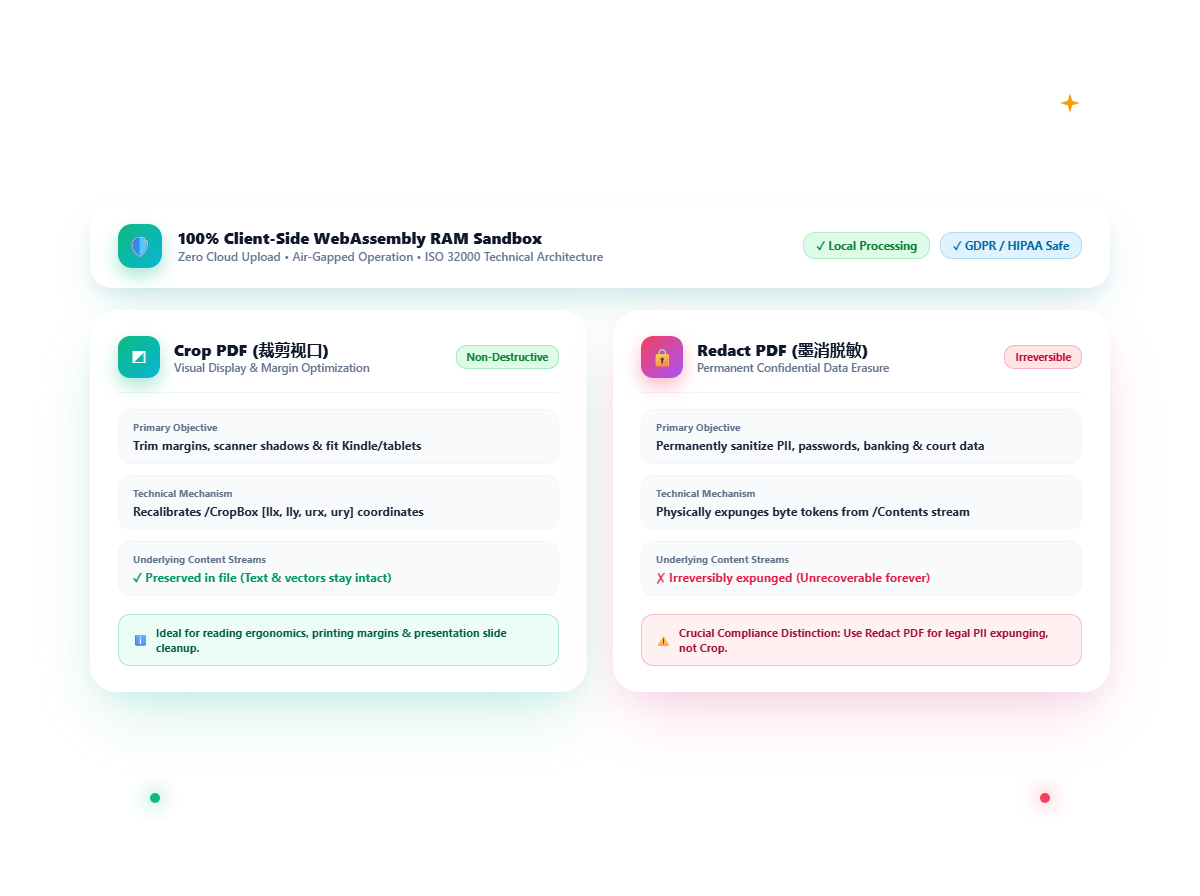
Procesamiento local seguro y distinción crucial: «Recorte frente a Censura»
100% En memoria de tu navegador: El cálculo y la recompilación geométrica ocurren íntegramente en WebAssembly local, sin transmisión de expedientes o planos a servidores externos.
- Operación en entornos aislados: Totalmente operativo sin conexión a internet en redes corporativas con políticas estrictas de confidencialidad.
- Distinción legal y de privacidad crítica (Recortar frente a Censurar): El recorte redefine la ventana visible del documento, pero los flujos de texto originales fuera del marco persisten en la estructura del archivo. Si necesitas expurgar de forma permanente datos sensibles, secretos comerciales o información clasificada, utiliza nuestra herramienta dedicada de Censurar PDF para destruir físicamente los datos subyacentes.
Herramientas relacionadas
Girar PDF
Corrige la orientación de páginas apaisadas o invertidas individualmente o en lote (90°, 180°, 270°) y guarda los cambios de forma permanente.
Organizar PDF
Reordena, gira o elimina páginas mediante una cuadrícula visual interactiva con arrastrar y soltar.
Unir PDF
Combina varios documentos PDF en un único archivo unificado en el orden que elijas.
Dividir PDF
Extrae páginas específicas o separa cada página del documento en archivos independientes.
Añadir números de página a PDF
Inserta números de página o folios con formato personalizado, márgenes ajustables, omisión de portada y vista previa interactiva.