


Markdown a PDF
Convierte archivos y notas Markdown (GFM) en documentos PDF de alta calidad editorial. Editor interactivo en doble panel, bloques de código monoespaciados, tablas y temas profesionales (GitHub, LaTeX, Notion). 100% privado en tu navegador.
Selecciona tus archivos o arrástralos aquí
Compatible con Markdown, TXT · Maquetación en tiempo real y exportación de alta fidelidad · Sin límites de tamaño · 100% privado en el navegador
Cómo convertir Markdown a PDF gratis online
Rápido, seguro y completamente del lado del cliente. Sin colas de subida, sin límites de tamaño y sin transferir datos fuera de su equipo.
Sube un archivo .md o usa una plantilla prediseñada para empezar.
Cambia a estilo GitHub, Académico o Notion y ajusta márgenes y papel.
Revisa el formato con doble panel y pulsa "Exportar / Guardar como PDF".
En la ventana de impresión, selecciona "Guardar como PDF" para finalizar.
Arrastra archivos Markdown aquí o empieza a escribir
Compatible con .md, .markdown, .txt · 100% local en navegador
Plan_Arquitectura.md
4.2 KB · Markdown
Preguntas frecuentes
¿Mis notas, textos o archivos Markdown se envían a servidores externos?
En absoluto. VersaPDF ejecuta todo el análisis sintáctico de Markdown, el renderizado de estilos CSS y la compilación del documento PDF en el entorno de memoria aislado de tu propio navegador web. Tus notas de trabajo, especificaciones técnicas y datos confidenciales nunca abandonan tu equipo.
¿Cómo garantiza el motor "Exportar / Guardar como PDF" la calidad vectorial?
VersaPDF aprovecha la infraestructura de impresión nativa del navegador (como Chromium Skia o WebKit) para compilar tu documento directamente en un flujo vectorial estándar. Esto garantiza que todos los glifos de fuentes, encabezados, bloques de código y bordes de tablas permanezcan completamente nítidos en cualquier nivel de aumento, conservando el texto 100% seleccionable, copiable y con capacidad de búsqueda interna (Ctrl+F / Cmd+F).
¿Qué elementos de sintaxis Markdown y extensiones son compatibles?
El motor es totalmente compatible con el estándar GitHub Flavored Markdown (GFM), incluyendo encabezados del nivel 1 al 6, listas ordenadas y desordenadas, listas de tareas con casillas interactivas ([x]), negrita, cursiva, tachado, citas en bloque, bloques de código con fuente monoespaciada, líneas divisorias y tablas estructuradas multicolumna.
¿Puedo pegar contenido directamente desde Obsidian, Notion, VS Code o modelos de IA (ChatGPT, Claude)?
Sí, sin ningún problema. Puedes arrastrar notas exportadas desde Obsidian, Logseq o Notion, o copiar respuestas estructuradas en Markdown procedentes de ChatGPT, Claude o DeepSeek y pegarlas en el editor izquierdo para obtener una maquetación profesional al instante.
¿Qué debo hacer si una tabla ancha o una línea de código excede los márgenes de la página?
En la barra de configuración superior puedes cambiar la orientación de la página a "Horizontal (Apaisado)", reducir los márgenes a "Compactos (10mm)" o ajustar la escala de fuente a "Compacto (13px)". Estas opciones amplían el área útil de la página para acomodar tablas extensas y bloques de código complejos sin cortes no deseados.
¿Es posible revertir el proceso y extraer Markdown desde un documento PDF?
Sí. Si posteriormente necesitas recuperar la estructura y los títulos de un archivo PDF para integrarlos en tu gestor de notas o base de conocimiento, dispones de nuestra herramienta complementaria PDF a Markdown.
¿Cómo puedo agrupar varios documentos Markdown en un único expediente o libro?
Puedes exportar cada capítulo o sección de forma independiente en PDF y luego combinarlos en un solo volumen ordenado mediante nuestra herramienta Unir PDF. Además, puedes añadir numeración correlativa mediante Numerar páginas.
¿Funciona esta herramienta sin conexión a internet?
Sí. Una vez cargada la página en tu navegador, todos los componentes del editor, los temas y el compilador documental residen en la memoria local. Puedes desconectar tu red o trabajar en modo avión con total fluidez.
¿Cómo guardo el archivo en dispositivos móviles iPhone, iPad o Android?
Al pulsar "Exportar / Guardar como PDF" en dispositivos móviles, se mostrará una guía ilustrada paso a paso adaptada a tu sistema operativo. En Android, selecciona "Guardar como PDF" en el menú superior de impresoras; en iOS, amplía la vista previa con dos dedos y selecciona "Guardar en Archivos".
¿Por qué las imágenes con rutas locales relativas no se visualizan en la vista previa?
Por motivos de seguridad estrictos de los navegadores web modernos, las páginas no pueden acceder al sistema de archivos local de tu equipo mediante rutas relativas (como `./img/foto.png`). Para incluir imágenes, utiliza enlaces web con protocolo HTTPS o codificación Base64 en tu sintaxis Markdown.
Las imágenes enlazadas en el texto Markdown no aparecen en el documento
Las rutas de archivo locales relativas o del disco duro son bloqueadas por el aislamiento de seguridad del navegador. Solución: Utiliza URLs públicas seguras (iniciadas con `https://`) o imágenes codificadas en Data URL (Base64). Si posees imágenes sueltas que deseas maquetar, puedes convertirlas directamente con JPG a PDF.
El texto de los bloques de código o las tablas aparece cortado en el borde derecho
Los anchos de papel estandarizados (como A4 o Carta) tienen límites físicos fijos que pueden verse sobrepasados por líneas de código muy largas sin saltos. Solución: Cambia la orientación del documento a horizontal, ajusta los márgenes a "Compactos (10mm)" o reduce ligeramente el tamaño de la fuente desde la barra de opciones superior.
¿Por qué el archivo PDF generado tiene un tamaño mayor que el texto Markdown original?
Un archivo Markdown sin formato solo almacena caracteres de texto plano, mientras que un documento PDF estándar incluye tablas de referencias cruzadas, flujos de diseño vectorial, métricas de página y definiciones de fuentes tipográficas. Solución: El documento resultante emplea instrucciones de dibujo vectorial nativas con un peso sumamente reducido y sin imágenes rasterizadas superfluas. Para conservar el tamaño más ligero posible, procura no incrustar imágenes masivas codificadas en Base64 en tu texto.
Guía técnica de maquetación y conversión de Markdown a PDF
Análisis sintáctico GFM en el cliente, temas tipográficos profesionales y arquitectura de impresión vectorial nativa.
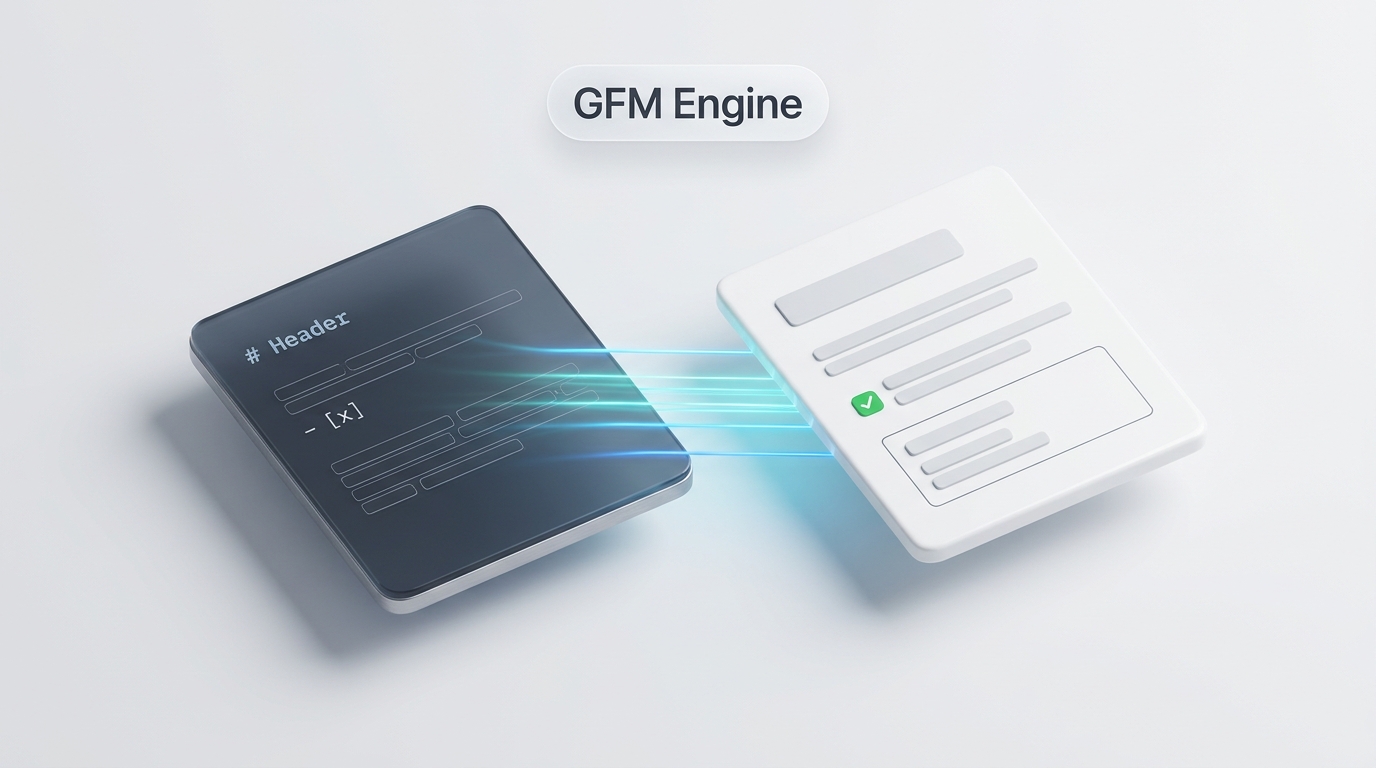
De notas estructuradas a documentos formales: motor sintáctico GFM
Convierte notas ligeras de Markdown (Obsidian, Notion, Bear, GitHub o prompts de IA) en documentos PDF estructurados para publicación.
- Compatibilidad GFM completa: Renderizado fiel de listas de tareas ([x]), enlaces automáticos, citas en bloque, tachado y encabezados jerárquicos.
- Bloques de código monoespaciados: Presentación limpia de fragmentos de código con contraste visual y tipografía monoespaciada de alta legibilidad.
- Estructura tabular responsiva: Tablas multicolumna con alineación precisa, bordes limpios y protección contra desbordamientos horizontales.
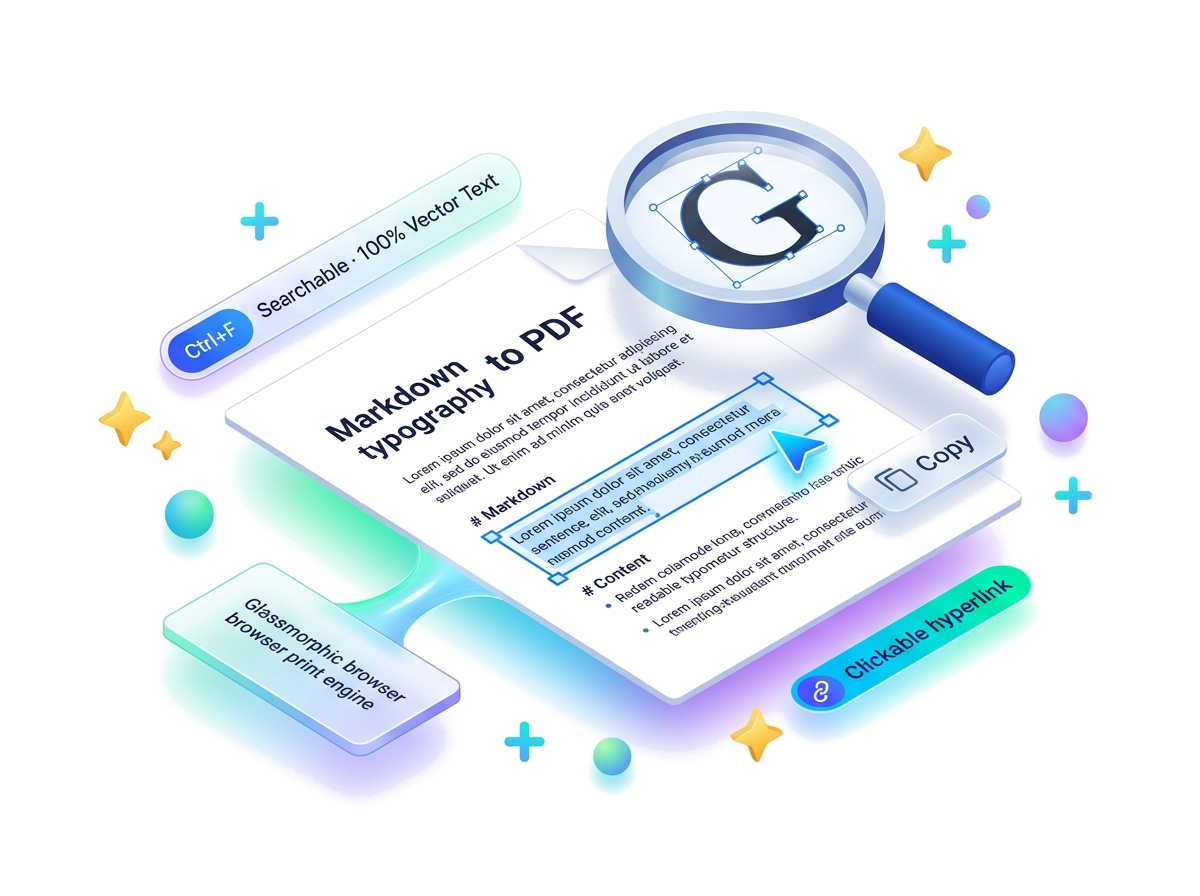
Arquitectura de renderizado vectorial: nitidez tipográfica sin pérdidas de resolución
VersaPDF canaliza la salida mediante la infraestructura de impresión vectorial nativa del navegador web, proyectando fuentes y bordes como instrucciones vectoriales puras.
- 100% Vectorial: Conserva la tipografía de encabezados, texto y bordes con máxima nitidez sin pixelación en ningún nivel de zoom.
- Búsqueda y selección íntegras: Mantiene el flujo de caracteres Unicode para selección con ratón, copia de texto y búsqueda interna (Ctrl+F / Cmd+F).
- Hipervínculos web activos: Los enlaces externos incluidos en el texto Markdown se preservan como anotaciones de URL activas en el archivo PDF final.
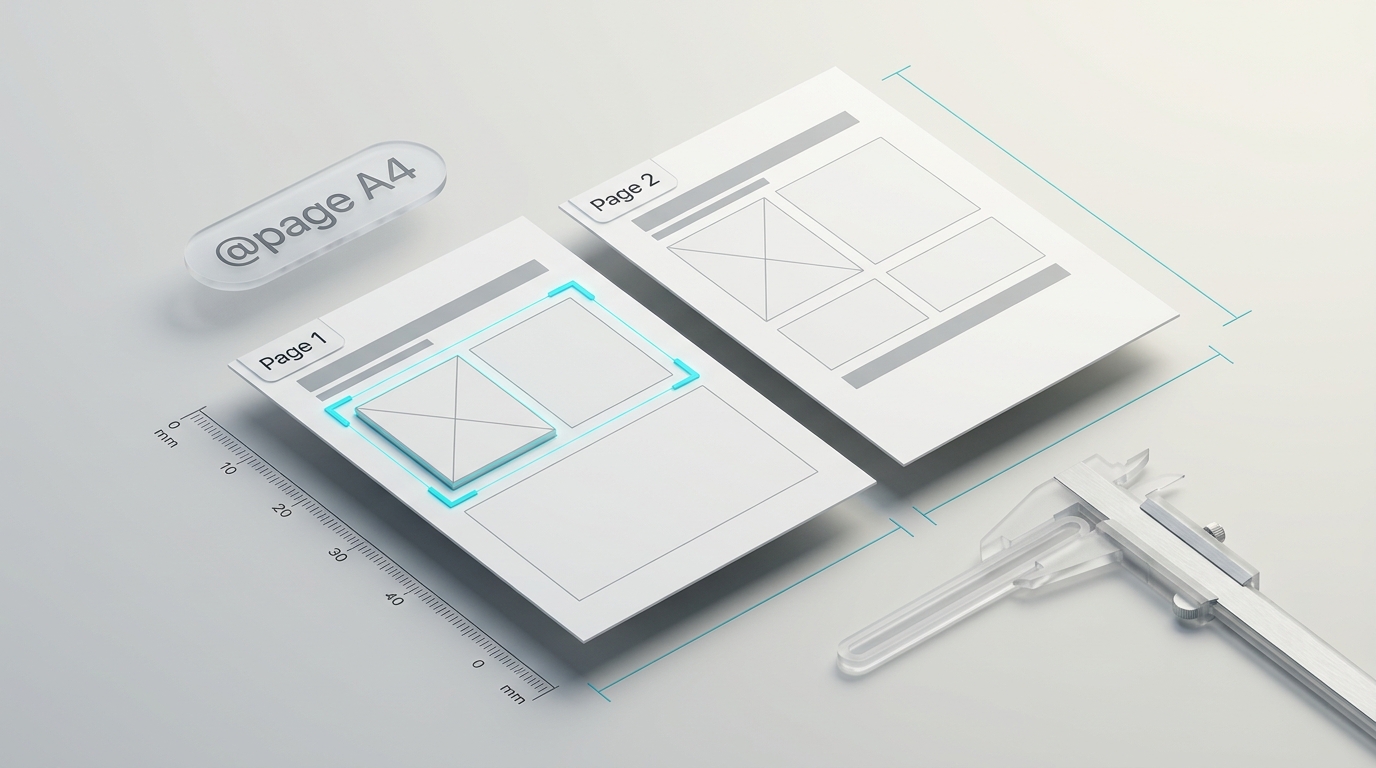
Temas editoriales calibrados y reglas de paginación CSS
Permite transformar notas planas en publicaciones cuidadas gracias a una selección de temas tipográficos y reglas de paginación CSS.
- Estilos editoriales integrados: Alterna al instante entre GitHub Moderno, LaTeX Académico con tipografía serif, Notion Minimalista y Modo Oscuro.
- Prevención de cortes huérfanos: Reglas de CSS Paged Media (break-inside: avoid) que evitan particiones antiestéticas en tablas, encabezados y código.
- Geometría física adaptable: Selección de tamaño de papel (A4 o Carta), orientación horizontal/vertical y márgenes configurables (10mm a 30mm).
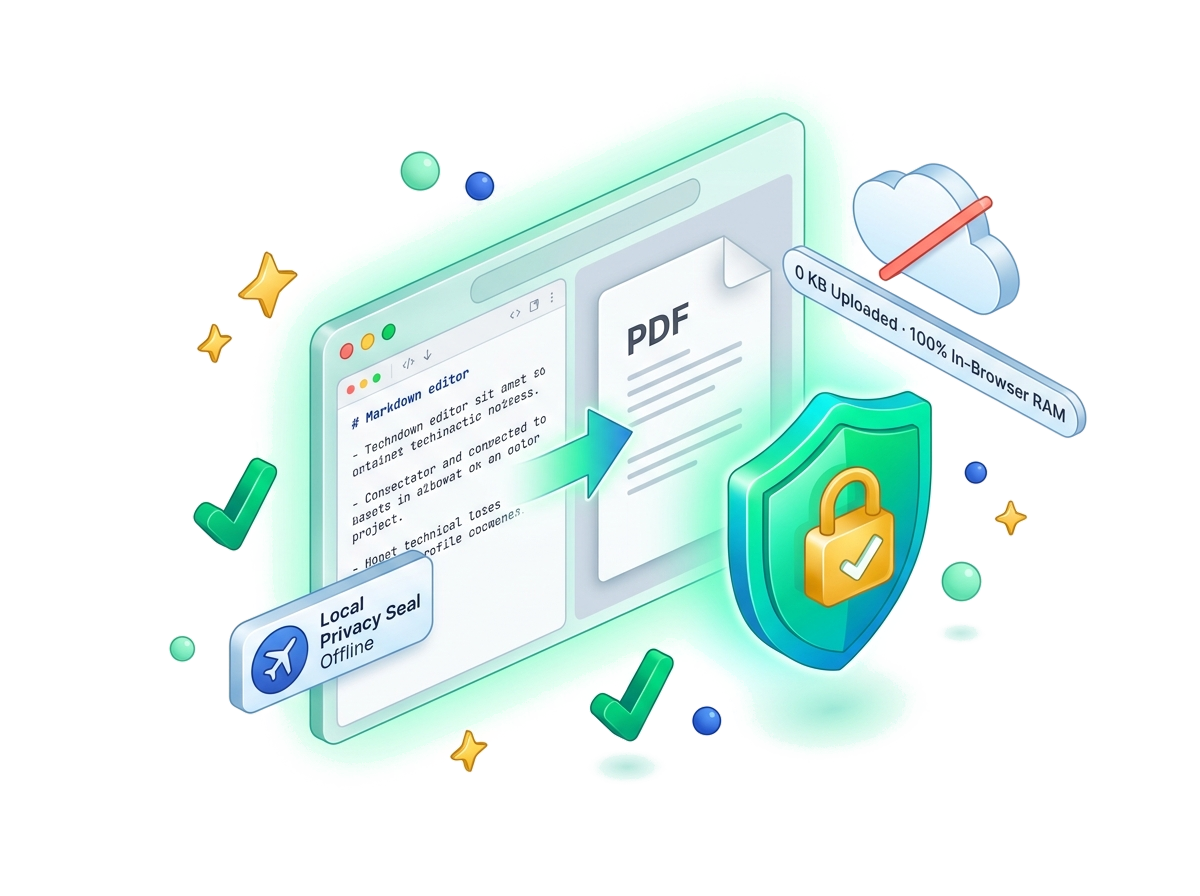
Privacidad absoluta y soberanía de datos: procesamiento en memoria local
Garantiza un entorno seguro para redactar informes de arquitectura de sistemas, actas de reuniones y prompts de modelos de IA sin fuga de información.
- Cero transferencias a la nube: El análisis sintáctico y la compilación tipográfica suceden estrictamente en la memoria local del navegador.
- Operación sin conexión (Offline): Una vez cargada la aplicación, funciona íntegramente sin acceso a internet ni peticiones remotas.
- Exportación directa al disco: Los documentos PDF se guardan en el sistema de archivos del usuario sin almacenamiento intermedio en servidores.
Herramientas relacionadas
PDF a Markdown
Convierte documentos PDF en texto estructurado en Markdown, reconociendo jerarquías de títulos, listas y bloques de código.
Unir PDF
Combina varios documentos PDF en un único archivo unificado en el orden que elijas.
Añadir números de página a PDF
Inserta números de página o folios con formato personalizado, márgenes ajustables, omisión de portada y vista previa interactiva.
Organizar PDF
Reordena, gira o elimina páginas mediante una cuadrícula visual interactiva con arrastrar y soltar.