Markdown PDF 変換
ブラウザ完結のプロ仕様 Markdown PDF 変換・組版ツール。GitHub 仕様(GFM)、等幅コードブロック、表組み、LaTeX 学術風・Notion 風の洗練されたテーマに対応。リアルタイム分割プレビューと劣化のないネイティブベクター印刷出力。完全ローカル処理で機密文書も安全。
ファイルを選択、またはここにドラッグ&ドロップ
対応形式: Markdown, TXT · リアルタイム整形・高品質書き出し · ファイルサイズ無制限 · サーバー送信なし
Markdown を PDF に変換する方法(完全無料)
高速・安全・完全ローカル処理。アップロード待ち時間ゼロ、ファイルサイズ無制限、外部サーバーへのデータ送信は一切ありません。
.md ファイルをアップロードするか、内蔵テンプレートから作成します。
GitHub、論文、Notion スタイルを選び、用紙や余白を整えます。
リアルタイムで仕上がりを確認し、「PDF として出力 / 保存」を押します。
印刷画面で送信先を「PDF として保存」に指定して保存します。
Markdown ファイルをドロップ、または直接作成
.md, .markdown, .txt 対応 · 100% ブラウザ完結
アーキテクチャ設計書.md
4.2 KB · Markdown
よくあるご質問
入力した Markdown テキストや作成した文書が外部サーバーに送信されることはありますか?
いいえ、一切ありません。VersaPDF の構文解析、スタイル適用、PDF レンダリングは 100% お使いのブラウザ内部(メモリ空間)でのみ実行されます。社外秘の企画書、アーキテクチャ設計図、個人レジュメ、ソースコードなどが外部ネットワークへ送信されることは一切なく、厳格な情報セキュリティ環境でも安心です。
「PDF として出力 / 保存」はどのようにしてベクター品質と文字の鮮明さを維持していますか?
VersaPDF はブラウザ標準のネイティブ印刷レンダリング基盤(Chromium Skia や WebKit など)を直接活用し、ドキュメントをベクター PDF ストリームとして直接コンパイルします。文字フォントの輪郭線、見出し、等幅コードブロック、表の罫線がベクターオブジェクトとして出力されるため、高倍率ズームでも一切滲まず、テキストのドラッグ選択・コピーや全文検索(Ctrl+F / Cmd+F)に 100% 対応します。
対応している Markdown 記法や拡張構文にはどのようなものがありますか?
GitHub 仕様の標準 Markdown(GFM: GitHub Flavored Markdown)に幅広く対応しています。見出し(H1〜H6)、順序付き・箇条書きリスト、タスクリスト(チェックボックス)、強調(太字・斜体・打ち消し線)、引用ブロック、等幅コードブロック、水平区切り線、インラインリンク、複数列のテーブル(表組み)などを標準サポートしています。
Obsidian、Notion、VS Code や生成 AI(ChatGPT / Claude)の出力をそのまま貼り付けられますか?
はい、そのまま貼り付けてご利用いただけます。Obsidian や Notion、VS Code からエクスポートした .md ファイルを画面上にドラッグ&ドロップするか、AI チャットが生成した Markdown 形式のレポートや分析文書をコピー&ペーストするだけで、即座に美しいレイアウトでプレビュー・PDF 出力できます。
幅の広い表(テーブル)や長いコード行が用紙の右端からはみ出る場合はどうすればよいですか?
上部の設定バーで、ページの向きを「横向き(Landscape)」に切り替えるか、余白を「狭い(10mm)」に変更し、文字サイズを「小(13px)」に設定してください。これにより印刷領域の横幅が大幅に拡大され、列数の多いデータシートや長大なソースコードも綺麗に用紙内に収まります。
出力した PDF から後で再度 Markdown テキストを復元することはできますか?
はい、可能です。当サイトの姉妹ツール PDF Markdown 変換 をご利用いただくことで、生成された PDF の見出し構造や段落、コードブロックを解析し、クリーンな Markdown ドキュメントとして逆変換・再抽出できます。
章ごとに分割して作成した複数の Markdown を、1 つの冊子 PDF にまとめるにはどうすればよいですか?
各章を個別に PDF 出力した後、当サイトの PDF 結合 ツールを使用すれば、複数の PDF をドラッグ操作で任意の順序に一括結合できます。さらに PDF ページ番号追加 を併用することで、書類全体に連続した通しページ番号を付与することも可能です。
オフライン環境や社内イントラネット(閉域網)でも動作しますか?
はい、完全に動作します。ページを初回読み込みした時点で、必要な解析ライブラリおよびスタイルシートがブラウザのキャッシュ内に保持されます。Wi-Fi を切断した環境や機密性の高いオフライン端末でも、全機能が普段通りスムーズに動作します。
スマートフォン(iPhone / iPad / Android)から PDF を保存する方法は?
「PDF として出力 / 保存」をタップすると、モバイル端末専用の保存手順ガイドが表示されます。Android では上部のプリンター選択で「PDF 形式で保存」を選択します。iOS(Safari)では、プレビュー画像を2本指でピンチアウト(外側に拡大)して全画面表示にし、左下の共有ボタンから【“ファイル”に保存】を選択するだけで簡単に端末内へ保存できます。
Markdown 内に記述した画像が表示されない原因と対策は?
ブラウザのセキュリティ制限(サンドボックス)により、ウェブページからパソコン内のローカルファイルパス(例: ./images/pic.png や C:\...)を直接読み込むことはできません。画像を表示させるには、Web 上の安全な HTTPS リンクを使用するか、Base64 形式(データ URI)でテキスト内に直接埋め込んでください。画像ファイルをまとめて PDF 化したい場合は、当サイトの JPG PDF 変換 ツールもご利用いただけます。
Markdown 内の画像がプレビューや PDF に表示されない
ブラウザのセキュリティ保護により、ローカルディスクの相対パスや絶対パスへのアクセスが制限されていることが原因です。 対処法:`https://` から始まるインターネット上の画像 URL を指定するか、Base64 形式の Data URL で画像を埋め込んでください。手元の画像単体を直接まとめたい場合は、JPG PDF 変換 をご利用いただくと便利です。
コードブロックや表の右端が切れてしまう
A4 などの定型用紙には物理的な印刷幅の限界があるため、改行のない極端に長いコード行や列数の多い表が用紙幅を超過している可能性があります。 対処法:上部のツールバーでページの向きを「横向き」に変更するか、余白を「狭い」に設定し、文字サイズを「小」に調整して用紙幅を最大限活用してください。
生成された PDF のファイルサイズが元の Markdown テキストより大きくなるのはなぜですか?
元の Markdown ファイルは書式情報のないプレーンテキストのみを保持していますが、コンパイル後の標準 PDF ドキュメントにはページレイアウト情報、ベクター描画ストリーム、フォント定義辞書、相互参照テーブル(xref)などが内包されるためです。 対処法:本ツールで生成される PDF は純粋なネイティブベクター描画命令で構成されており、ラスター画像のような不要な肥大化はありません。ファイル容量を最小限に抑えたい場合は、Markdown 内に巨大な Base64 画像データを直接埋め込むのを避けることをお勧めします。
Markdown PDF 変換・組版の技術仕様と実践ガイド
クライアントサイド GFM 構文解析、出版品質のタイポグラフィテーマ、およびネイティブベクター印刷パイプライン。
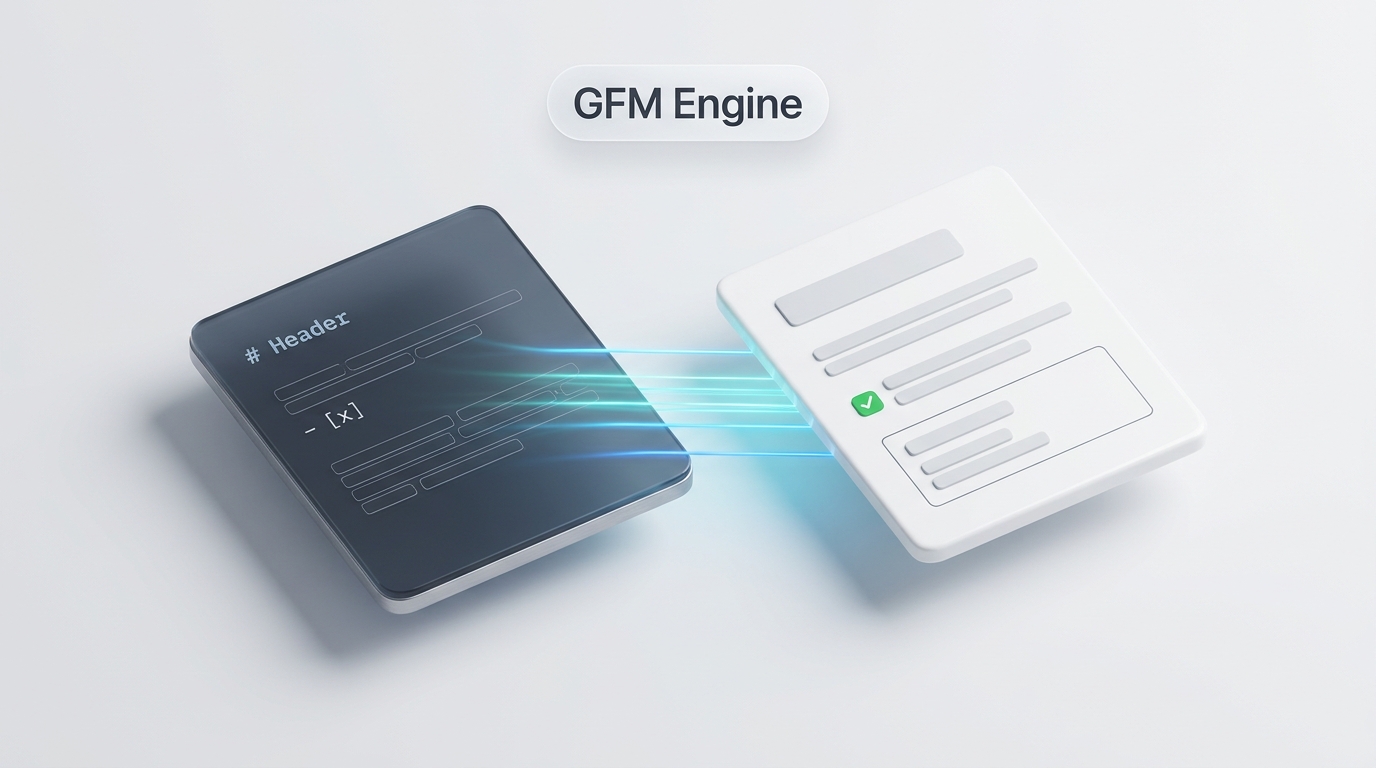
軽量マークアップから公式文書へ:GFM 構文解析と構造化組版
Markdown(Notion、Obsidian、GitHub、各種 AI プロンプト)を出版基準の構造化ドキュメントへ高速変換します。
- GFM 拡張構文の完全サポート: 多段見出し、タスクリスト([x])、引用ブロック、取り消し線、インラインコードを忠実に再現。
- 等幅コードブロック組版: コードスニペットを専用の高コントラスト背景と美しい等幅フォントスタックで可読性高く表示。
- マルチカラム表組みの最適化: 罫線やストライプ表示に対応し、横スクロールコンテナによるはみ出し防止構造を採用。
ネイティブベクター印刷エンジン:ビットマップ劣化を排した圧倒的鮮明さ
ブラウザ標準のグラフィックス印刷パイプライン(Skia / CoreGraphics)を直接呼び出し、HTML DOM を純粋なベクター PDF としてコンパイルします。
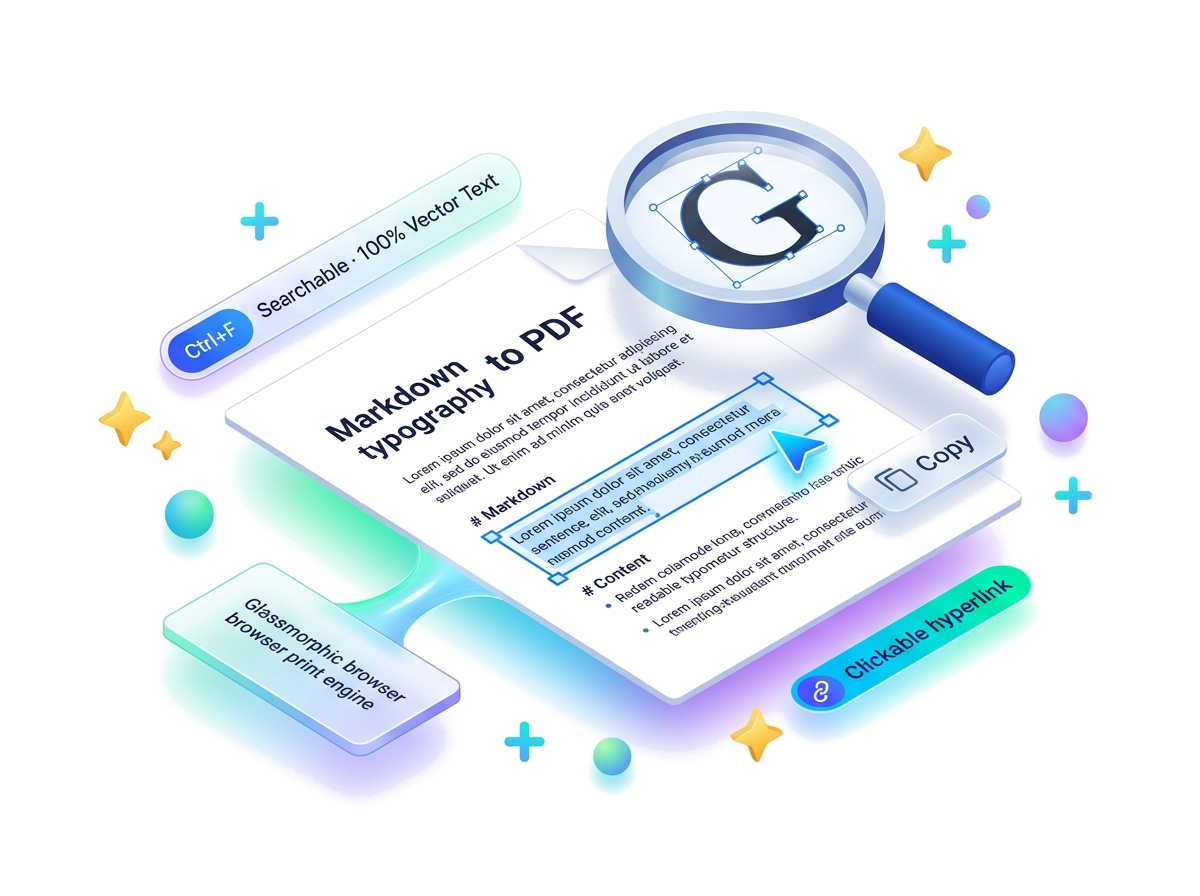
- 100% ベクター品質保持: 文字フォントや罫線がすべてベクターオブジェクトとして出力され、高倍率ズームでも一切劣化しません。
- 全文検索とテキスト選択: Unicode マッピングをそのまま継承し、出力後も Ctrl+F での検索やテキストのコピーに対応。
- 外部リンクの保持: Markdown 内の外部 Web リンク(https://)は PDF のクリッカブルな注釈としてそのまま維持されます。
洗練された標準テーマと CSS Paged Media 分割制御
用途や想定読者に合わせて、最適なタイポグラフィと用紙ジオメトリをワンクリックで切り替えられます。
- 4 種のデザインプリセット: GitHub スタイル、学術論文セリフ体(LaTeX風)、Notion スタイル、ダークモードを標準装備。
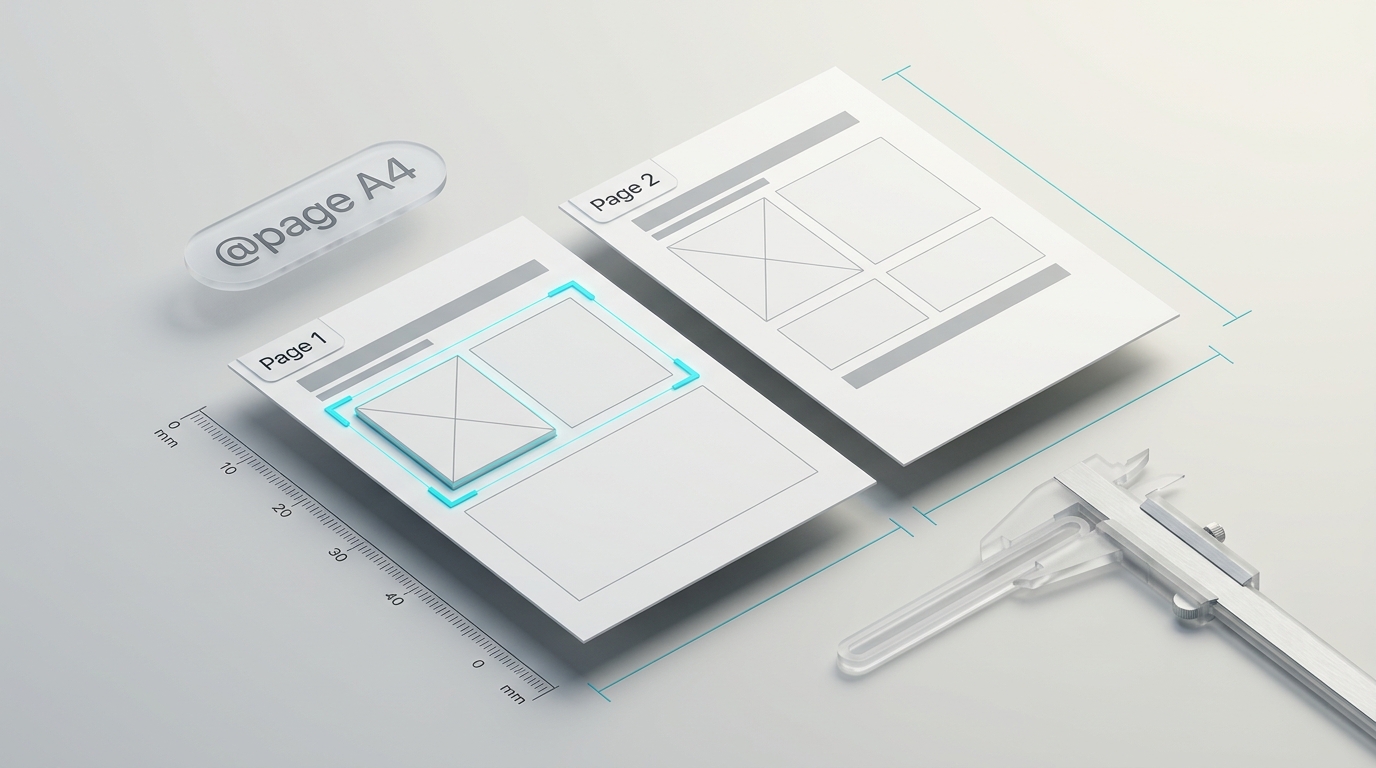
- ページ分断の自動回避: break-inside: avoid などの CSS 分頁規則により、表やコードブロックの不自然な途中切断を防止。
- 用紙ジオメトリの自由設定: A4 / US Letter 規格、縦向き・横向きレイアウト、余白幅(10mm〜30mm)を柔軟に調整可能。
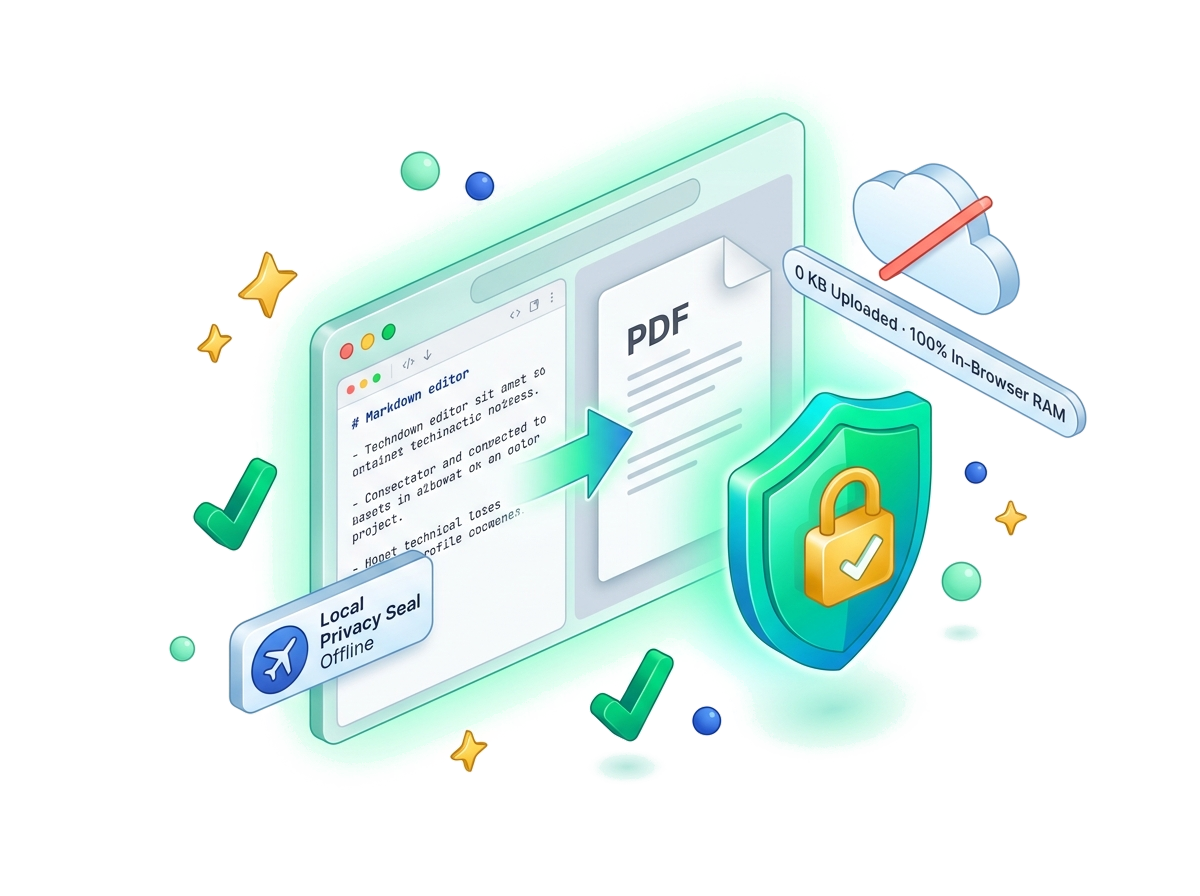
完全ブラウザ内処理とデータプライバシー:社外秘文書の安全性を担保
機密性の高いシステム設計書や社内メモ、AI との対話ログも、第三者への漏洩リスクなく安全に PDF 化できます。
- サーバー通信ゼロ(Zero Cloud Upload): マークダウン解析から PDF 生成まで、すべての処理がブラウザローカルメモリで完結。
- 完全オフライン稼働: ページ読み込み後はインターネット接続を切断しても、すべての機能が安定して動作。
- ローカルファイルシステムへの直接保存: 生成された PDF は端末のローカル環境に直接保存され、中継サーバーへの保存は一切発生しません。