PDF トリミング
PDF ドキュメントの不要な余白やスキャン時の黒枠をオンラインで高精度にトリミング。視覚的な範囲指定、余白プリセット、全ページ一括/単一ページ切り替えに対応。完全クライアントサイド実行で個人情報や機密資料も安全に保護します。
ファイルを選択、またはここにドラッグ&ドロップ
対応形式: PDF · 余白トリミング・範囲指定 · ファイルサイズ無制限 · サーバー送信なし
PDF の余白をトリミングする方法(完全無料)
高速・安全・完全ローカル処理。アップロード待ち時間ゼロ、ファイルサイズ無制限、外部サーバーへのデータ送信は一切ありません。
トリミングしたい PDF ファイルを作業エリアにドラッグ&ドロップするか、クリックして選択します。
枠のハンドルをドラッグして残す範囲を指定し、余白プリセットや適用範囲を設定します。
「トリミングを適用して保存」をクリックして、ページの切り抜きを実行します。
処理が完了したら、新しく作成された PDF ファイルを端末に保存します。
トリミングしたい PDF をここにドロップ
または端末からファイルを選択 · 100% ブラウザ内処理
財務監査報告書_スキャン.pdf
3 ページ · 1.8 MB · 余白とスキャン黒枠あり
よくあるご質問
PDF をトリミングすると、画質が劣化したり文字の検索・コピーができなくなったりしますか?
いいえ、画質の劣化やテキスト情報の損失は一切ありません。VersaPDF はページ全体を画像に変換する不可逆な処理ではなく、PDF の表示枠と印刷領域を直接再調整する非破壊方式を採用しています。元のベクターフォントや図面、高解像度画像は元の品質を 100% 保持し、文字の選択や全文検索(Ctrl+F / Cmd+F)もそのまま利用可能です。
同じトリミング枠を全ページに一括適用することはできますか?
はい、簡単に一括適用できます。左側の「トリミング設定」パネルにおいて、デフォルトで「全ページ」が選択されています。プレビュー画面で現在のページに合わせて調整したトリミング枠と余白比率が、保存時に文書内のすべてのページへ自動的に反映されます。連続帳票やスキャン書籍全体の余白を一括整理する際に最適です。
特定の1ページだけをトリミングし、他のページのサイズを変えないことは可能ですか?
はい、可能です。上部のページ切り替えボタンで対象のページを表示し、左側のパネルで適用範囲を「現在のページのみ」に切り替えてからトリミング枠を調整して保存してください。指定したページのみ境界が切り抜かれ、他のページは元のサイズとレイアウトのまま維持されます。
スキャン書類の黒枠やパンチ穴の影、紙の縁の汚れを素早く取り除くには?
トリミング枠のハンドルを手動で少し内側に寄せるか、左側パネルの「余白 5%」「余白 10%」「余白 20%」プリセットボタンをクリックしてください。四辺から均等に内縮され、スキャナーの原稿カバーの隙間から生じる黒い影やフィーダーのローラー跡、パンチ穴の暗斑などを数秒できれいにカットできます。
トリミングを行った後、PDF のファイルサイズは小さくなりますか?
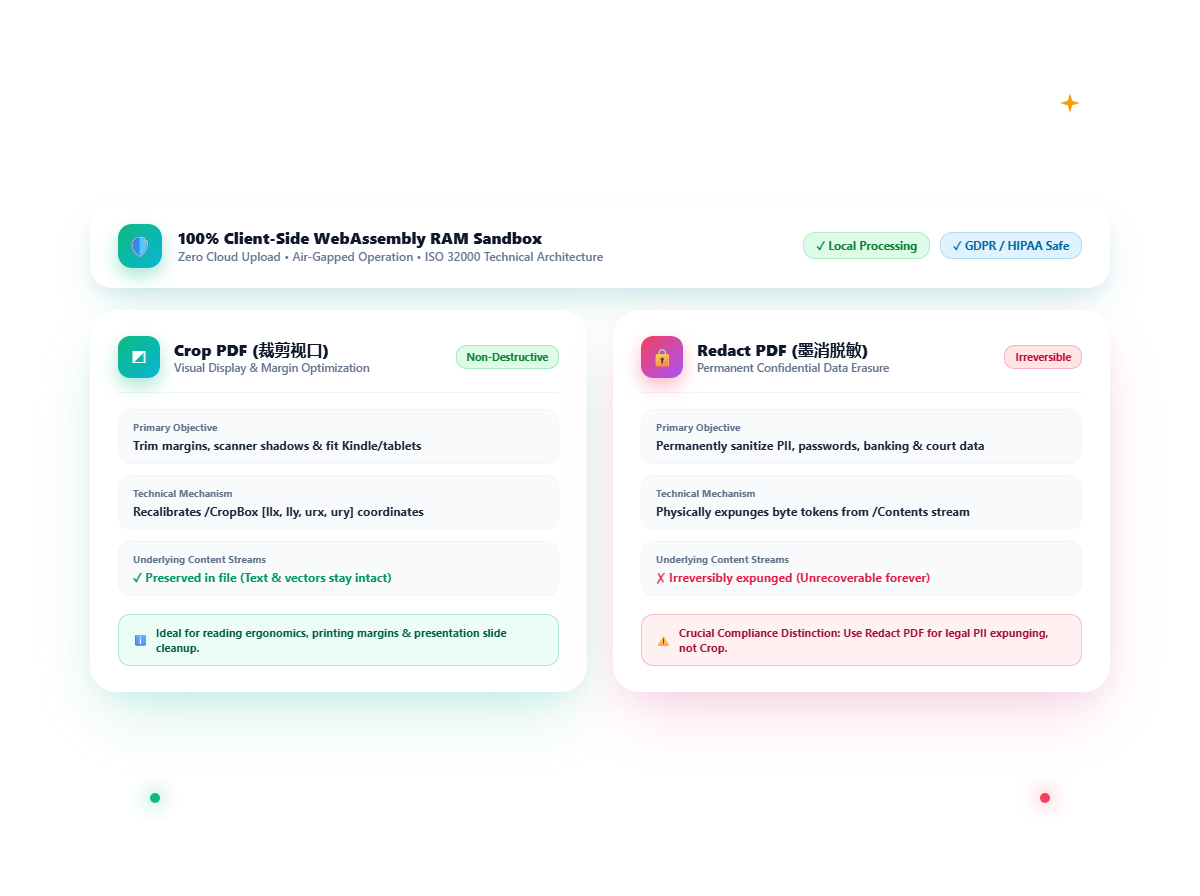
通常、ファイルサイズは大きく変わりません。トリミングとはページの表示枠を調整して不要な余白を非表示にする操作であり、文書の品質や安全性を保つため内部のテキストやベクターデータをそのまま保持しているためです。機密情報を恒久的に消去・隠蔽したい場合は、当サイトの PDF 墨消し ツールをご利用ください。
ファイルサイズやページ数、利用回数に制限はありますか?
ファイルサイズ、総ページ数、1日の利用回数に関する制限は一切ありません。すべての処理がお手元のブラウザ内(端末の CPU およびメモリ)で直接実行されるため、サーバーの容量制限や通信速度の制約を受けません。数百ページにおよぶ大部なスキャン書籍や高解像度の図面集であっても、快適にトリミングできます。
機密文書や個人情報、契約書をトリミングしても安全ですか?
極めて安全です。VersaPDF は WebAssembly を活用した完全ローカル処理を採用しており、ファイルが外部サーバーに送信されることは一切ありません。ドキュメントの読み込みからトリミング枠の計算、保存まで全工程がブラウザ内部で完結するため、機密情報や個人情報を含む重要書類も安心してご利用いただけます。なお、トリミングはページの表示領域(ビューポート)を調整する処理であり、枠外のテキストストリームや画像データ自体を物理的に消去するものではありません。個人情報や機密データを恒久的に復元不可能な形で消去したい場合は、専用の PDF 墨消し ツールをご利用ください。
余白をトリミングすると、iPad や Kindle 等の電子端末での読書にどのようなメリットがありますか?
多くの学術論文や官公庁資料、書籍は紙への印刷・製本を前提として 2〜3 cm 程度の広い余白が設けられています。これをそのまま iPad や電子ペーパー端末(Kindle 等)、スマートフォンで表示すると、大きな余白のせいで本文が極端に縮小表示されてしまいます。本ツールで不要な余白をカットすることで、本文領域が画面いっぱいに大きく表示され、ピンチイン・ズームを繰り返すことなく快適に読書・閲覧できるようになります。
スキャンした書類の向きが傾いていたり逆さまの場合、どちらを先に行うべきですか?
誤って本文やヘッダー・フッターの文字まで切り落としてしまいました。
トリミング枠のハンドルを大きくドラッグしすぎたか、選択した内縮プリセットが本文の余白より大きかった可能性があります。 対処法:左側設定パネルの「ページ全体」ボタンをクリックすると、トリミング枠が瞬時にページ全体のサイズにリセットされます。その後、枠のハンドルをドラッグして適切な位置へ微調整してください。「トリミングを適用して保存」をクリックする前であれば、何度でもやり直すことができます。
PDF ファイルを読み込んだ後、トリミングの調整や保存ができません。
対象の PDF に閲覧パスワードが設定されているか、編集・変更権限が制限されたセキュリティ保護が施されている可能性があります。 対処法:正当な権限をお持ちの場合は、事前に PDF パスワード解除 ツールを使用して暗号化制限を解除してから、本ツールにインポートしてください。
縦向きと横向きのページが混在しているドキュメントで、一部のページのトリミング位置がずれます。
縦向きページと横向きワイドページが混在している場合、「全ページ」一括適用を行うと、用紙の縦横比の違いにより意図しない切り抜きになることがあります。 対処法:縦横混在のドキュメントでは、適用範囲を「現在のページのみ」に設定し、向きやレイアウトが異なるページごとに個別のトリミング枠を設定して保存してください。
トリミング後の PDF を一部の古いビューアや印刷ソフトで開くと、切り取ったはずの外側が見えてしまいます。
一部の古い印刷ソフトや特殊なビューアが、トリミング後の表示枠ではなく元の用紙寸法を優先して読み込んでしまう仕様に起因します。 対処法:VersaPDF では互換性を高めるため、画面の表示枠と印刷用紙寸法を自動的に同期して出力しています。印刷ソフトウェア側の設定で「用紙全体」ではなく「表示可能領域のみ印刷」または「ページサイズに合わせる」を選択してください。
PDF ページトリミング実践ガイド:品質を損なわない余白調整
ページの表示枠の自動同期、ベクター品質を損なわない仕組み、モバイル・電子書籍端末向けの閲覧最適化を詳しく解説。
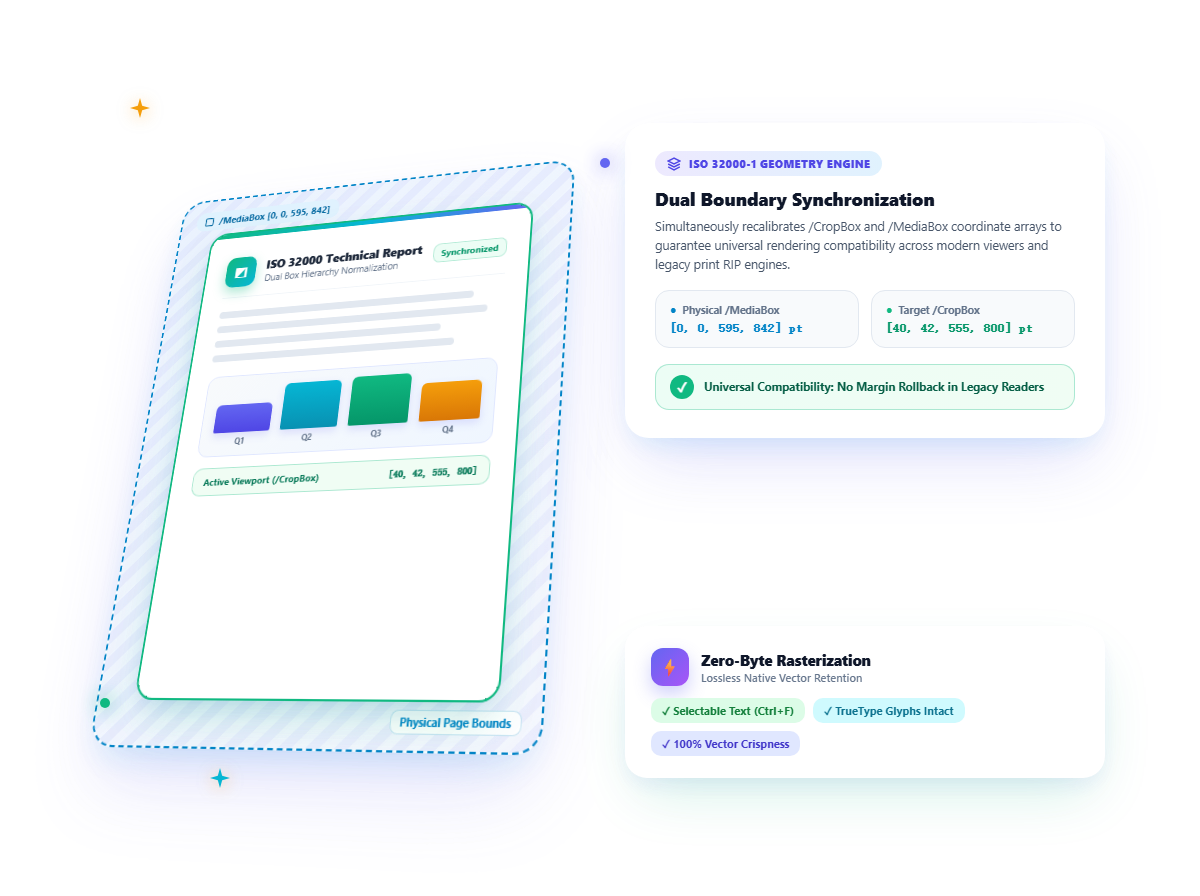
無損失な余白トリミングと表示枠の自動同期
VersaPDF はページの表示枠と印刷領域を同時に自動調整します。これにより、旧型の印刷ソフトや特殊な PDF リーダーでもトリミング後の範囲が正しく反映されます。
- 完全ベクター無損品質: 埋め込みフォント、テキスト、ベクター図面を画像化することなく 100% そのまま維持します。
- 高い印刷互換性: 画面上の表示枠を用紙サイズと整合させることで、印刷時や各種ビューアで意図通りの美しい仕上がりを実現します。
- テキスト検索・選択性の維持: 文字情報をそのまま保持するため、トリミング後も Ctrl+F による全文検索やテキストのコピーが快適に行えます。
直感的な 8 方向調整ハンドルとクイック余白プリセット
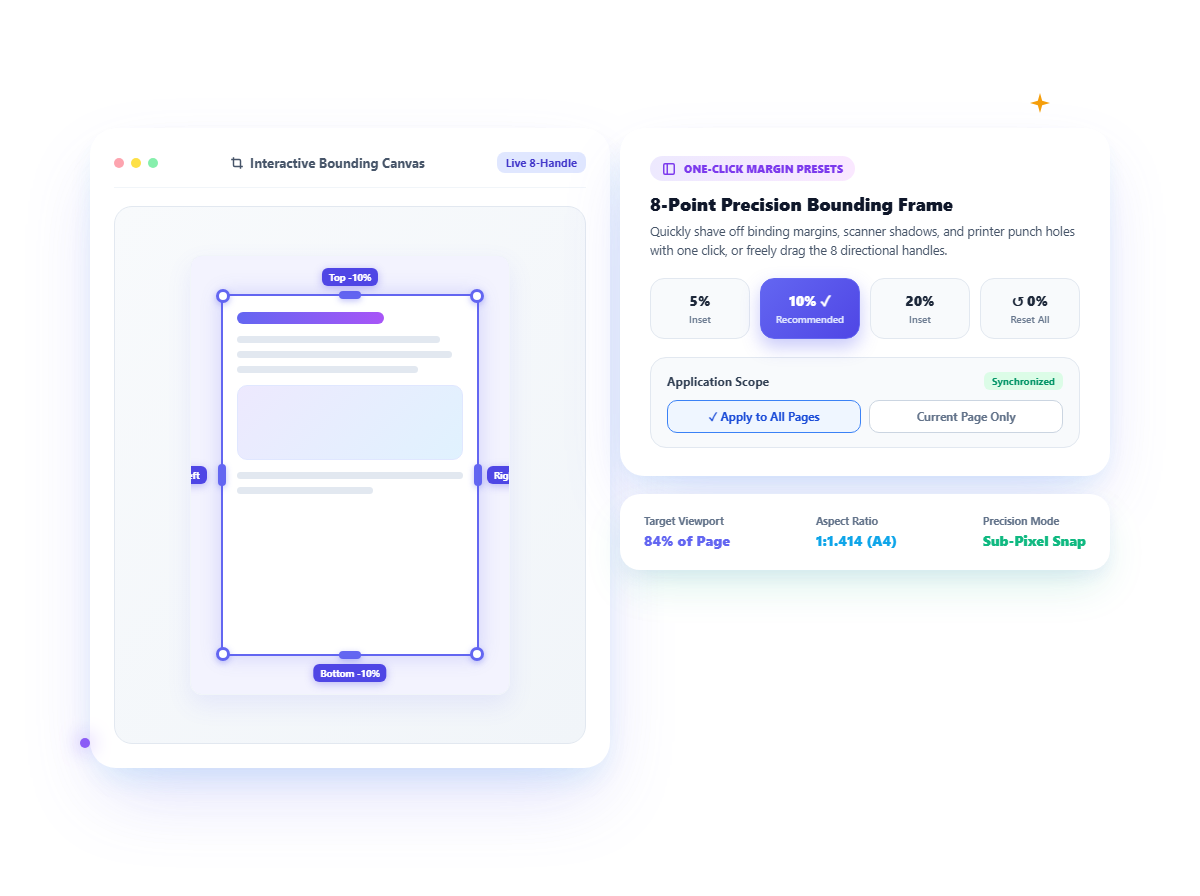
キャンバス上に 8 箇所の伸縮ハンドル(4 隅および 4 辺)を配置し、余白のトリミング割合をリアルタイムに把握しながら直感的に枠を調整できます。
- ワンクリック余白プリセット: 5%、10%、20% のクイック内縮ボタンを備え、スキャナーの影や黒枠、パンチ穴の余白を瞬時に均等カットできます。
- ページ全体へのワンタップ復帰: 調整中に迷った場合でも、「ページ全体」ボタンを押すだけで即座に元のフルサイズ枠へリセット可能です。
- 全ページ一括同期 or 個別調整: ドキュメント全ページに同一のトリミング枠を一括適用することも、表示中の特定ページのみを単独で切り出すことも自由に選択できます。
モバイル・電子ペーパー端末(Kindle)向けの閲覧最適化
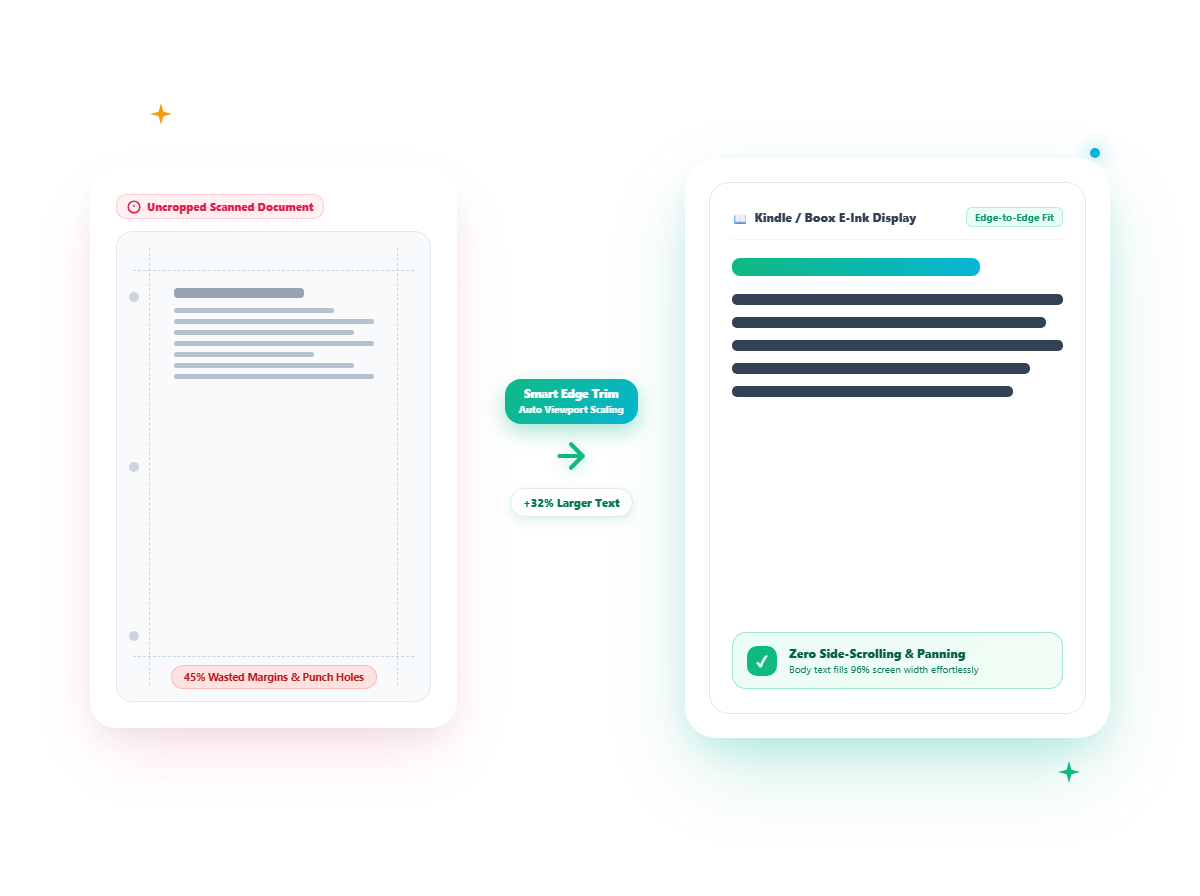
印刷製本用の広い物理余白を除去することで、小型画面での有効表示領域を劇的に拡大します。
- 文字表示サイズを最大 30% 以上拡大: 外周の 2〜3 cm の余白を取り除くことで、Kindle やタブレットが本文を自動で画面幅いっぱいに拡大表示します。
- 横スクロール・ズームの頻度を激減: コンパクトな画面でも左右にパンすることなく、スムーズに縦スクロールのみで読み進められます。
- スライド資料の黒帯除去: プレゼンテーション資料(PPT/Keynote)を PDF 出力した際に生じる上下左右の不要な黒枠を除去し、見やすい配布資料に整えられます。
完全ブラウザ内処理と極めて重要なセキュリティ区別(トリミング vs 墨消し)
100% クライアントサイド実行: WebAssembly により端末内メモリでのみ処理が行われ、機密図面や契約書、個人データが外部サーバーへ送信されることは一切ありません。
- エアギャップ(完全オフライン)対応: ネットワークから遮断されたセキュアな企業内ネットワーク環境でも問題なく動作します。
- 法的・セキュリティ上の重要注意事項(トリミングは墨消しではありません): トリミングはあくまで表示ビューポート(見える範囲)を変更する幾何学的操作であり、枠外のテキストストリームや図形データはファイル内に残存します。機密情報、個人識別情報(PII)、法的に秘匿すべき証拠などを恒久的に復元不可能な形で消去したい場合は、トリミングではなく専用の PDF 墨消し ツールをご使用ください。