PDF 分割
指定したページの抽出や、全ページの1ページずつ一括分割(ZIP保存)をブラウザ内で瞬時に実行。端末内ローカル処理のため、機密文書もサーバーに送信せず安全です。文字検索・ベクター品質無劣化、ファイル容量・ページ数無制限。
ファイルを選択、またはここにドラッグ&ドロップ
対応形式: PDF · ページ指定抽出・全ページ分割 · ファイルサイズ無制限 · サーバー送信なし
PDF 分割 の使い方(完全無料・ブラウザ完结)
高速・安全・完全ローカル処理。アップロード待ち時間ゼロ、ファイルサイズ無制限、外部サーバーへのデータ送信は一切ありません。
作業エリアに PDF をドラッグ&ドロップするか、ファイルを選択して各ページのプレビューを展開します。
抽出したいページをクリックして選択するか、「全ページを個別に分割 (ZIP)」に切り替えます。
抽出または分割ボタンをクリック。端末内のローカル沙箱でベクターデータを無劣化で直接複製します。
新しく生成された PDF 文書または全ページをまとめた ZIP アーカイブを端末へ保存します。
ここに複数ページの PDF をドラッグ&ドロップ
またはクリックしてファイルを選択 · 大容量・多数ページ対応
企業年次財務監査報告書_2026.pdf
4.8 MB · 全 4 ページ
よくあるご質問
分割できるファイルサイズやページ数に制限はありますか?
人工的なファイルサイズ上限やページ数の制限、1日の利用回数制限は一切設けていません。VersaPDFはお手元のブラウザ(端末側のRAMメモリ)内でローカル実行されるため、処理能力はお使いの端末スペックにのみ依存します。一般的なPC環境であれば、数百ページに及ぶ通常のPDFも数秒でスムーズに分割可能です。
インターネット接続のないオフライン環境(機内モード)でも利用できますか?
はい、完全に対応しています。ブラウザで一度本ページを読み込んだ後は、分割エンジンを含むすべてのプログラムがローカルにキャッシュされます。Wi-Fiを切断したり機内モードに切り替えた状態でも、外部通信なしで安全かつ高速にPDFの分割・抽出を行えます。
分割後に画質が低下したり、テキストのコピーや検索ができなくなる心配はありませんか?
画質の劣化や文字のぼやけは一切発生しません。VersaPDFは各ページを低画質な画像に圧縮する手法ではなく、元のテキストデータや埋め込みフォント、高解像度画像をそのまま直接引き継ぎます。文字の選択・コピーや全文検索(Ctrl+F / Cmd+F)も完全に維持され、細かい表や図面も鮮明な印刷品質を保ちます。
「選択したページを抽出」と「全ページを個別に分割 (ZIP)」の違いは何ですか?
「選択したページを抽出」は、クリックして選択した複数のページを1つのまとまった新しいPDFドキュメントとして保存するモードです。長大な報告書から契約条項や署名シート、特定の章のみを取り出したい場合に最適です。「全ページを個別に分割 (ZIP)」は、元のドキュメントのすべてのページを1ページごとの独立したPDFファイルに分解し、それらを1つのZIPアーカイブにまとめてダウンロードするモードです。
横向きのページや上下逆さまのスキャンページを分割前に回転できますか?
はい、可能です。各ページカード上の「時計回りに90°回転」アイコンをクリックするか、ツールバーの「すべて回転 90°」ボタンを使用することで、正しい向きに校正した上で分割・抽出を実行できます。
入力フォームやハイパーリンクは分割後も保持されますか?
分割・抽出後のドキュメントでは、各ページの視覚的なレイアウト、ベクター文字、注釈オーバーレイが忠実に維持されます。ただし、PDF標準仕様において対話型フォームフィールドの階層構造はルートカタログで管理されているため、単一ページとして切り出した際には対話型ロジックは切り離されます。重要な入力値や署名を固定して保持したい場合は、分割前にフォームのフラット化(固定化)を行うことをお勧めします。
しおりや目次(アウトライン)の階層構造はどのように処理されますか?
特定ページを独立したファイルとして抽出する際、除外されたページへのデッドリンク(無効なジャンプ先)を防ぐため、元文書の文書全体レベルのしおり構造は安全に除外されます。出力されたファイルは軽量かつ独立しており、あらゆるPDFビューアで安定して閲覧できます。
分割後のファイルサイズが予想より大きくなることがあるのはなぜですか?
多くのPDFファイルは、文書全体でフォントやデザインスタイルを共有しています。一部のページだけを切り出す際、他のパソコンやスマートフォンで開いても文字化けやレイアウト崩れが起きないよう、そのページに必要なフォントデータが一緒に保存されます。そのため単一ページでも予想より少し容量が大きくなることがありますが、元通りの美しい見た目を保つための正常な仕組みです。
パスワード保護や編集制限が設定されたPDFを分割できますか?
パスワードで保護されたPDFは暗号化されているため、正しいパスワードで解除するまでページ内容を読み取ったり分割したりすることはできません。 対処法:保護された文書は分割前に解除が必要です。事前に当サイトの PDF パスワード解除 でパスワード制限を解除してからアップロードしてください。
ファイルの読み込み時に構造エラーが発生したり分割に失敗する場合は?
古いスキャナー機器で生成されたPDFや、ダウンロードが途中で途切れたファイルでは、文書の内部構造が破損している場合があります。 対処法:VersaPDFには自動修復機能が備わっています。破損がひどく開けない場合は、事前に当サイトの PDF 修復 で文書構造を整えてから再度お試しください。
ページ数が非常に多いドキュメントでプレビュー生成が遅くなる場合は?
数百ページに及ぶ高精細なスキャン図面や大容量文書を読み込む際、ブラウザが一度に多くのサムネイル画像を描画するため端末のメモリを消費します。 対処法:VersaPDFは画面がフリーズしないよう順番に読み込みます。大容量ファイルの場合はプレビューが整うまで数秒お待ちいただくか、使っていない他のブラウザタブを閉じてメモリを確保してください。
画質無劣化・プライバシー最優先の PDF 分割
文字の鮮明さや検索性をそのまま維持。必要なページの切り出しも全ページの一括分割も、手元の端末内だけで安全に完了します。
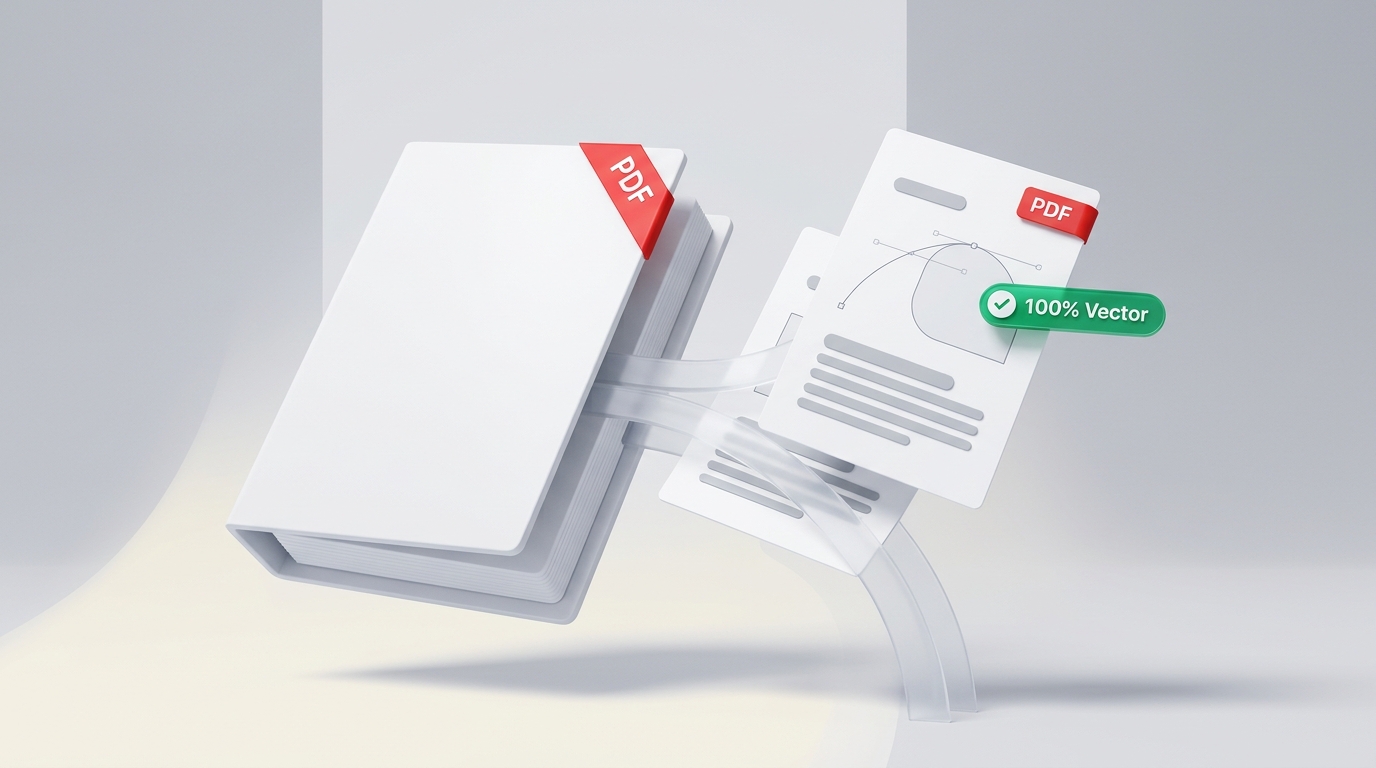
文字がぼやけない、完全無劣化の高品質抽出
ページを低画質な画像に変換せず、元のテキスト情報やレイアウトをそのまま直接引き継ぎます。
- 拡大してもずっと鮮明: ズームしても文字や罫線がギザギザにならず、図面や細かい表も印刷レベルの美しさを保ちます。
- 全文検索・文字コピーに対応: 分割後も Ctrl+F によるキーワード検索や、文字のドラッグ選択・コピーがそのまま使えます。
- 元のフォント・体裁を維持: 文書のフォント設定や配置を崩さず、PCやスマホのどのPDFリーダーでも同じ見た目で表示されます。
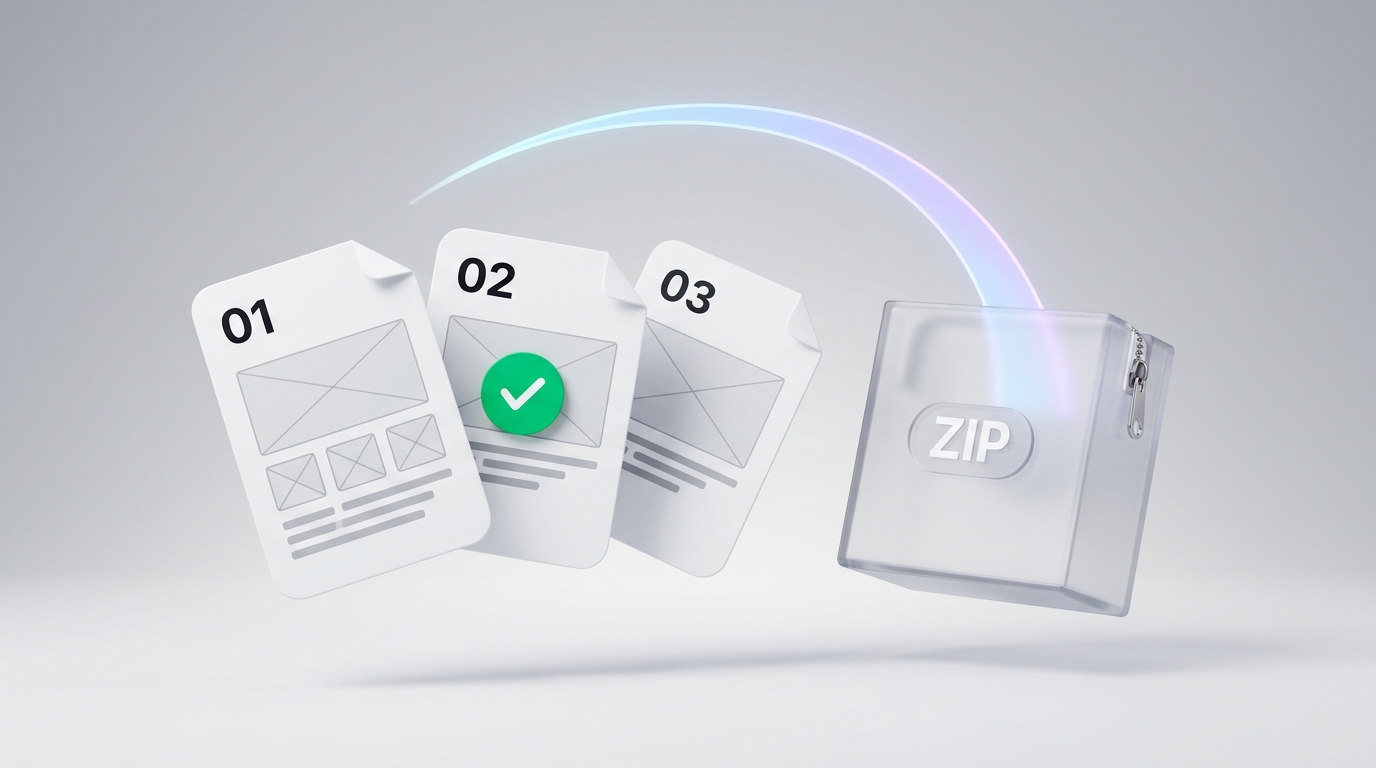
選べる2つの分割方法:必要なページだけ抽出、または全ページ一括分割
「必要なページだけを抜き出す」のも「全ページを1枚ずつバラバラにする」のも、用途に合わせてワンクリックで選べます。
- サムネイルを見ながら直感選択: ページの縮小プレビューを見ながらクリックで選べ、「すべて選択」「解除」もワンタップです。
- 全ページを1枚ずつZIP保存: ドキュメント全体を1ページずつの独立ファイルに一括分解し、ダウンロードしやすいZIPでまとめて保存します。
- 元のファイルはそのまま保護: 作業は新しいファイルとして作成されるため、お手元の元のPDFが上書きされたり壊れる心配はありません。
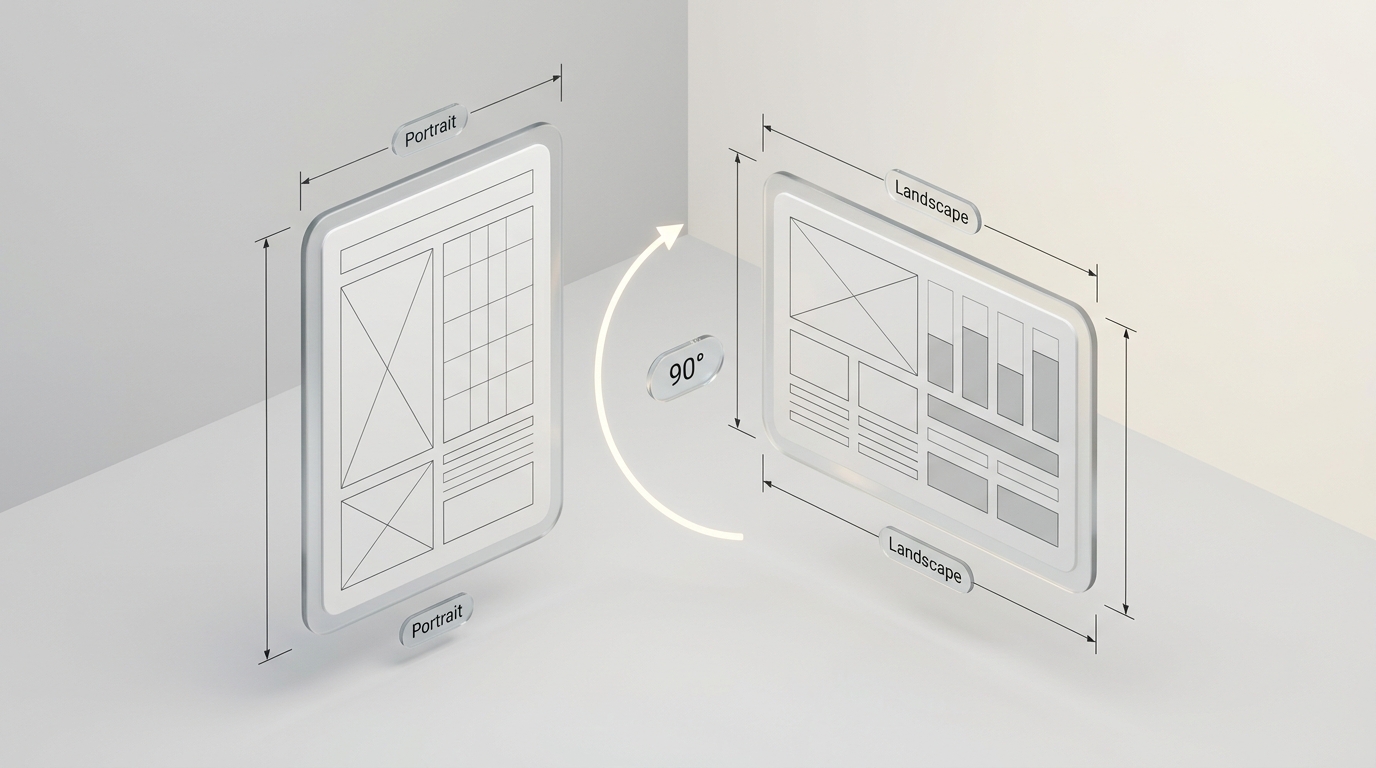
用紙サイズと向きをそのまま保持・横向きの表も崩れない
ページごとの実際の用紙サイズや縦横の向きを自動判別し、横向きの図表も縦向きの本文も変形させずに保ちます。
- 縦横混在の文書も安心: A4・A3や横向きワイド表など、異なるサイズが混ざった文書でも引き伸ばされず自然な比率を維持します。
- 分割前にページの向きを回転修正: スキャン時に横向きや逆さまになったページも、サムネイル上の回転ボタンで正しい向きに直せます。
- 注釈やリンクもそのまま: ページ内のマーカー蛍光ペン、メモ注釈、Webリンクなども切り捨てずにそのまま引き継がれます。
100% ブラウザ内処理・ファイルは外部に一切送信されません
すべての処理はお手元のパソコンやスマートフォンのブラウザ内だけで完結し、外部サーバーへファイルが送られることはありません。
- 完全ローカル処理で情報漏洩ゼロ: インターネット上に文書を送信しないため、Wi-Fiを切断したオフライン環境でも安心して利用できます。
- 未選択の機密ページも安全保護: 契約書の特定ページだけを相手に送りたい場合も、選ばなかった重要ページが外部に漏れることはありません。
- タブを閉じればデータは即時消去: 処理はブラウザの一時メモリ上のみで行われ、作業完了後にタブを閉じればデータは手元からも完全に破棄されます。