PDF 墨消し(黒塗り)
PDF内の機密データや個人情報をブラウザ内で安全かつ不可逆的に墨消し(黒塗り・白塗り)。テキストデータやベクター情報を物理的に破棄し、コピペや検索、OCRによる復元を完全に防止。サーバー送信ゼロで安心処理。
ファイルを選択、またはここにドラッグ&ドロップ
対応形式: PDF · 不可逆な黒塗りマスキング · ファイルサイズ無制限 · サーバー送信なし
PDF の機密情報を墨消し・白塗りする方法(完全無料)
高速・安全・完全ローカル処理。アップロード待ち時間ゼロ、ファイルサイズ無制限、外部サーバーへのデータ送信は一切ありません。
ファイルを選択するか、PDFをエリアにドラッグして読み込みます。
黒塗りまたは白塗りを選び、文字や画像の上をドラッグして隠します。拡大縮小や取り消し、ページ移動も行えます。
「墨消しを適用してダウンロード」をクリックすると、指定部分を完全に消去した安全なPDFを保存できます。
墨消しする PDF ファイルを選択
クリックして選択するか、機密PDFをここにドラッグ&ドロップ
機密保持契約書_2026.pdf
1 ファイル · 2 ページ · 1.2 MB
よくあるご質問
黒塗りを施した後、全選択コピーや検索、OCRで隠した文字を復元される心配はありませんか?
一切ありません。一般的な簡易ビューアや画像編集ソフトでは、文字の上に単に黒い四角形オブジェクトを重ねているだけで、下層のテキストデータはそのまま残っているケースが多く見られます。VersaPDF は物理的・不可逆的なマスキングアーキテクチャを採用しており、エクスポート時に指定領域の下層テキストストリームやフォント字形データ(Glyphs)を物理的に消去・ラスタライズします。そのため、全選択コピー(Ctrl+A / Cmd+A)、文書内全文検索(Ctrl+F)、あるいは高精度な OCR ソフトを用いても、隠した文字を読み取ることは原理上不可能です。
墨消し処理は不可逆ですか?ダウンロード後に元の内容を元に戻すことはできますか?
はい、完全かつ不可逆です。出力された PDF ファイルからは機密領域のデータが完全に削除されているため、作成者自身を含め、いかなる高度なツールを用いても後から墨消しを解除して元の文字を復元することはできません。ただし、お使いのパソコンに保存されている「元の原本ファイル」には一切変更が加わりませんのでご安心ください。
「黒塗り(Blackout)」と「白塗り(Whiteout)」はどのように使い分ければよいですか?
「黒塗り」は不透明な純黒で塗りつぶす形式で、裁判所の証拠提出、行政機関への情報公開請求対応、監査報告書、公的機関への提出書類における標準的な法定スタイルです。第三者に対して「ここは機密保持のため意図的に伏せられた情報である」ことを明確に示すことができます。一方、「白塗り」は背景の余白と同化する形式で、請求書の取引単価や経費精算領収書、提案書、履歴書などで、黒い枠を目立たせずにすっきりと自然なレイアウトで公開したい場合に最適です。
複数ページにわたる PDF ドキュメントでも一括して墨消しできますか?
はい、完全にサポートしています。画面上部のページ切り替えボタンで各ページを自由に移動しながら、必要なページごとに複数の墨消し枠を指定できます。すべてのページで指定が完了した後、ワンクリックで全ページの墨消し処理を一括実行して1つのファイルとして出力できます。
墨消しを行わなかった他のページの文字品質や画質は劣化しますか?
いいえ、劣化しません。VersaPDF は高効率なスマートパイプラインを採用しており、墨消し枠が指定されていない無関係なページはオリジナルのベクターデータストリームをそのまま無劣化でクローンします。墨消しを指定したページのみを高精細(200 DPI)に物理再構築するため、文書全体の文字の鮮明さや検索性を最大限に維持できます。
マイナンバーや口座番号、機密契約書を処理しても情報漏洩の危険はありませんか?
完全に安全です。VersaPDF は WebAssembly 技術を駆使した完全クライアントサイド(ブラウザ内完結)で動作します。ファイルの読み込み、プレビュー描画、墨消し処理のすべてがお使いのパソコンやスマートフォンのメモリ内だけで実行され、外部のクラウドサーバーへ送信されることは物理的に一切ありません。企業の機密保持規約(NDA)や個人情報保護法が厳しく適用される重要文書も安心して処理していただけます。
スキャンした紙の書類や、スマホで撮影した領収書の PDF でも墨消し可能ですか?
はい、問題なく実行できます。テキストデータが埋め込まれたデジタル文書はもちろん、紙をスキャンした画像ベースの PDF でも、指定した領域のピクセルを直接上書きして物理的に塗りつぶしますので、同様に高い機密保護効果が得られます。
作成者情報や編集履歴などのメタデータ(プロパティ)はどう処理されますか?
墨消し済みドキュメントを出力する際、ブラウザの端末内メモリ上で新規のPDFコンテナを再構築します。元のドキュメントプロパティ、過去の改訂履歴、および墨消し対象ページの注釈レイヤーが新しいファイルへ引き継がれるのを遮断し、メタデータによる予期せぬ情報漏洩リスクを未然に防止します。
墨消し後のファイルサイズが元のファイルより大きくなる場合がある
下層の文字データが背後から抜き出されるのを物理的に完全に防ぐため、墨消し枠が指定されたページを 200 DPI の高精細な画像レイヤーとして不可逆再構築しているためです。 対処法:これは機密情報を完全に隠滅するための正規の安全仕様です。VersaPDF では墨消しが指定されたページのみを再構築し、変更のないページは軽量なベクターのまま保持することで、安全性とファイルサイズのバランスを最適化しています。
誤って指定してしまった墨消し枠を削除またはやり直したい
ドラッグ操作時に位置がずれたり、不要な箇所を囲んでしまった場合があります。 対処法:誤った枠の上にマウスカーソルを合わせると右上に表示される「✕」ボタンをクリックして個別に削除できます。また、ツールバーの「直前の墨消しを取り消す」ボタンや、「現在のページの墨消しをすべてクリア」ボタンで簡単にやり直すことができます。
閲覧パスワードでロックされている PDF を直接読み込んで墨消しできない
パスワードで暗号化された PDF は、セキュリティ仕様によりブラウザによる内部構造の解析や描画がブロックされます。 対処法:先に当サイトの PDF パスワード解除 ツールを開き、パスワードを入力して保護を解除したクリーンな PDF を作成してから、本ツールに読み込んで墨消しを行ってください。
高精細ピクセル再構築と不可逆データ消去の技術仕様
高解像度ラスタライズによる完全平坦化の原理、表面的な「見せかけの黒塗り」の危険性、および端末内完結によるコンプライアンス検証ガイド。
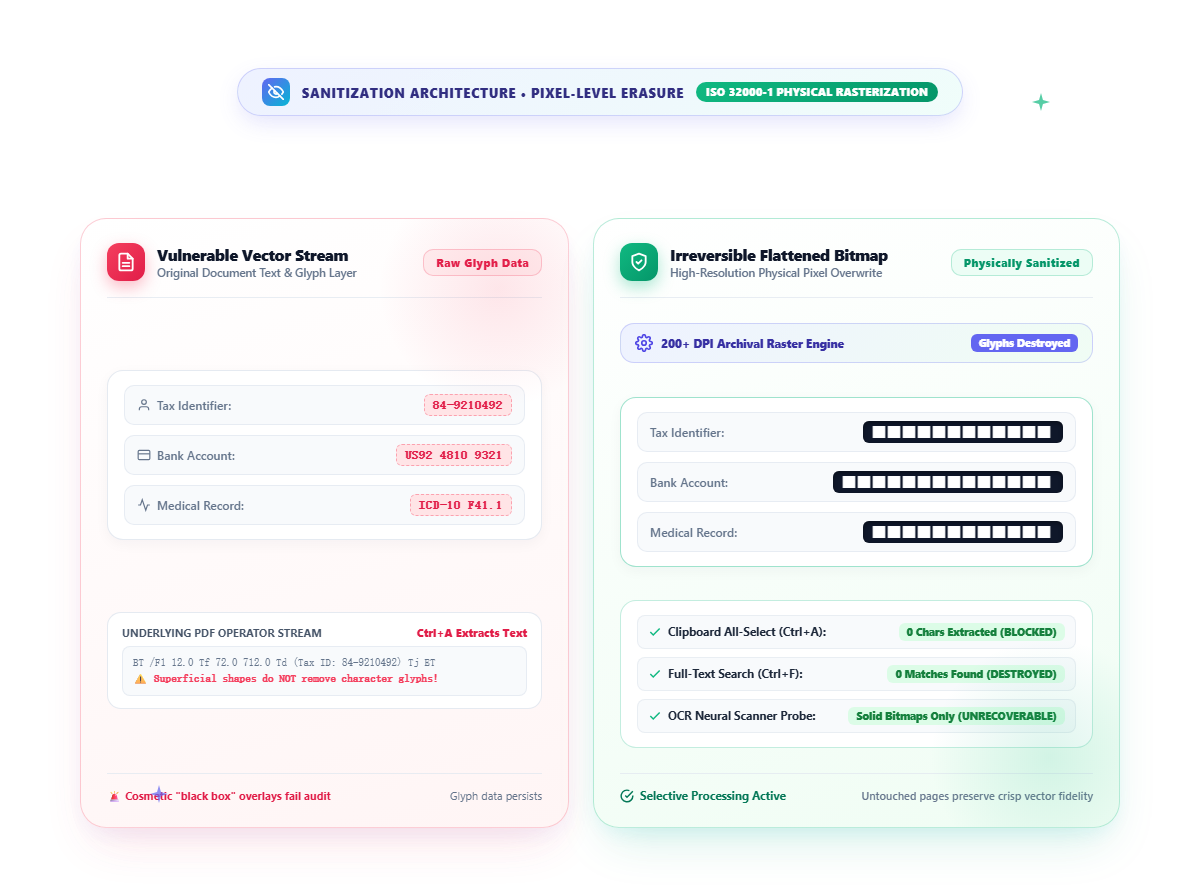
不可逆ラスタライズによるテキスト・ベクターデータの物理的抹消
墨消し指定箇所を含むページを高解像度(200 DPI)ビットマップへ再構築し、不透明な矩形ピクセルで対象領域を上書きします。
- 隠蔽テキストの残存ゼロ: 該当ページは完全に平坦化された画像レイヤーに変換されるため、全選択コピー(Ctrl+A)、検索(Ctrl+F)、OCRツールによる抽出は一切不可能です。
- ベクター・フォント情報の完全除去: ページ内の文字コードやフォント輪郭線が物理的に破棄されるため、従来の図形重ね合わせによる漏洩脆弱性を完全に遮断します。
- 未変更ページのベクター品質維持: 墨消しが施されていないページは元の軽量なベクターストリームのまま直接複製され、鮮明さとファイルサイズを維持します。
新規PDFコンテナの構築と潜在的メタデータのクレンジング
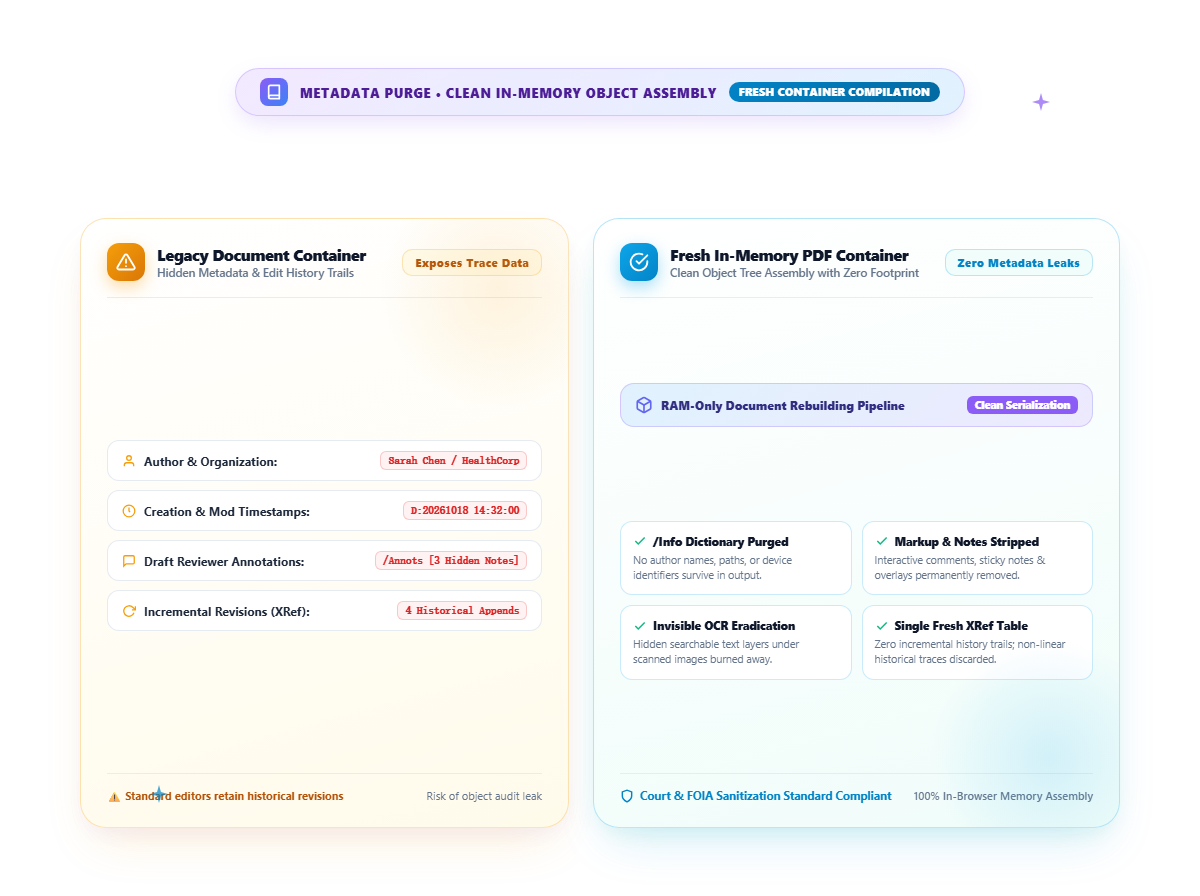
元のファイルに変更履歴を上書き追記するのではなく、ブラウザの端末内メモリ上で完全に新規のPDFコンテナを再構築します。
- 作成者情報・ファイル属性の分離: 過去の編集者名、組織名、端末内パス、タイムスタンプなどが完成文書へ意図せず混入するのを防止します。
- 注釈・コメントレイヤーの破棄: 墨消し対象ページの付箋メモ、ハイライト、描画オブジェクトを破棄し、受信側でのレイヤー復元を完全に防止します。
- 隠れたOCRテキスト層の完全消去: スキャン文書の背景に埋め込まれている不可視のテキスト検索層も、ラスタライズにより完全に消去されます。
黒塗り・白塗りの使い分けと直感的な複数ページ操作
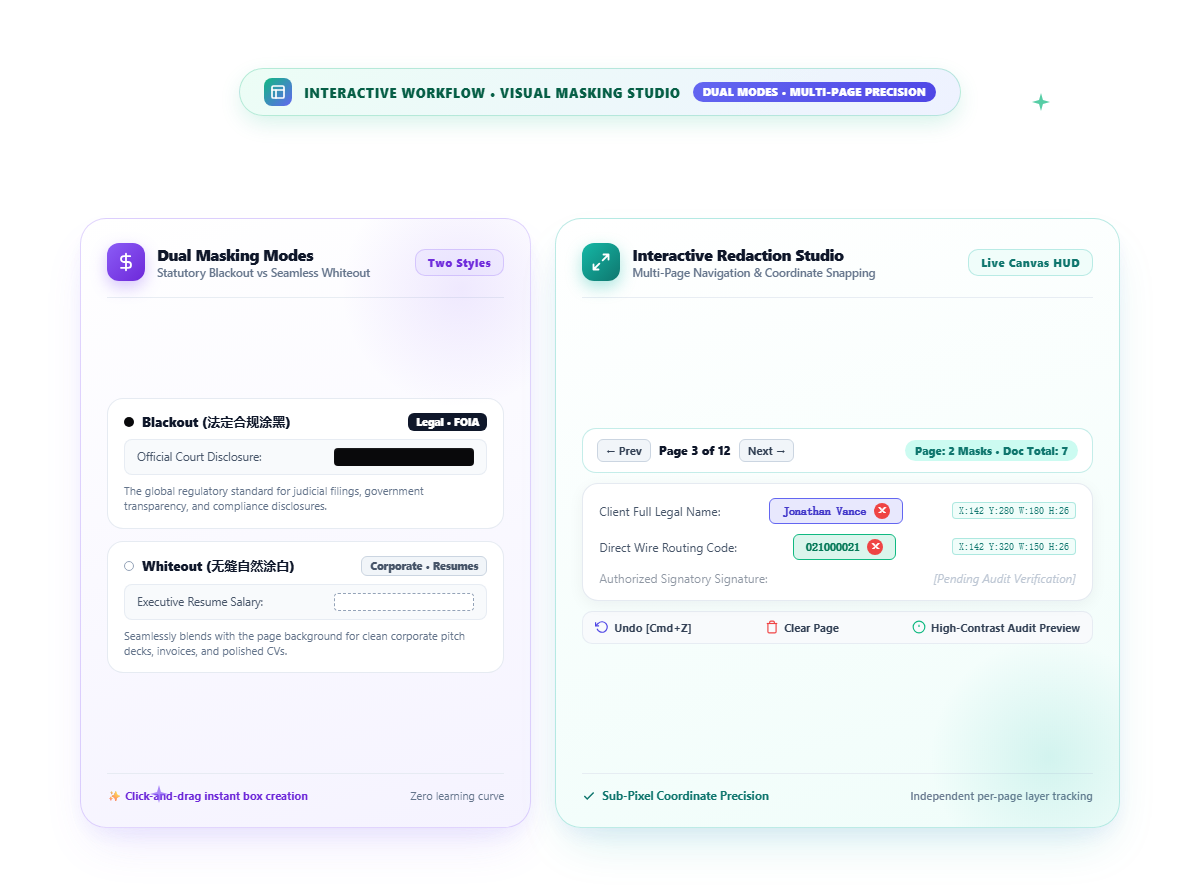
個人情報、口座番号、取引金額、印影などを直感的なドラッグ操作で的確にマスキングできます。
- 2つのマスキング形式: 裁判所・官公庁・監査対応に適した標準の「黒塗り(Blackout)」と、見積書や履歴書に違和感のない「白塗り(Whiteout)」を用途に応じて選択可能。
- 柔軟なページ移動と取り消し管理: ページ間を自由に移動し、エクスポート前であれば個々の枠の削除や「元に戻す(Undo)」操作を自由に行えます。
- 高コントラストな事前確認: 処理実行前にマスキング対象領域がハイライト表示され、誤操作のない厳密な事前点検が可能です。
完全端末内サンドボックス処理と提出前検証の推奨事項
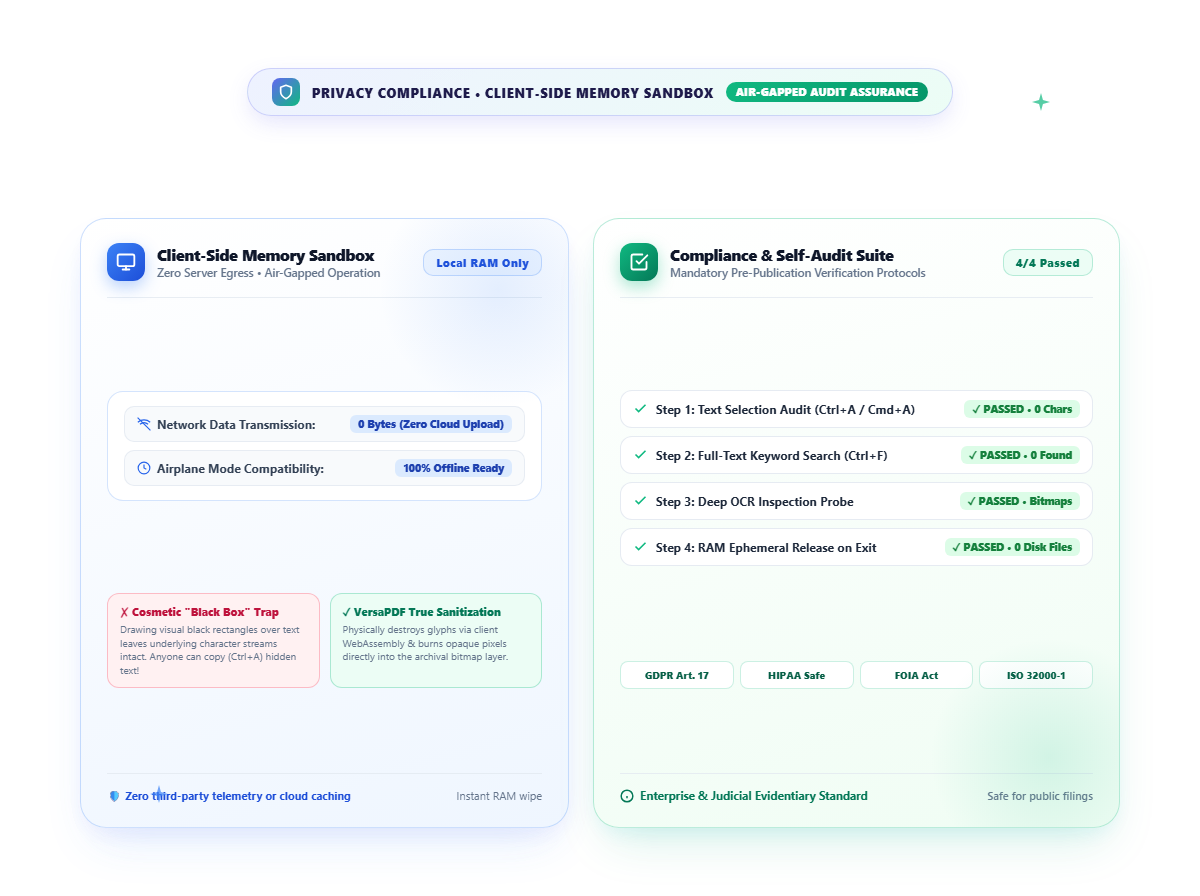
機密性の高い法務証拠書類、医療カルテ、財務諸表を、外部サーバーへ1バイトも送信することなく処理できます。
- 100% ブラウザ内完結・オフライン対応: 端末のRAM内でのみ処理されるため、Wi-Fiを切断した機密室や機内モード環境でも安心してご利用いただけます。
- 「見せかけの黒塗り」の根絶: 通常のオフィスソフトで黒い四角形を重ねただけの、下層文字が選択できてしまう致命的事故を根本から回避します。
- 提出前のセルフチェック推奨: 社外共有や公的提出を行う前に、出力後のPDFでテキスト全選択(Ctrl+A)や検索(Ctrl+F)を行い、対象情報が確実に消去されていることを点検してください。