JPG PDF 変換
JPG、PNG、WebP 画像を指定の順序で整った多ページ PDF に一括変換。ブラウザ完結の 100% ローカル処理でサーバー送信なし、元画質そのまま・枚数制限なし。
ファイルを選択、またはここにドラッグ&ドロップ
対応形式: JPG, PNG, WebP · 複数画像の一括変換・結合 · ファイルサイズ無制限 · サーバー送信なし
JPG を PDF に変換する方法(完全無料)
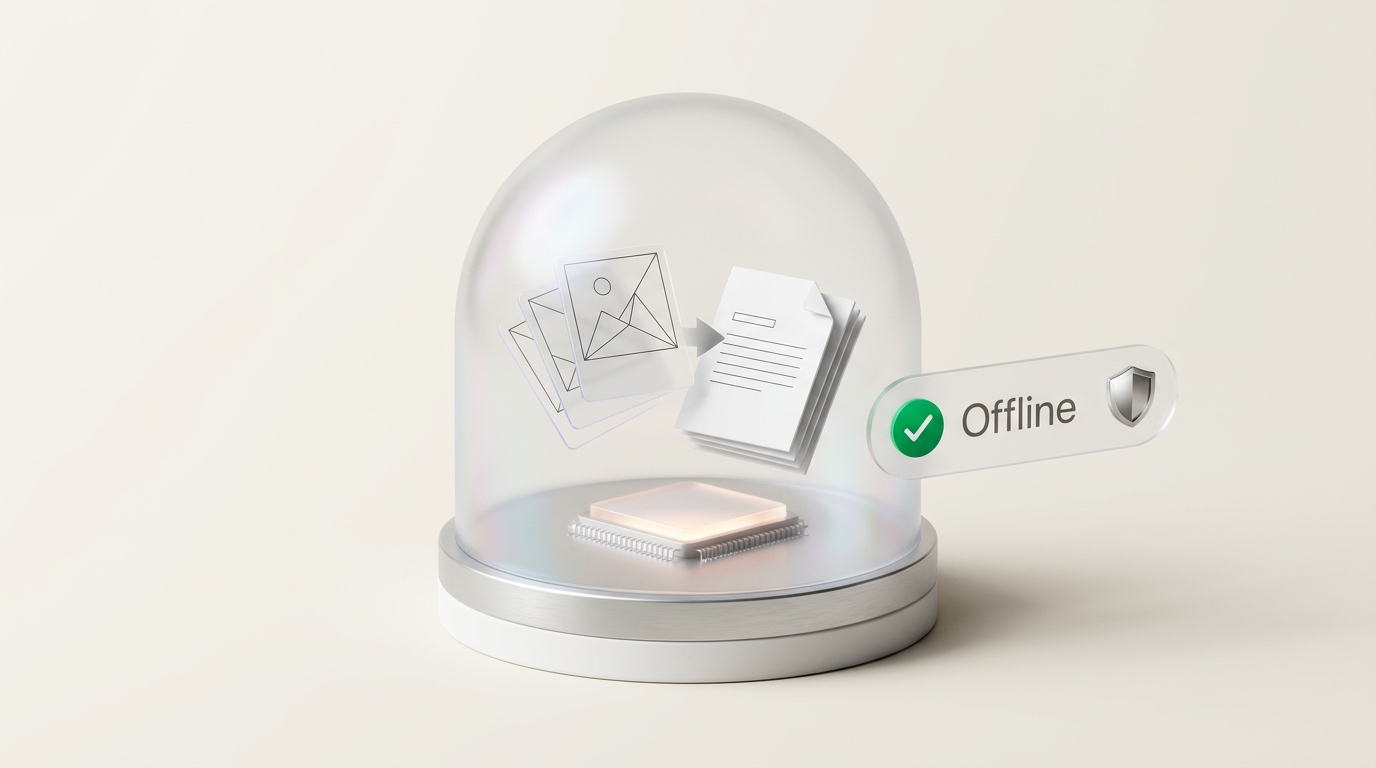
高速・安全・完全ローカル処理。アップロード待ち時間ゼロ、ファイルサイズ無制限、外部サーバーへのデータ送信は一切ありません。
「画像を選択」をクリックするか、JPG、PNG、WebP 画像を枠内にドラッグ&ドロップします。
カードをドラッグしてページの並び順を調整し、回転ボタンで向きを修正できます。
並び順を確認後、「PDF に変換」をクリックしてブラウザローカルで文書を生成します。
変換完了後、ダウンロードボタンをクリックして作成された PDF を端末に保存します。
ここに画像ファイルをドラッグ&ドロップ
または端末から選択 · JPG、PNG、WebP に対応
契約書写真_01.jpg
2.4 MB · 高画質
契約書写真_02.png
1.8 MB · 高画質
よくあるご質問
複数の画像を 1 つの多ページ PDF にまとめて結合できますか?
はい、可能です。複数の JPG、PNG、WebP 画像を一度に追加・ドロップできます。VersaPDF はご指定いただいた順序通りに、自動的に 1 つの多ページ PDF ドキュメントへとコンパイルします。
写真を PDF に変換すると画質が低下したり、ぼやけたりしますか?
いいえ、画質は低下しません。VersaPDF は解像度の引き下げや有損の再圧縮を行わず、元の画像バイナリデータをそのまま PDF へ直接埋め込みます。領収書の細かい文字やサイン、高精細な写真の細部まで元のクオリティが忠実に維持されます。
PDF を作成する前に写真の並び順を変更できますか?
はい、自由に変更できます。作業エリア内で画像カードをドラッグ&ドロップするだけで、ページ順を簡単に入れ替えられます。また、ツールバーの「A → Z」および「Z → A」ボタンを使えば、ファイル名順にワンクリックで整列できます。
写真が横向きや逆さまに撮影されている場合はどうすればよいですか?
各画像カードに時計回りの 90° 回転ボタンが備わっており、個別にワンクリックで正立させられます。また、ツールバーの「すべて回転」ボタンを使えば、追加したすべての写真をまとめて一括回転して整えることも可能です。
どのような画像フォーマットを PDF に変換できますか?
VersaPDF は JPG、JPEG、PNG、WebP など、主要な画像形式をすべてサポートしています。同一の変換バッチ内で異なる画像形式を混在してまとめることも可能です。
横向き(ランドスケープ)と縦向き(ポートレート)の写真を混在させることはできますか?
はい、混在できます。VersaPDF は各画像の元サイズ・アスペクト比に合わせてページ寸法(MediaBox)を自動生成します。ワイド写真はワイドな用紙に、縦長写真は縦長の用紙にそのまま収まり、不自然な黒帯や歪みは一切発生しません。
プライベートな写真や個人書類がクラウドサーバーに送信されることはありますか?
一切ありません。変換処理はすべてブラウザ内クライアントの JavaScript とメモリサンドボックスによって端末内で完結します。写真、領収書、身分証などのファイルが外部サーバーへ送信されることは決してありません。
作成された PDF のファイルサイズが大きすぎてメールに添付できない場合はどうすればよいですか?
最新のスマートフォンで撮影された写真は解像度が極めて高く(1200万〜4800万画素以上)、ファイルサイズも大きくなります。VersaPDF は画質を落とさずそのまま無損失で埋め込むため、PDF の容量も画像の元データが反映されます。メールの容量制限に収める必要がある場合は、あらかじめ標準的な解像度で撮影するか、少ない枚数ごとに分割して変換することをおすすめします。
新しく作成した PDF を既存の他の PDF ドキュメントと結合できますか?
はい、可能です。変換・ダウンロードした PDF は、当サイトの無料 PDF 結合 ツールを使用することで、契約書や報告書などの既存 PDF とシームレスに 1 つにまとめることができます。
必要に応じて後から PDF を JPG や PNG 画像に戻すことはできますか?
はい、いつでも戻せます。PDF ドキュメントから特定のページや写真を高画質な画像ファイルとして再抽出したい場合は、当サイトの無料 PDF JPG 変換 ツールをご利用ください。
生成された PDF のファイルサイズが予想よりはるかに大きくなるのはなぜですか?
最新スマートフォンのカメラは 2400 万〜4800 万画素で撮影され、数百万ピクセルの豊富なデータを含んでいます。高解像度写真を複数枚埋め込んだ場合、生成される PDF の容量はそれらの高精細画像の合計サイズをそのまま反映します。 対処法:メール送信や Web アップロード用にファイルサイズを抑えたい場合は、標準解像度で撮影するか、不要な背景をトリミングするか、少数のグループに分けて変換してください。
一部の画像がプレビューまたは読み込みに失敗するのはなぜですか?
Apple デバイス独自の HEIC 形式や、一眼レフカメラの RAW 形式(.CR2、.NEF など)は、事前変換を行わないと Web ブラウザで直接デコードできません。 対処法:読み込む前に HEIC や RAW 画像を一般的な JPG、PNG、または WebP 形式に変換してください。iPhone の場合は「設定」>「カメラ」>「フォーマット」で「互換性優先」を選択すると、標準 JPEG で直接撮影できます。
モバイル端末で多数の写真を変換するとブラウザが重くなったり再読み込みされたりするのはなぜですか?
iOS Safari や Android Chrome などのモバイルブラウザは、タブごとのメモリ使用量に厳格な上限を設けています。4000 万画素以上の超高解像度写真を一度に数十枚展開すると、タブのメモリ保護機能が作動する場合があります。 対処法:スマートフォンで大量の写真を処理する場合は、1 回あたり 10〜15 枚程度のブロックに分けて変換し、作成された複数の PDF を PDF 結合 ツールで 1 つにまとめる運用をおすすめします。
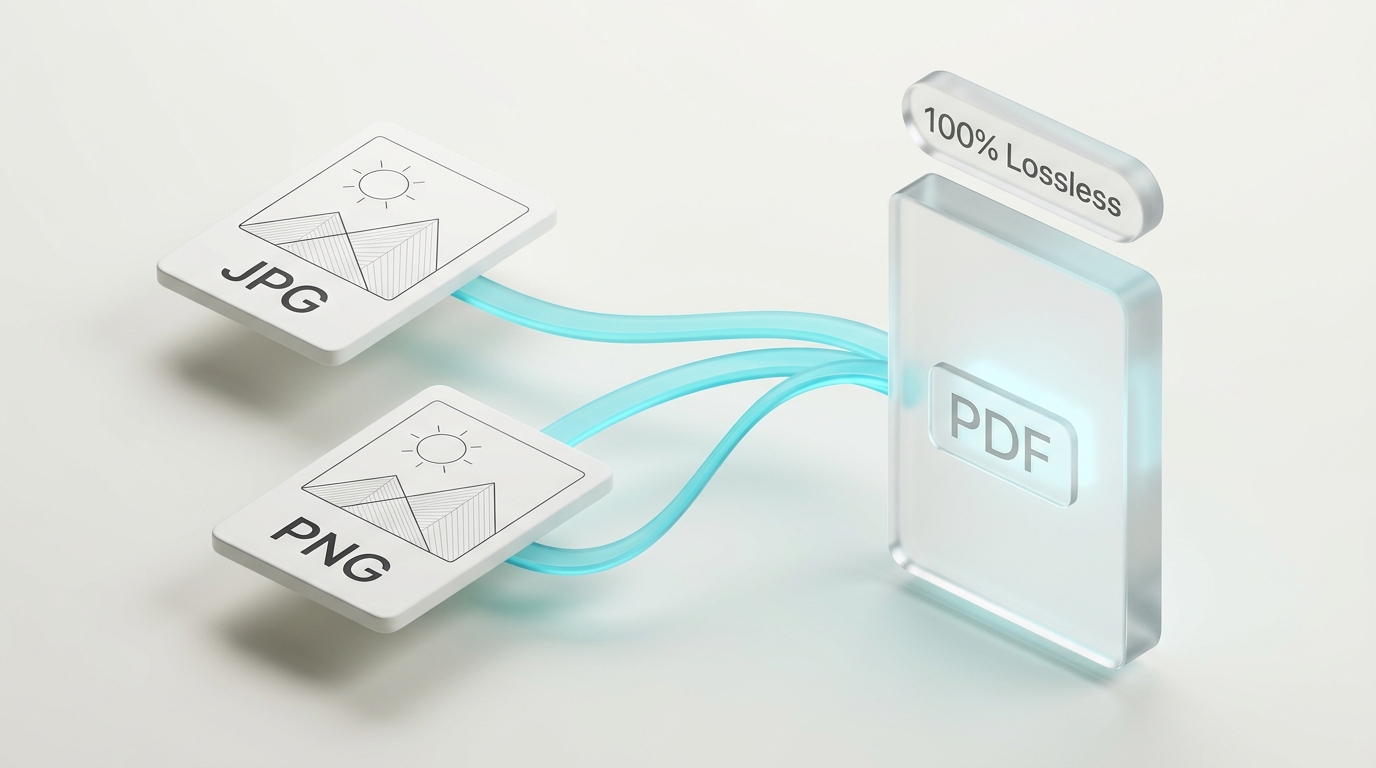
画質をそのまま保持する高画質画像PDF変換
写真やイラストを再圧縮なしで、本来の縦横比のまま美しく整った複数ページPDFへ即時変換します。
再圧縮なしのダイレクト無劣化パッケージング
JPGやPNG画像を再圧縮せずPDFへ直接組み込み、画質劣化を完全に防ぎます。
- 100% オリジナル画質: カメラ本来の解像度、鮮やかな色彩、細部のディテールを劣化なくそのまま保ちます。
- 端末内での高速処理: 重い再エンコード処理を挟まないため、高画素な複数の写真も数秒でスムーズに変換できます。
- 幅広い画像形式に対応: JPG、JPEG、PNG、WebP形式の画像が混ざっていても、まとめて1つのPDFにまとめられます。
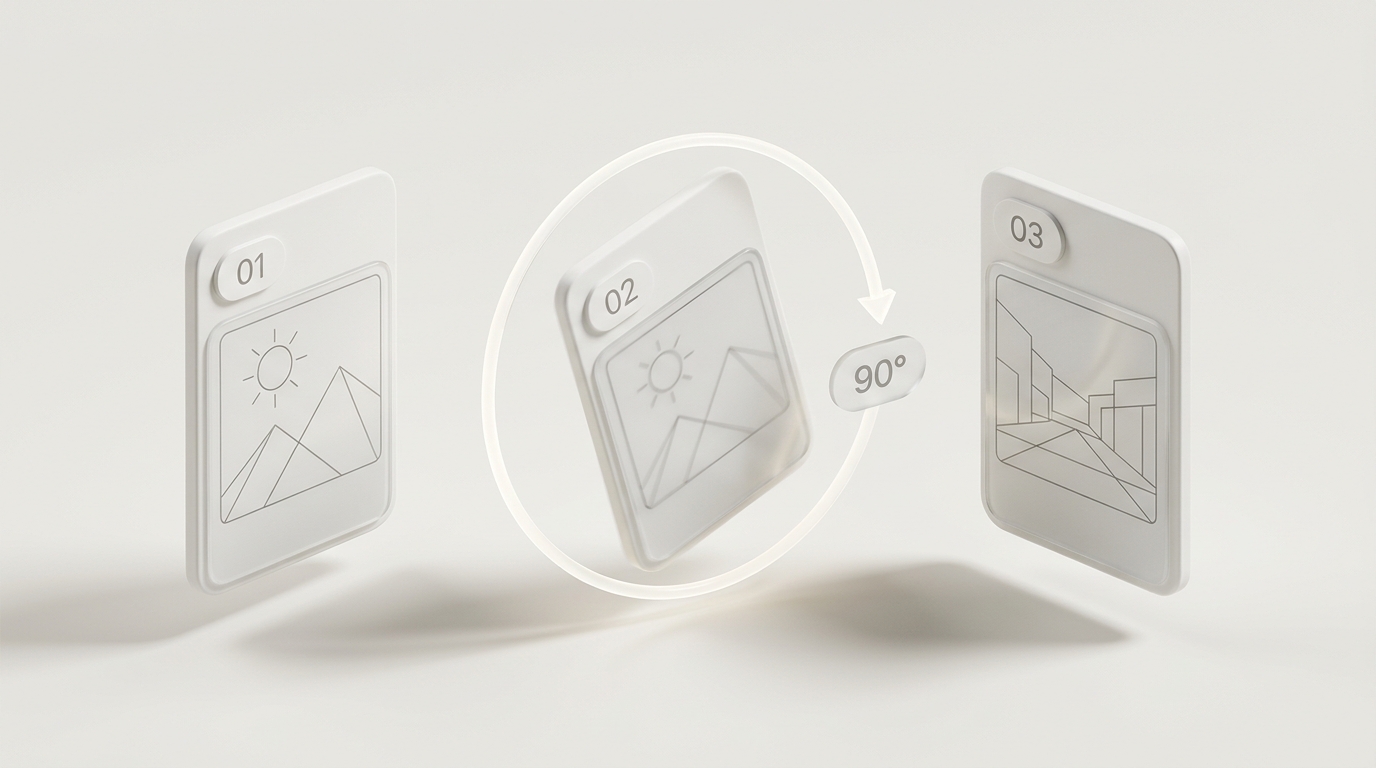
劣化ゼロのページ回転と直感的な向き補正
横向きや逆さまに撮影された写真も、プレビューカードから90°単位で直感的に向きを整えられます。
- 無劣化のスマート回転: 画像を再サンプリングせず表示角度のみを正立化するため、ぼやけや画質低下が一切ありません。
- 個別・一括回転に対応: 特定の写真だけを個別に直すことも、ワンクリックで全ページを一括回転することも可能です。
- 快適な閲覧体験: 横向きのパノラマ写真も縦向きの書類も、あらゆるリーダーで自然かつ正確に閲覧できます。
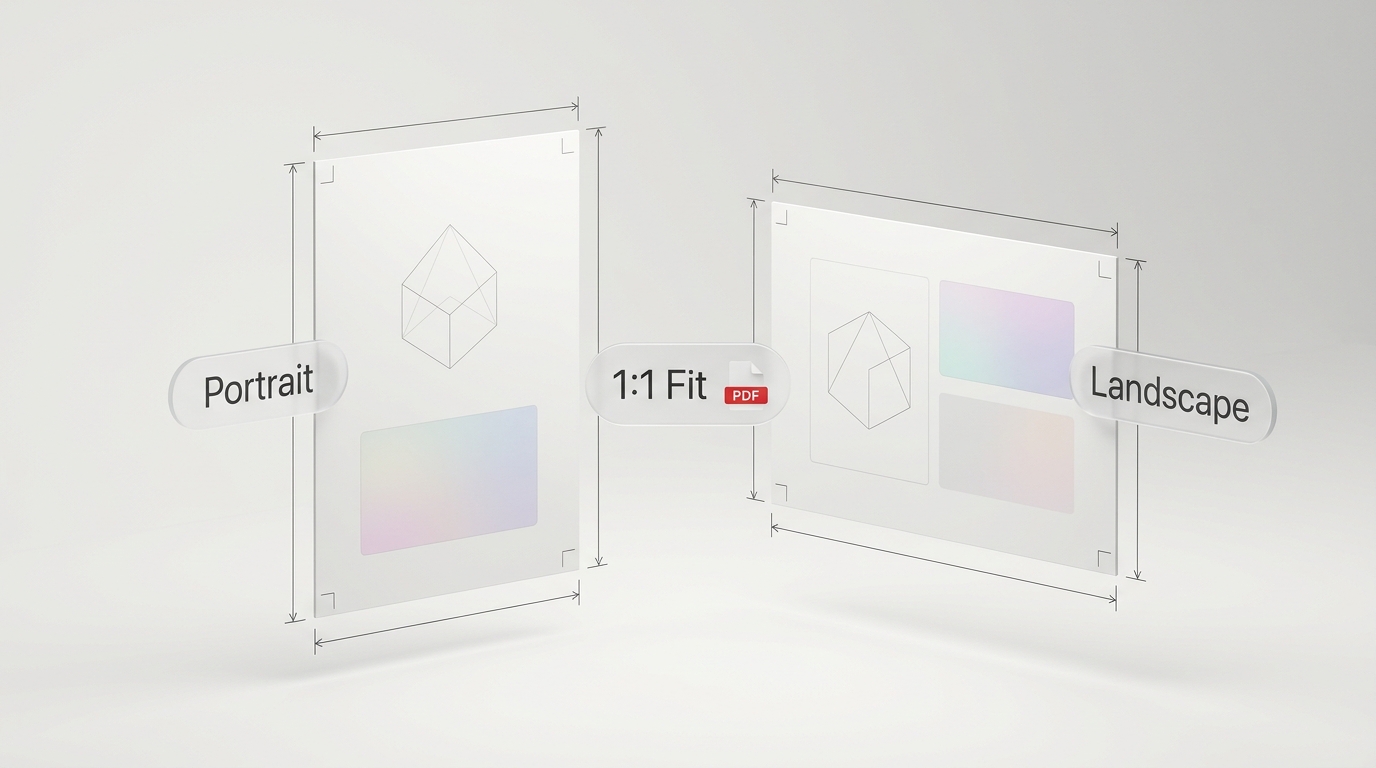
歪みや不自然な余白のない1:1最適レイアウト
各画像の元のサイズや縦横比に合わせて、ページごとの用紙寸法を自動的にぴったり調整します。
- 黒帯や引き伸ばしを防止: 無理な余白や歪みを生じさせず、横長の風景写真も縦長のレシートも本来の形のまま収まります。
- ドラッグ&ドロップで簡単並べ替え: カードを直感的にドラッグして、時系列やお好みの順序にページをアレンジできます。
- 異なるサイズの写真も美しく統合: サイズや比率が異なる様々な写真を、1つのクリーンなPDFとしてバランスよくまとめられます。
100% ブラウザ完結の安心プライバシー保護
身分証、領収書、契約書、個人の写真など機密性の高い画像も完全プライベートに変換できます。
- サーバーへの送信ゼロ: すべてブラウザ内部だけで変換が行われるため、データが端末の外に出ることは一切ありません。
- 一時メモリ上だけで動作: ファイルはタブを開いている間の一時メモリにのみ保持され、タブを閉じると安全に消去されます。
- いつでも安心・安全: 会員登録やクラウドアップロードの必要がなく、日常の書類作成を安心して行えます。