PDF JPG 変換
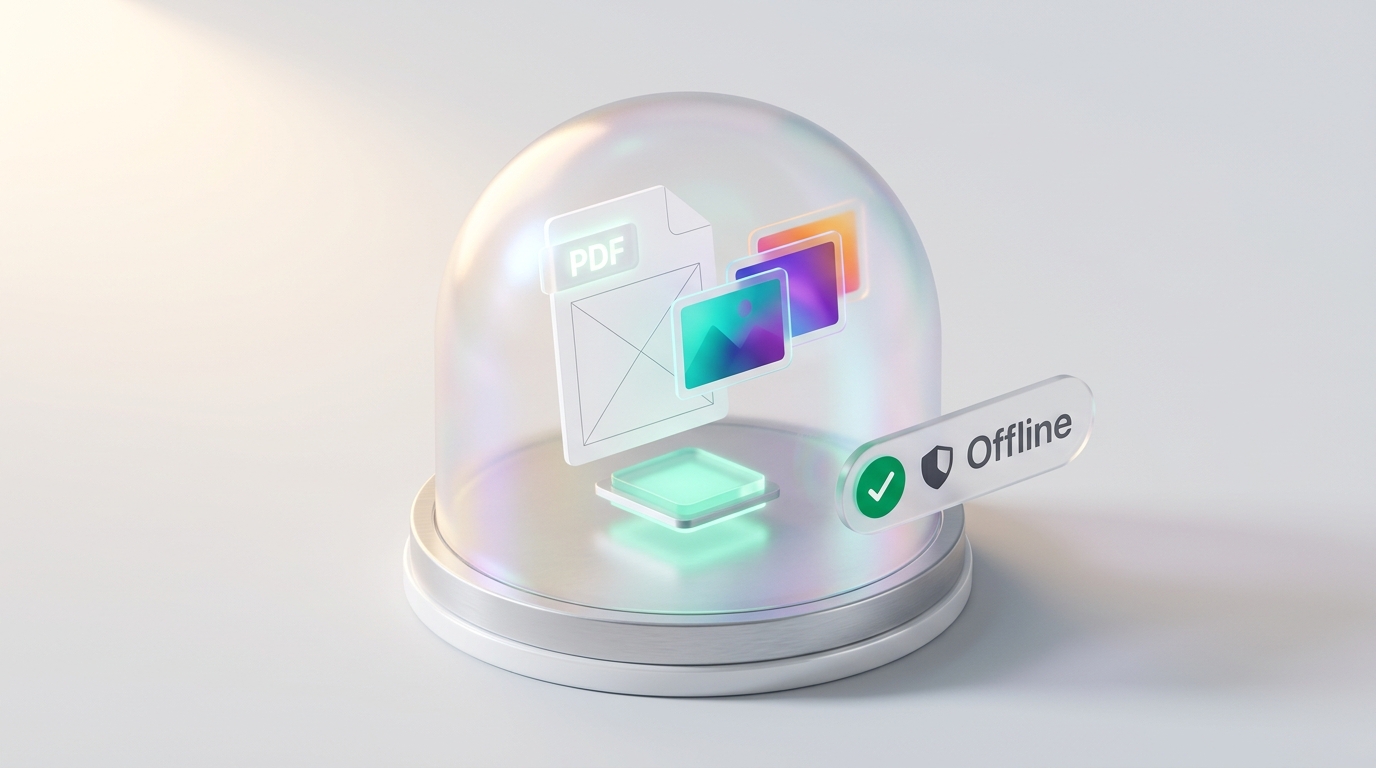
PDFの各ページを高解像度JPGまたは劣化のない可逆圧縮PNG画像にブラウザ内で高速変換。1ページごとの個別保存や一括ZIP保存に対応。300 DPI印刷品質、サーバー送信なし・完全ローカル処理で安心。
ファイルを選択、またはここにドラッグ&ドロップ
対応形式: PDF · 高解像度JPG/PNG一括書き出し · ファイルサイズ無制限 · サーバー送信なし
PDF JPG 変換 の使い方(完全無料・ブラウザ完结)
高速・安全・完全ローカル処理。アップロード待ち時間ゼロ、ファイルサイズ無制限、外部サーバーへのデータ送信は一切ありません。
ファイルを選択するかドラッグ&ドロップして、各ページのプレビューを表示します。
JPG または PNG と画質を選び、変換したいページにチェックを入れます。
各カードから単一画像を保存するか、下部ボタンでまとめて画像を生成します。
高画質画像をそのまま保存するか、まとめた ZIP ファイルを保存します。
ここに PDF ファイルをドロップ
または端末から選択 · 各ページのプレビューを即時表示
よくあるご質問
変換した JPG 画像の細かい文字や表の罫線がぼやけることはありますか?
いいえ。VersaPDF は高密度ベクターラスタライズエンジンを搭載しています。小さなフォント、契約書の微小な文字、請求書の数値、精密図面などを鮮明に変換したい場合は、「300 DPI(高精細印刷)」設定または可逆圧縮の「PNG」形式を選択することで、細部までシャープでくっきりとした輪郭の画像が得られます。
アップロードしたファイルが外部サーバーに送信・保存されることはありますか?
一切ありません。VersaPDF は WebAssembly と HTML5 Canvas を活用した完全クライアントサイド型アーキテクチャを採用しており、すべての描画・変換処理はお使いの端末のメモリ内でのみ実行されます。社外秘の契約書や財務資料、個人情報の含まれる書類も、外部ネットワークに流出するリスクはありません。
ドキュメント全体ではなく、特定の 1 ページだけを画像として保存できますか?
はい、可能です。ページギャラリー一覧で任意のページカードにカーソルを合わせる(またはタップする)と、右上に表示されるダウンロードアイコンから、そのページだけを直接画像として即座にダウンロードできます。全ページを変換・解凍する手間はかかりません。
JPG 形式と PNG 形式の違いと使い分けの基準は何ですか?
カラー写真やイラストを多く含む文書、プレゼン資料、一般的なスキャン書類など、ファイルサイズを抑えてメール添付やウェブ共有をスムーズに行いたい場合は JPG(軽量で自然な階調)が最適です。一方、契約書、財務諸表、設計図、印鑑や電子署名など、文字や線の輪郭に圧縮ノイズを一切出さず最高品質で保存したい場合は PNG(可逆圧縮・高品質)を推奨します。
一括ダウンロードした ZIP アーカイブはどのように解凍・閲覧できますか?
主要な OS(Windows、macOS、iOS、Android)はいずれも標準機能で ZIP ファイルの解凍に対応しています。Windows の場合は右クリックして「すべて展開」、macOS の場合はダブルクリックで自動展開されます。スマートフォンやタブレットでも「ファイル」アプリからタップするだけで展開・閲覧が可能です。
iPhone、iPad、Android などのモバイル端末でも利用できますか?
はい、完全に対応しています。Safari、Chrome、Edge などの最新モバイルブラウザ向けに操作画面が最適化されており、専用アプリのインストールや会員登録を行わなくても、スマートフォンやタブレットから直接快適に変換いただけます。
変換後の画像ファイルの合計サイズが、元の PDF より大きくなるのはなぜですか?
PDF ドキュメントは文字情報やベクター図形を数学的な描画命令として効率的に保持しています。これをビットマップ画像(JPG や PNG)に変換する際、各ページが数百万個の独立したカラー画素(ピクセル)として展開されるため、ファイル容量が増加する場合があります。ファイルサイズを抑えたい場合は「150 DPI(標準)」や「JPG 形式」をご活用ください。
書き出した画像を後から再度まとめて 1 つの PDF に戻すことはできますか?
はい、可能です。書き出した JPG や PNG 画像を再度 1 つの整理された PDF 文書に結合したい場合は、当サイトの JPG PDF 変換 ツールをご利用いただくことで、劣化なく簡単に再コンパイルできます。
パスワードで保護された PDF を変換できないのはなぜですか?
閲覧パスワードやセキュリティ制限が設定されている PDF はデータストリームが暗号化されており、セキュリティ上の制約によりブラウザエンジンがページ内容を直接読み取ることができません。 対処法:正規の権限をお持ちの場合は、あらかじめ当サイトの PDF パスワード解除 ツールで保護を解除してから、本ツールに読み込んでください。
ページ数の多い文書や大容量 PDF の変換に時間がかかる場合の対処法は?
数十ページ〜数百ページに及ぶ大部数ドキュメントや高解像度スキャンデータを高密度ラスタライズする際、お使いの端末の CPU とメモリに相応の計算負荷がかかります。 対処法:必要なページのみを選択して書き出すか、解像度設定を「150 DPI(標準)」に切り替えることで、処理時間を大幅に短縮できます。
元の PDF の余白が広すぎる、またはスキャン時の黒枠を消したい
紙文書のスキャン時やスライド出力時に生じる広い余白や影がそのまま画像化され、構図のバランスが崩れる場合があります。 対処法:変換前に当サイトの PDF ページトリミング ツールで不要な外周余白をカットしてから画像変換を行うと、引き締まった美しい画像が得られます。
ハードウェアアクセラレーション 300 DPI Canvas ラスタライズとクラウド変換の比較
ブラウザ内メモリだけでベクター PDF ページを高精細 JPG および可逆圧縮 PNG 画像へ美しくレンダリングする技術構造。
GPU アクセラレーションによる HTML5 Canvas ラスタライズ
ブラウザネイティブのハードウェア描画支援を活用し、PDF 内のベクター描画コマンドや埋め込みフォントを HTML5 Canvas に直接ラスタライズ描画します。
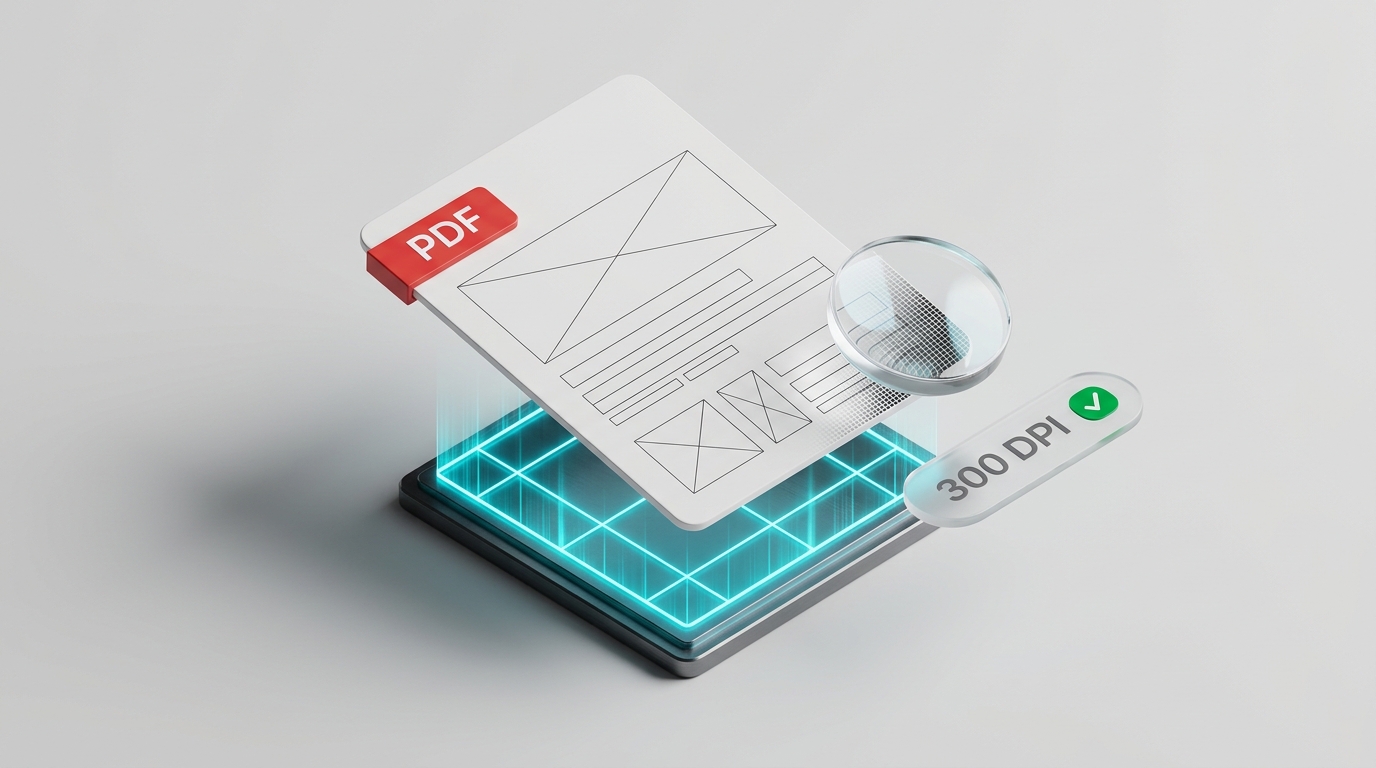
- 真の 300 DPI 印刷級サンプリング:標準(150 DPI)と印刷級(300 DPI、倍率 4.17x)の高密度描画に対応し、極小フォントや注釈、バーコードもぼやけず鮮明に再現します。
- サブピクセルフォントアンチエイリアス:埋め込み TrueType フォントのベジェ曲線を精密に描画し、拡大時も文字のジャギーやかすれを防止します。
- 正確なカラー&透過ブレンディング:透明度グループやベクターシャドウ、CMYK から sRGB へのカラーマッピングを忠実にエミュレートします。
用途に応じた最適フォーマット選定:軽量 JPG vs 可逆 PNG
文書の性質に合わせて、高圧縮で軽量な JPG とドット完全再現の可逆 PNG を柔軟に選択できます。
- 軽量 JPG 出力:カラー写真やカラースキャン、複数ページのスライド資料のファイルサイズを抑え、メールやチャットでの送信用に最適化します。
- エッジが潰れない可逆 PNG:図面、設計図、契約書、表組みなど、シャープな線画や文字の輪郭をノイズゼロで保存でき、OCR 解析にも最適です。
- メモリ内 ZIP ストリーム一括アーカイブ:複数ページの変換結果をブラウザ内メモリ上で即座に ZIP アーカイブ化し、サーバーを介さずワンクリックで一括ダウンロードできます。
順次非同期処理とブラウザタブのメモリ保護設計
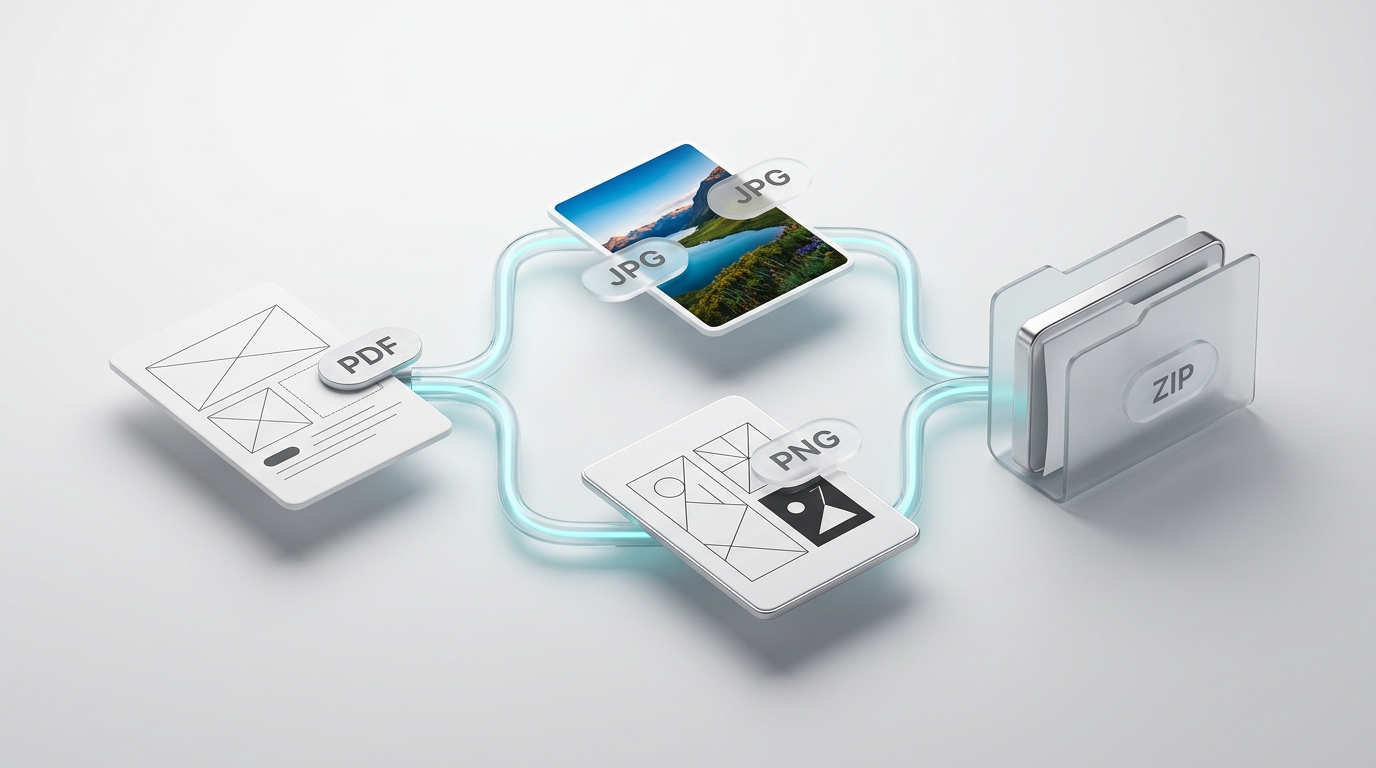
ページ数の多い文書でもブラウザのメモリ枯渇やクラッシュを防ぐため、厳格なリソース管理設計を採用しています。
- 個別ページの即時ダウンロード:文書全体の変換完了を待つことなく、ビジュアルギャラリーから必要な単一ページだけを即座に画像化して保存できます。
- Canvas 描画バッファの即時解放:1ページごとの変換完了直後に Canvas サイズをゼロクリアしてピクセルバッファを破棄し、タブのメモリ消費を常に最小化します。
- UI を妨げない非同期プログレスパイプライン:明瞭な進捗パーセンテージを表示しながら順次処理を行い、大規模ファイルでもブラウザの操作性が損なわれません。
サーバー送信ゼロのクライアントサンドボックスと機密保持
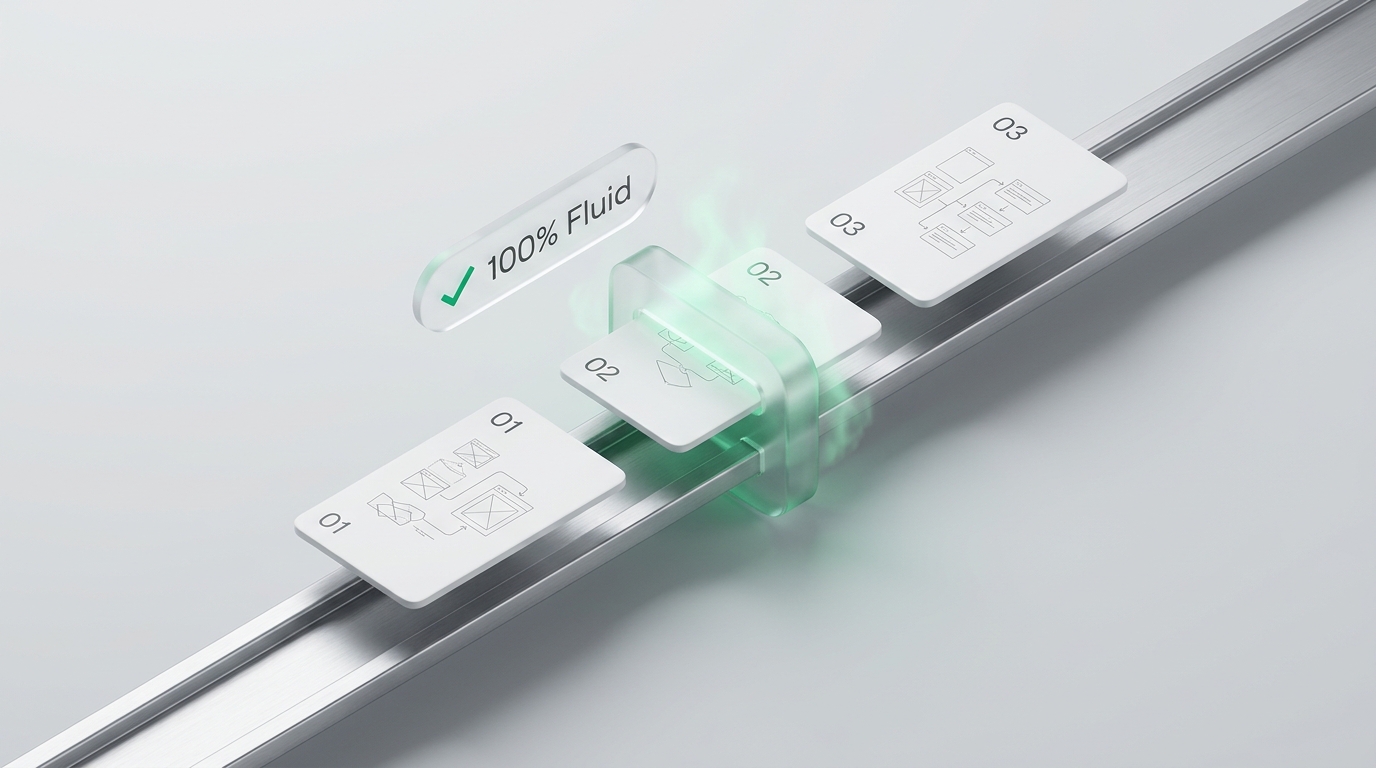
社外秘の業務契約書、財務諸表、税務資料、身分証明書などを外部への漏洩リスクなく安全に画像化できます。
- 100% ブラウザ内完結:PDF のバイナリストリームおよび生成された画像データはユーザー端末のローカルメモリ内でのみ処理され、外部サーバーへ送信されることは一切ありません。
- オフライン・機内モード完全対応:閉域イントラネット環境や通信が遮断されたセキュア環境でも完全に動作し、ネットワーク経由の漏洩を物理的に防ぎます。
- クラウド一時保存リスクの根絶:旧来のクラウド型オンライン変換サービスで生じるサーバー側での一時保存、アクセスログの残存、共有リスクを根本から排除します。