PDF 回転
PDF のページ方向をブラウザ完結で恒久的に回転(時計回り90°・180°・270°)。単一ページの微調整から文書全体の一括回転まで対応。サーバーへのアップロード不要で画質無劣化、ファイルサイズやページ数の制限もありません。
ファイルを選択、またはここにドラッグ&ドロップ
対応形式: PDF · ページの向きを90°単位で校正 · ファイルサイズ無制限 · サーバー送信なし
PDF 回転 の使い方(完全無料・ブラウザ完结)
高速・安全・完全ローカル処理。アップロード待ち時間ゼロ、ファイルサイズ無制限、外部サーバーへのデータ送信は一切ありません。
向きを直したい PDF を選択するか、作業エリアにドラッグします。
各ページの回転ボタンをクリックするか、「すべて回転 90°」で一括回転します。
プレビューの向きを確認し、「回転した PDF を保存」をクリックします。
「回転した PDF をダウンロード」をクリックして端末に保存します。
回転したい PDF をここにドラッグ&ドロップ
またはファイルを選択 · 100% ブラウザ完結処理
スキャン契約書_横向き.pdf
1.2 MB · 全 3 ページ
よくあるご質問
回転して保存した PDF は、他人に送信したり印刷した際にも向きが恒久的に保持されますか?
はい、100% 恒久的に保持されます。一般的な PDF リーダーやブラウザにある「表示の回転」機能は、画面上の見え方を一時的に変えているだけに過ぎず、ファイルを送信したり閉じたりすると元の向きに戻ってしまいます。VersaPDF では、国際標準規格に基づき、PDF の内部設定でページの向きを直接更新して恒久保存します。そのため、メールで取引先に送付した場合でも、スマートフォンや各社 PDF リーダーで開いた場合でも、常に正しく校正された向きで表示・印刷されます。
PDF を回転すると、画質が劣化したり文字がぼやけたり、テキスト検索(Ctrl+F)ができなくなったりしますか?
いいえ、画質の劣化やテキスト情報の損失は一切発生しません。一部の低品質なオンラインツールでは、一度ページを画像化(ラスタライズ)してから回転させて再度 PDF 化するため、文字がかすれたり検索ができなくなるトラブルが頻発します。VersaPDF は非破壊メタデータ更新方式を採用しており、ページ内容の再エンコードを行いません。埋め込みフォント、ベクター図形、テキストレイヤー、ハイパーリンクは完全に元のクオリティを維持し、文字の選択・コピーや全文検索もそのまま利用可能です。
一部のページだけが横向きや逆さまになっている場合、特定のページのみを回転できますか?
はい、自由自在に個別回転が可能です。画面に表示されるサムネイルグリッドには、全ページが個別のカードとして並びます。各カードの回転ボタンをクリックすることで、特定のページだけを 90° ずつ回転させることができます。正常な向きのページには一切手を加えず、逆向きや横倒しになったページだけをピンポイントで校正できます。もちろん、全体が横向きになっている場合はツールバーの「すべて回転 90°」で一括修正も可能です。
上下逆さま(180度反転)になっているページを正しい向きに戻すにはどうすればよいですか?
対象ページの回転ボタンを 2 回クリックしてください。1 回のクリックで時計回りに 90° 回転するため、2 回クリックすると 180° 回転し、上下逆さまの書類が正しい正位置に戻ります。3 回クリックすると 270°(反時計回り 90°)回転します。画面上のリアルタイムプレビューを見ながら直感的に確認できます。
企業の機密保持契約書(NDA)、財務決算書、マイナンバー等の重要書類を回転させても安全ですか?
はい、高度なセキュリティとプライバシーが確保されています。VersaPDF はすべてのファイル処理をご利用端末のブラウザ内ローカルメモリでのみ実行します。ファイルが外部サーバーにアップロードされたりクラウド上に保存されたりすることは一切なく、機密文書はお手元のデバイス内に留まります。
インターネットに接続されていないオフライン環境でも利用できますか?
はい、ご利用いただけます。一度ブラウザで本ツールのページを読み込めば、処理エンジン全体がブラウザ内にキャッシュされます。その後は Wi-Fi をオフにした状態や電波の届かない機内モードであっても、ページの回転やファイルの保存・ダウンロードを完全にスタンドアロンで実行できます。
スキャナーや複合機で読み込んだ PDF が横向きや上下逆になってしまうのはなぜですか?
オフィスのオートドキュメントフィーダー(ADF: 自動原稿送り装置)やフラットベッドスキャナーでは、給紙速度を優先して原稿を横長方向にセットして読み込む設計になっている場合が多くあります。また、両面スキャン時の綴じ代設定や、原稿の表裏・上下のセットミスによって向きが不揃いになることも珍しくありません。VersaPDF を使えば、こうしたスキャンミスによる向きの乱れを数秒でスマートに整えることができます。
ページの向きを直すだけでなく、不要な白紙ページの削除や並べ替えも同時に行いたい場合はどうすればよいですか?
向きの修正に加えてページの削除や順序の入れ替えも行いたい場合は、当サイトの PDF ページ整理 ツールのご利用をおすすめします。ドラッグ&ドロップによる直感的な並べ替え、不要ページのゴミ箱アイコン削除、各ページの回転機能がひとつの画面に統合されており、より高度な製本・整理作業をスムーズに完結できます。
回転して保存したファイルを古い印刷機や製版システムで出力すると、向きが反映されないことがある
一部の古いファームウェアのプリンターやレガシーな印刷ドライバーは、PDF 規格の「/Rotate」辞書を適切に解釈せず、給紙トレイの物理的な用紙向きのみに従って強制出力してしまう場合があります。 対処法:印刷時のダイアログで「PDF のページサイズに合わせて給紙トレイを選択」または「自動縦/横」にチェックを入れて印刷を実行してください。また、余白のズレや黒い枠線を除去したい場合は PDF トリミング を併用してページ境界を整えることも効果的です。
ファイルを読み込んで回転させた後、保存しようとするとエラーが表示される
元の PDF ファイルに編集制限(閲覧用ではなく所有者パスワードによる権限保護)が設定されており、ページ構成の変更やメタデータの上書きが暗号学的に禁止されている可能性があります。 対処法:まずは当サイトの PDF パスワード解除 ツールを使用して制限を解除した上で、改めて回転校正と保存を行ってください。
100ページを超える大部数のスキャン文書を読み込むと、サムネイルの表示に時間がかかる
超高解像度スキャンの大容量ドキュメントを読み込む際、ブラウザが一度に多数の Canvas レンダリングを初期化するため、端末の GPU やメモリリソースを一時的に多く消費します。 対処法:VersaPDF は効率的なオンデマンド描画を行っていますが、文書全体が一方向に倒れている場合は、サムネイルの読み込み完了を待たずに上部の「すべて回転 90°」を押すだけで全ページ即座に回転可能です。また、ファイルサイズが巨大な場合は PDF 分割 で章ごとに分けて処理することも推奨されます。
恒久的な向き保存と一時的な画面回転の違い
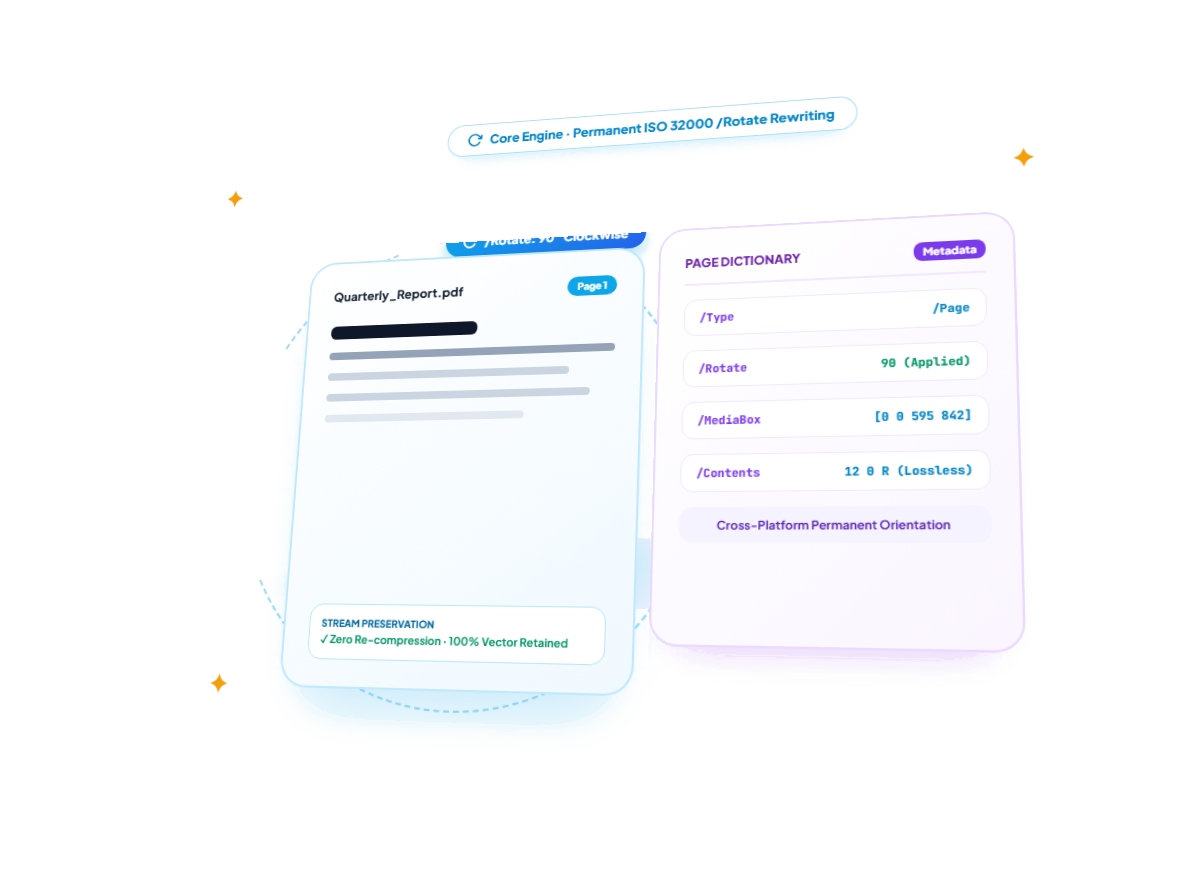
再圧縮による劣化なしでページの向きを正しく修正。どの端末や印刷機でも本来の向きで開けます。
再圧縮なしの恒久的な向き補正
90°、180°、270°の回転補正をPDFドキュメントへ恒久的に反映し、再圧縮による画質劣化を防ぎます。
- 100% オリジナル画質: ページ内容の画像や文字を再エンコードしないため、フォントの輪郭や鮮明さをそのまま保ちます。
- ミリ秒単位の超高速保存: わずかな向き情報のみをブラウザ内で更新するため、大量ページのスキャン文書も一瞬で書き出せます。
- 全端末での表示維持: 一般的なビューアの一時回転と異なり、保存後のファイルはスマホ、別のPC、印刷時でも正しい向きを保ちます。
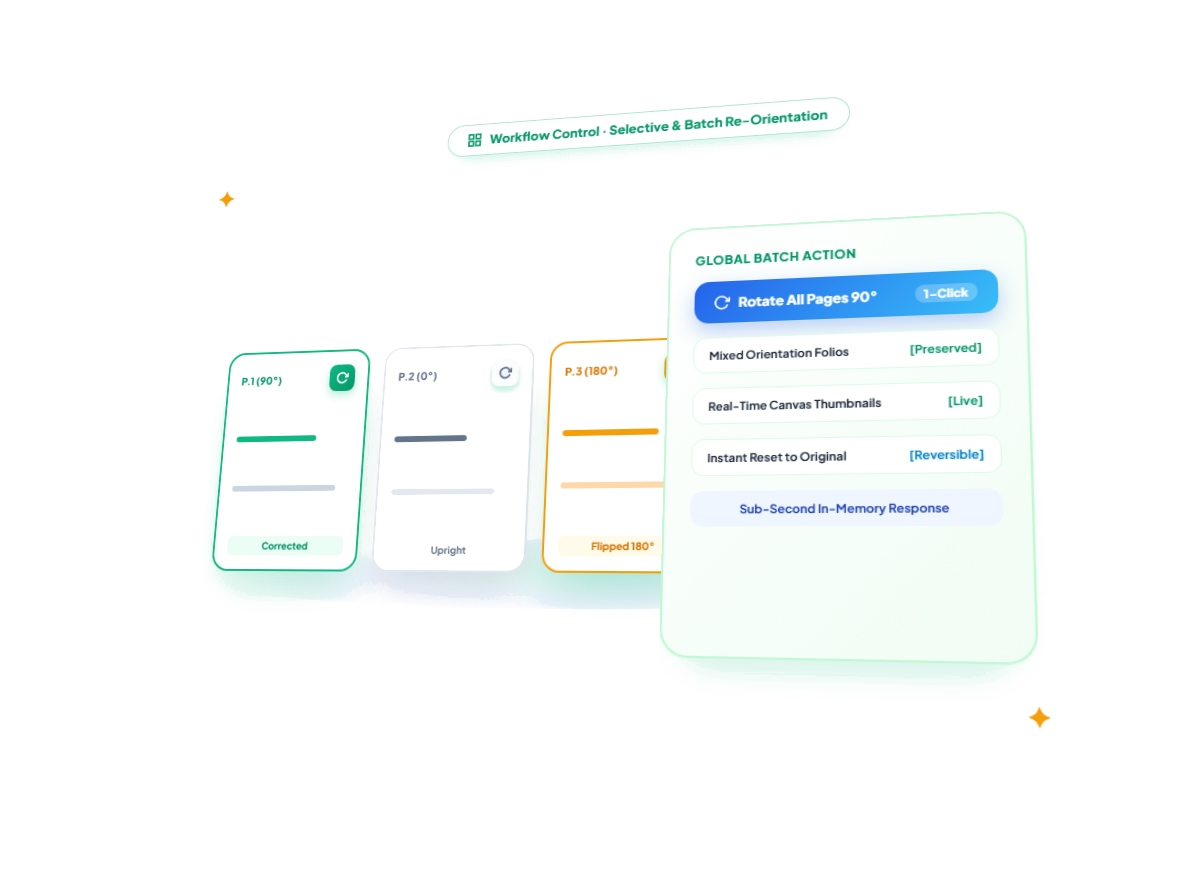
個別ページの調整と1クリック全体一括回転
1ページずつのピンポイント微調整から、文書全体のまとめて回転まで柔軟に対応できます。
- 個別ページの向き補正: 正しい向きのページには触れず、横向きや逆さまになったスキャンページだけを選択回転。
- 1クリックの一括回転: スキャナの給紙ミスで全ページが横向きになった文書も、ツールバーからまとめて一気に補正。
- リアルタイムなプレビュー: カードの向きが即座に切り替わるため、保存前に仕上がりをしっかり確認できます。
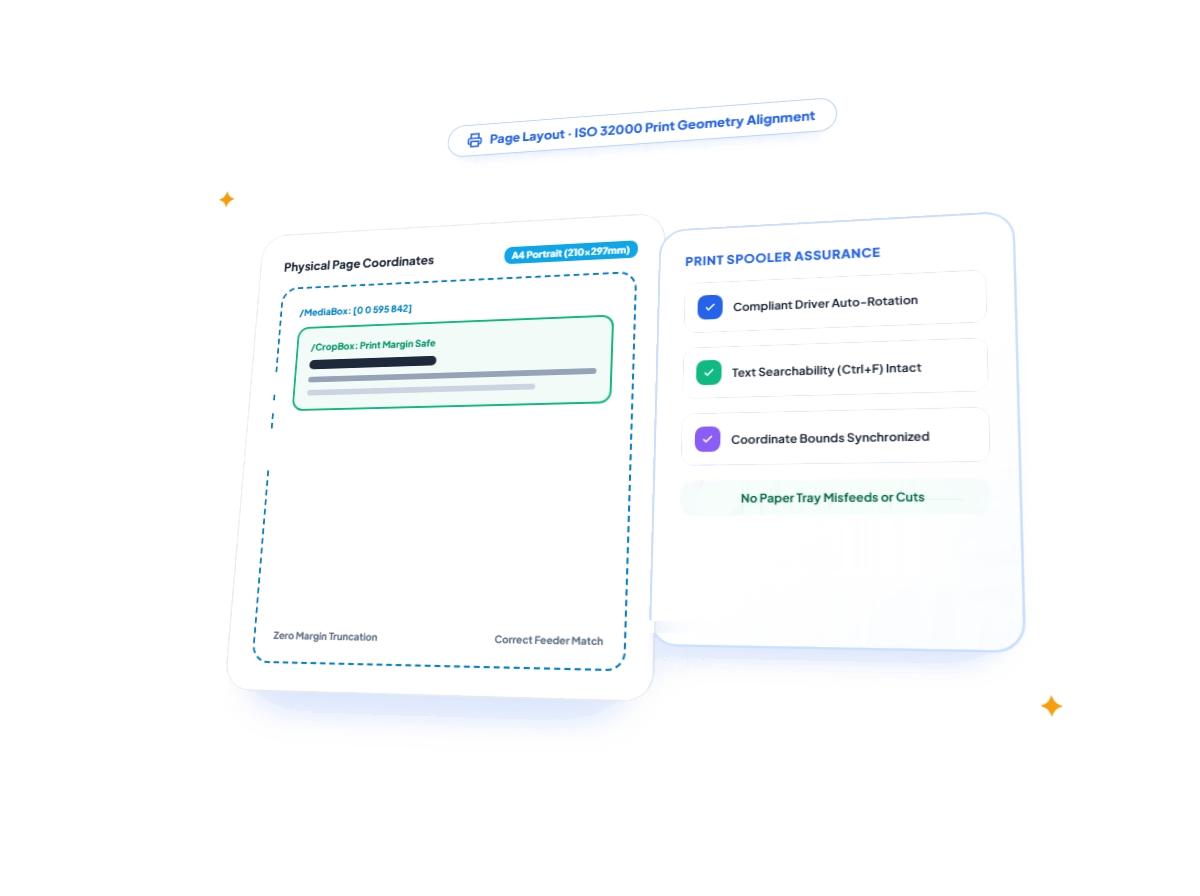
きれいな印刷仕上がりと検索可能なテキスト
用紙の寸法と向きを正しく整え、プリンターやリーダーアプリで快適に扱える状態にします。
- フチ欠けのない印刷: 用紙トレイの給紙方向との不整合による余白切れや余計なマージンを防ぎ、綺麗に印刷できます。
- テキスト検索もそのまま機能: テキストの配置情報が崩れないため、Ctrl+F によるキーワード検索や文字選択がそのまま使えます。
- 電子署名に関する注意: すでに暗号電子署名が付与されている文書は、構成の変更により署名が無効化されるため、署名済み原本を必ず保管してください。
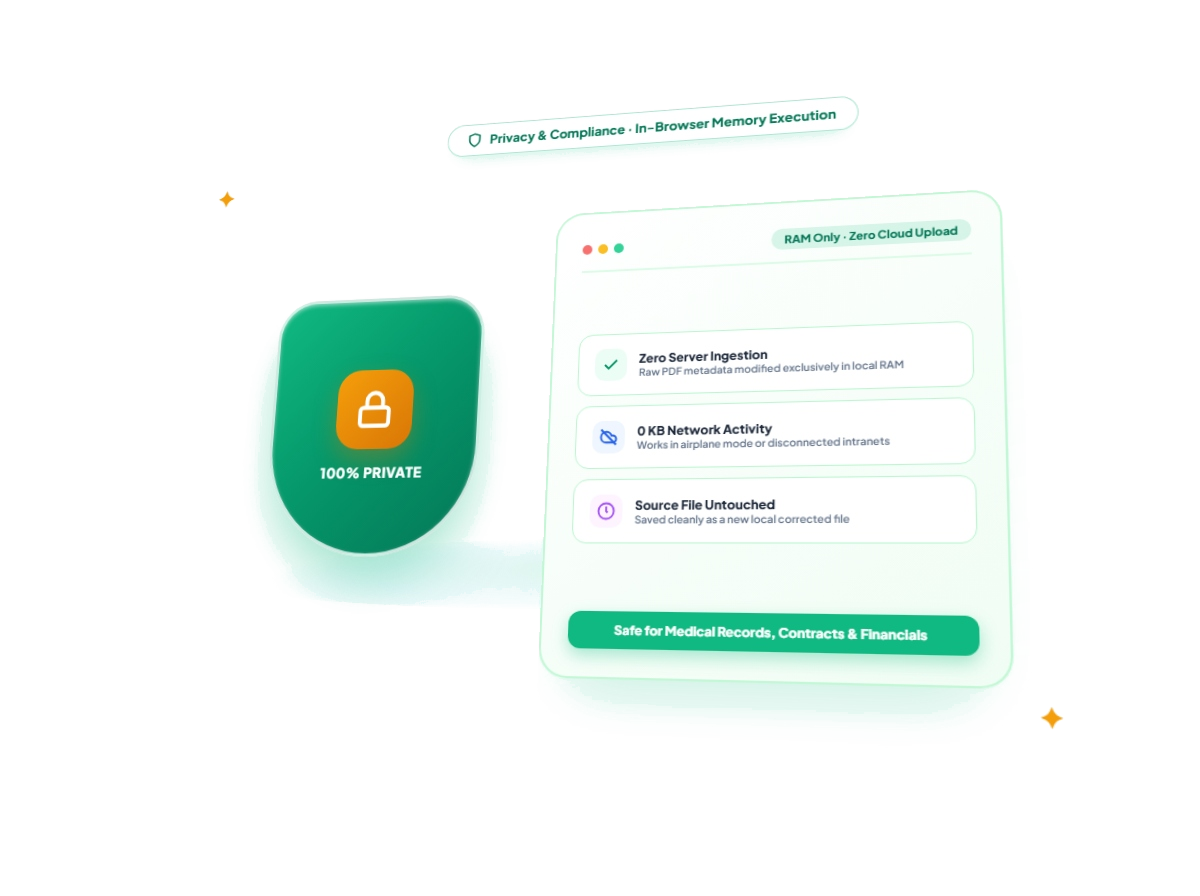
100% ブラウザ完結の安心プライバシー保護
契約書、決算書、身分証明書などの機密文書も、外部に送信することなく安全に向きを直せます。
- 外部サーバー送信ゼロ: すべての処理はお使いのブラウザ内部だけで行われ、ファイルが端末の外に出ることは一切ありません。
- オフライン動作対応: ページを一度開けば、機密ネットワークやネット切断環境でも問題なく安全に作業できます。
- 元のファイルは安全: 端末内の元ファイルは書き換えられず、正しく回転されたファイルが新規に保存されます。