


PDF パスワード解除
PDFの閲覧パスワードや印刷・コピー・編集制限を恒久的に解除。WebAssemblyによる完全ブラウザ内処理でファイルやパスワードの外部送信ゼロ。レイアウトやベクター品質を損なわず無制限のPDFとして保存。
ファイルを選択、またはここにドラッグ&ドロップ
対応形式: PDF · パスワード解除・制限除去 · ファイルサイズ無制限 · サーバー送信なし
PDF のパスワードをオンラインで解除する手順(完全無料)
高速・安全・完全ローカル処理。アップロード待ち時間ゼロ、ファイルサイズ無制限、外部サーバーへのデータ送信は一切ありません。
パスワードで保護された PDF ファイルを選択するか、画面にドラッグします
文書の閲覧または権限パスワードを入力します。印刷制限のみの場合は空欄のままで構いません
解除ボタンをクリックして、パスワード保護と印刷・コピー制限を即座に削除します
パスワード不要の PDF ファイルをダウンロードします。今後はパスワードなしで自由に開けます
パスワード保護された PDF を選択
クリックして選択するか、保護された PDF をここにドラッグします
2026年度_決算財務報告書_暗号化済.pdf
1 ドキュメント · 18 ページ · 3.2 MB
よくあるご質問
解除後の PDF は、パスワードが永久に不要になりますか?
はい、恒久的に不要になります。解除処理を実行してエクスポートされた PDF は、内部の暗号化セキュリティハンドラや権限制限フラグが完全に削除された標準仕様のオープンな PDF として再構成されます。そのため、どのパソコン、スマートフォン、タブレット、または業務用プリンターで開いても、二度とパスワードの入力を求められることはありません。
パスワードを完全に忘れてしまった場合、強制的に解除・クラックできますか?
いいえ、パスワードが完全に不明な状態での強制解除には対応していません。現代の標準的な PDF は極めて強固な暗号化アルゴリズム(AES-128 または AES-256)を採用しており、正規の復元鍵がない状態での総当たり攻撃(ブルートフォース)は理論上天文学的な時間を要します。VersaPDF は正規のセキュリティ規約とコンプライアンスを遵守し、利用者が所有・把握している正当なパスワードを用いてローカルで安全に復号・制限除去を行うツールです。
機密のパスワードや契約書を画面に入力しても安全ですか?漏洩リスクはありませんか?
完全に安全です。VersaPDF は完全クライアントサイド(ブラウザ内メモリ完結)アーキテクチャを採用しています。暗号化された PDF ファイル本体はもちろん、入力されたパスワード文字列も外部のサーバーやクラウドへ送信・記録されることは一切ありません。なお、PDF の閲覧パスワード(誕生日や照会番号など)は、オンラインバンキングのログインパスワードや暗証番号とは無関係です。すべての復号処理はお使いの端末のメモリ内だけで安全に実行されます。
内容は閲覧できるのに、印刷や文字のコピー、編集ができないのはなぜですか?
それは文書の作成者が「権限管理パスワード(オーナーパスワード)」を設定しているためです。この仕組みでは文書の閲覧はパスワードなしで許可されますが、高解像度印刷、テキストの選択コピー、注釈の追加、ページの抽出などの操作がシステムレベルで禁止されます。本ツールで作成者が設定した権限管理パスワードを入力して解除することで、これらの制限をすべて取り除き、自由に印刷・編集・コピーできるようになります。
閲覧パスワードがなく、印刷やコピーの制限だけが設定されている場合はどうすればよいですか?
多くの制限付き PDF では、閲覧パスワードを設定せず(誰でも開ける状態)、印刷やテキストコピーのみを禁止しています。この場合、パスワード入力欄には何も入力せず空欄のまま「パスワードを解除して制限を除去」をクリックしてください。空の認証情報でセキュリティハンドラを初期化し、各種権限制限を安全に除去します。
パスワード解除によって画質が劣化したり、レイアウトやしおりが消えることはありますか?
一切ありません。一般的な粗悪なツールのように各ページを画像に変換(ラスタライズ)して再生成する手法とは異なり、VersaPDF は内部のコンテンツデータストリームとオブジェクト構造を直接復号します。ベクターフォントや高解像度画像、ハイパーリンク、目次(しおり)、入力フォームのすべてが元の精細度を保ったまま100%保持されます。
iPhone、iPad、Android などのスマートフォンでもパスワード解除できますか?
はい、問題なく実行できます。VersaPDF はモバイルブラウザ(iOS Safari、iPadOS、Android Chrome など)に完全最適化されています。端末の「ファイル」アプリやダウンロードフォルダから保護された PDF を読み込み、画面上でパスワードを入力するだけで、その場ですぐに制限のない PDF を生成・保存できます。セキュリティ上の推奨事項として、解除後の財務・個人明細書はパスワード保護されたご自身の端末内でのみ保管してください。
PDF の結合やページ抽出などの他のツールを使う前に、なぜパスワード解除が必要なのですか?
パスワードを解除した後に、後から新しいパスワードを再設定できますか?
はい、いつでも再設定可能です。文書の確認や編集、ページの整理が完了した後、改めて機密保護を施したい場合は、当サイトの PDF パスワード保護 ツールを使用して、新しい閲覧パスワードや各種操作権限制限をいつでも設定できます。
正しいパスワードを入力しているはずなのに「パスワードが正しくありません」と表示される
PDF のパスワードは英字の大文字と小文字を厳格に区別します。また、メールやチャットからコピー&ペーストした際に前後に余分な半角スペースや改行文字が混入しているケースや、キーボードの Caps Lock が有効になっているケースが考えられます。 対処法:入力欄右側の目のアイコンをクリックしてパスワードを平文(可視状態)で表示し、前後に余分な空白文字が含まれていないか、大文字・小文字が合致しているかをご確認のうえ、再度お試しください。
「この PDF ドキュメントにはパスワードが設定されていません」と表示される
ダウンロードしたファイル名に自動的に「unlocked_」という接頭辞が付くのはなぜですか?
元の暗号化された大切な原本ファイルが、お使いの端末上で意図せず上書きされて消失するのを防ぐための安全設計です。 対処法:原本の安全を確保するための仕様です。ダウンロード完了後は、用途に合わせてファイル名を自由に変更または「unlocked_」部分を削除していただいて問題ありません。
クライアントサイド暗号化解除と正規の権限制限除去
正当な認証情報による復号、暗号化ロックの完全除去、各種権限制限の初期化、および ISO 32000 準拠の標準 PDF 出力メカニズム。
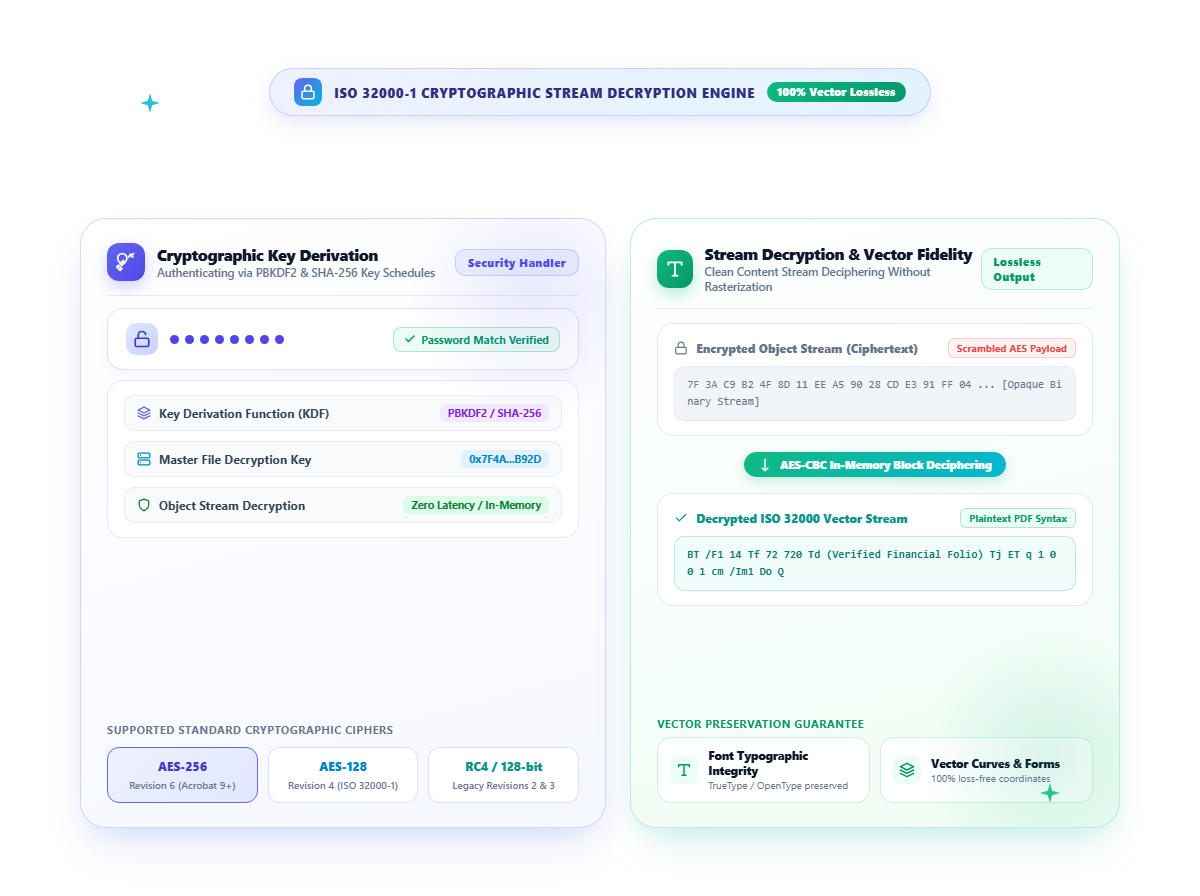
暗号鍵の検証とコンテンツストリームの完全復号
正規の文書パスワードと ISO 32000 標準暗号化ハンドラに基づき、ブラウザのローカルメモリ上で暗号化ストリームを直接復号します。
- 標準暗号アルゴリズム対応: 現代の標準である最大 256-bit AES(Acrobat 9+)から下位互換の 128-bit / 40-bit 暗号まで、正当なパスワードを用いて正確に復号。
- 100% ベクター精度の維持: ラスタライズ(画像化)を行わず内部ストリームを直接復号するため、ベクターフォントやCAD図面、フォームの解像度を完全に保持。
- 正規の復号処理に限定: 正当な閲覧・管理パスワードによる処理のみを実行し、総当たり攻撃(ブルートフォース)などの不正なクラッキングは一切行いません。
- 超高速メモリ処理: ファイルを外部サーバーへ転送することなく、お使いの端末のブラウザメモリ上でミリ秒単位の高速復号を実現。
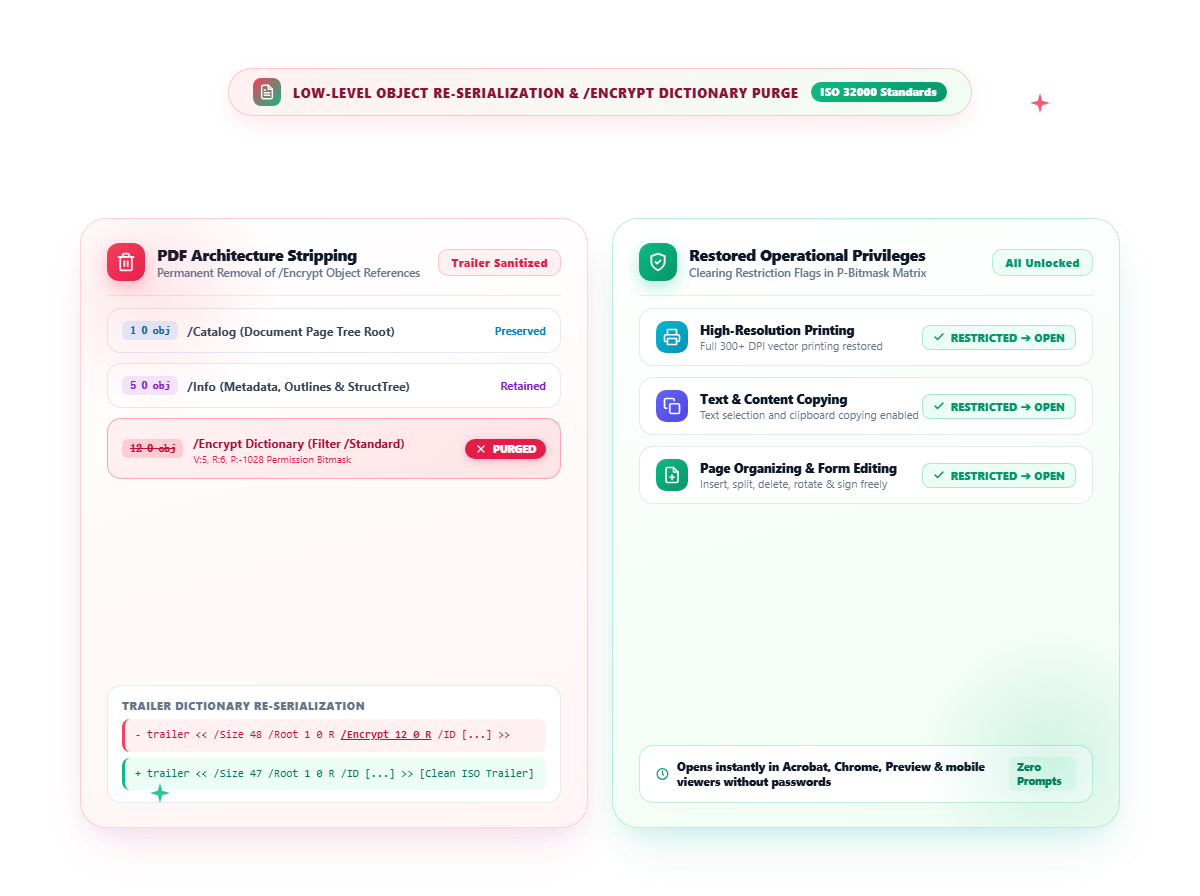
パスワード保護の完全除去と標準アクセス権の回復
PDF ファイル内部のセキュリティ制限や暗号化設定を完全に除去し、標準ファイルとして再構築します。
- 恒久的なパスワード不要化: 生成された PDF は完全な非暗号化標準文書となり、あらゆる端末やビューワーでパスワード入力なしで直ちに閲覧可能。
- 全操作権限の回復: 作成者によって制限されていた高解像度印刷、テキストの選択コピー、ページの再構成などの制限をすべて解除。
- ISO 32000-1 準拠出力: 相互参照テーブルとオブジェクト階層を標準規格に従って再シリアライズし、Adobe Acrobat や各種リーダーとの高い互換性を保証。
- 原本ファイルの非破壊保護: 復号されたファイルは別名(unlocked_ 接頭辞)で保存されるため、お手元の原本ファイルが上書きされる心配はありません。
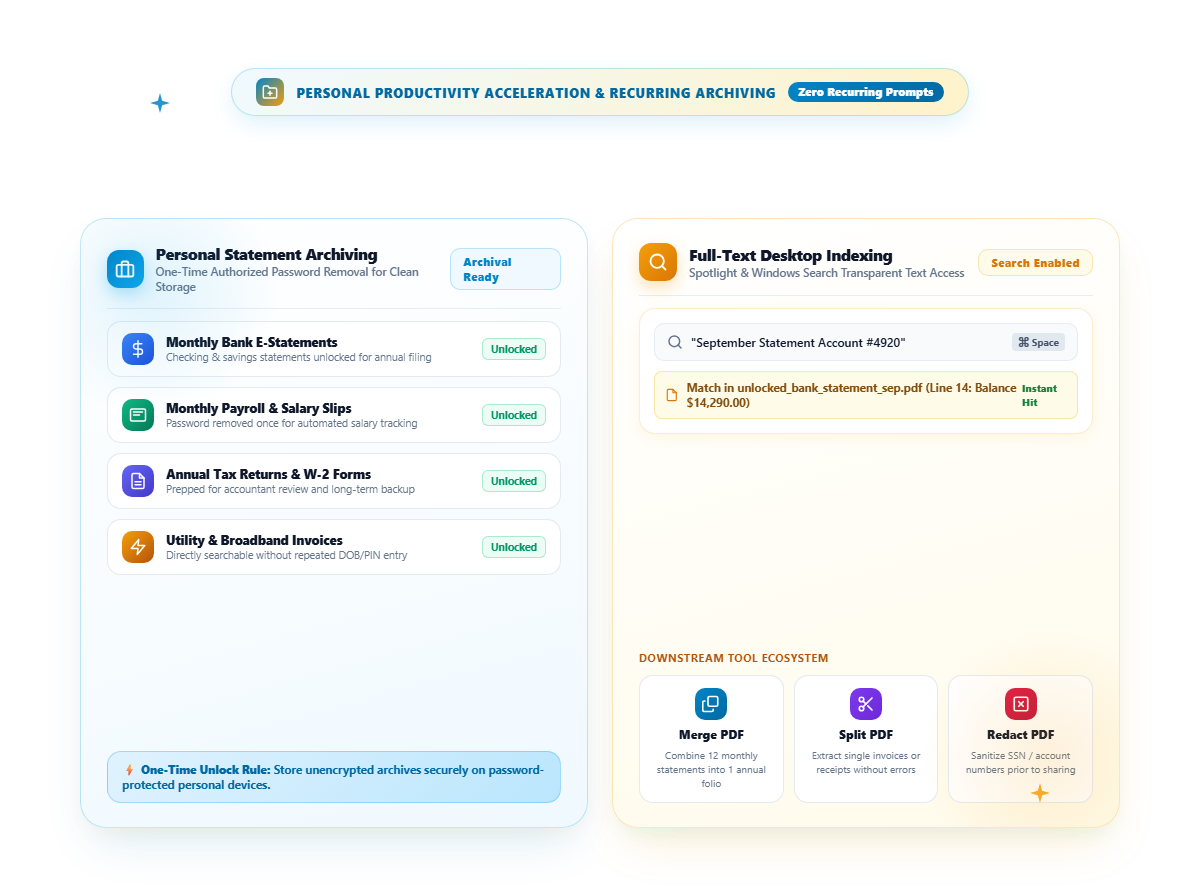
日常の業務効率化:電子明細書・請求書・税務書類の整理
定期的に発行される光熱費の明細書、給与明細、確定申告控など、閲覧のたびにパスワード入力を求められる日常文書の負担を解消します。
- 一度の解除で永続管理: 正当に受領した文書のパスワードを一度解除するだけで、パスワード不要のアーカイブ文書として長期保管可能。
- デスクトップ全文検索の有効化: パスワードの壁を取り払うことで、Windows Search や Mac Spotlight による端末内ローカルインデックス検索に対応。
- 後続ツールへのスムーズな連携: パスワードを解除したファイルは、「PDF 結合」「PDF 分割」「PDF 墨消し」などの後続作業へそのままシームレスに投入可能。
- 安全な保管先の推奨: 暗号化を解除した財務・個人明細書は、パスワード管理された信頼できるご自身の端末内でのみ安全に保管してください。
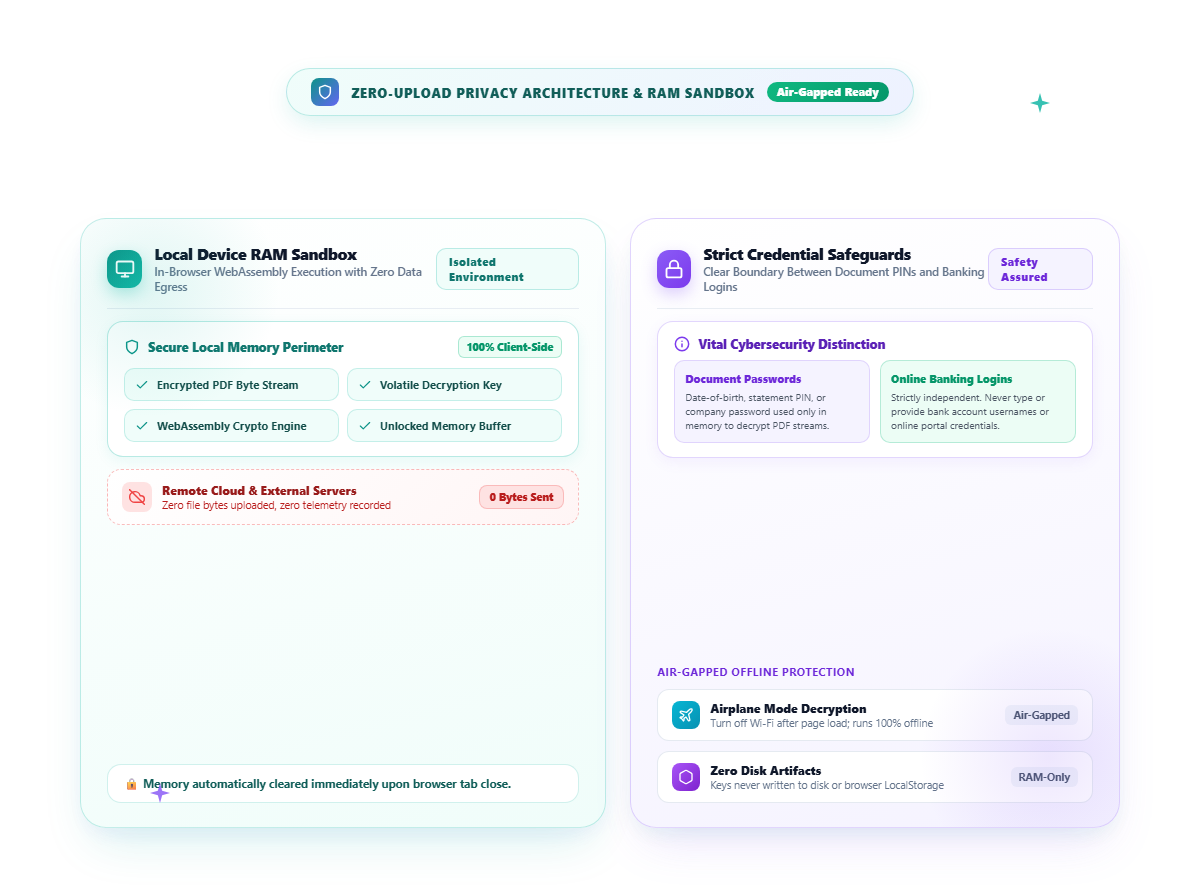
サーバー送信ゼロのプライバシーとローカルサンドボックス
機密契約書、決算書、個人資産の明细書などを、外部のクラウドサーバーへファイルやパスワードを一切送信することなく処理します。
- 100% クライアントサイド完結: バイトデータ、暗号鍵、入力されたパスワードはブラウザのサンドボックス内のみに留まり、ネットワークへ流出しません。
- 外部への認証情報漏洩ゼロ: 入力された文書パスワード(誕生日や各種番号等)が第三者のサーバーやデータベースに記録される危険性を完全に排除。
- 認証情報に関する重要事項: PDF の閲覧パスワードは、オンラインバンキングのログインパスワードや暗証番号とは全く異なる独立したものです。
- 完全オフライン(Air-Gap)対応: ページ読み込み完了後は、インターネット接続を切断したオフライン環境(機内モード)でも安全に復号可能。
関連するおすすめツール
PDF パスワード保護
高強度な AES-256 暗号化により PDF に閲覧パスワードと印刷・コピー・編集制限を設定。完全ローカル処理で機密情報を保護。
PDF 結合
複数のPDFファイルを希望の並び順で単一の統一文書に無損結合します。
PDF 分割
選択したページの抽出や、全ページを個別のPDFファイルに分割保存します。
PDF 編集
ブラウザ上で PDF にテキストを追加、誤字の白塗り修正、蛍光ハイライト、手書き注釈、スタンプ押印。
PDF ページ並べ替え・整理
サムネイル一覧を見ながら、ページの入れ替え、回転、削除を直感的に行えます。