


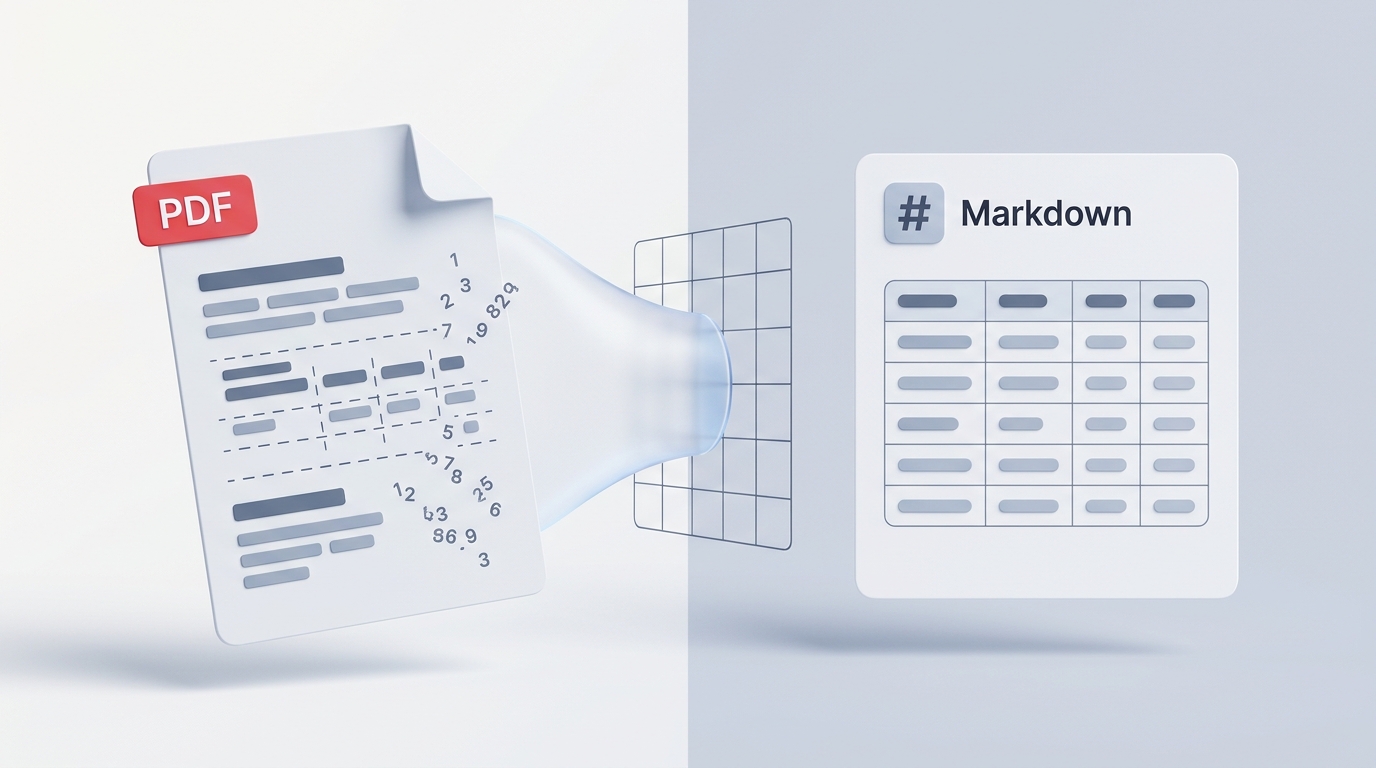
Casi cualquier persona que trabaje con documentos digitales ha vivido alguna vez el «desastre del copia y pega».
Abres un informe en PDF, un artículo de investigación o un balance de resultados. Seleccionas tres párrafos y una tabla financiera impecable, pulsas Ctrl+C y la pegas en Microsoft Word, Notion o en el cuerpo de un correo.
En lugar de párrafos limpios, te encuentras con un auténtico caos de formato:
- Cada línea termina con un salto de línea forzado (retorno duro), fragmentando oraciones fluidas en frases entrecortadas;
- Los documentos con diseño a varias columnas se leen horizontalmente de lado a lado, mezclando dos columnas totalmente distintas en un galimatías incomprensible;
- La tabla financiera se desintegra por completo: los números se desconectan de sus encabezados de columna y quedan apilados como una montaña caótica de dígitos;
- Si pegas ese embrollo en un asistente de inteligencia artificial como ChatGPT o Claude, el modelo alucina o malinterpreta cifras clave porque el contexto subyacente ha quedado desordenado.
¿Por qué una acción tan básica como copiar texto falla con tanta frecuencia? Y lo que es más importante: ¿cómo puedes extraer texto y tablas limpias y estructuradas sin pasarte horas corrigiendo a mano espacios, saltos y bordes?
Comprender la mecánica de coordenadas en 2D que rige el formato PDF explica por qué los portapapeles convencionales fallan y cómo la extracción estructurada resuelve este dilema.
Por qué copiar texto de un PDF resulta tan frustrante
Para resolver el problema de la extracción, conviene entender primero por qué los PDF se comportan de esta manera.
Cuando copias texto de una página web o de un documento de Word, el sistema comprende la estructura semántica: sabe dónde empieza un párrafo, qué texto es un encabezado y dónde empiezan y terminan las celdas de una tabla.
Los PDF, en cambio, se inventaron hace más de treinta años para sustituir el papel y las impresoras láser. Por dentro, un PDF no almacena párrafos ni tablas continuas, sino coordenadas visuales en un lienzo bidimensional. Una frase no es más que un conjunto de contornos de caracteres ubicados en puntos milimétricos específicos (por ejemplo: «dibuja la letra ‘T’ en las coordenadas x=45, y=120»).
Como el archivo PDF en sí carece del concepto de «tabla» o «frase», las herramientas estándar de copiado simplemente barren los caracteres según el orden en que aparecen en la cuadrícula visual.
Esto da lugar a tres grandes dolores de cabeza:
1. La inversión de las columnas múltiples
En artículos académicos o informes anuales con dos o tres columnas verticales, los humanos leemos de arriba abajo la primera columna antes de pasar a la segunda. Sin embargo, el comando de copiado básico barre la página horizontalmente. Toma la línea 1 de la columna A, luego la línea 1 de la columna B, la línea 2 de la columna A, y así sucesivamente. El texto resultante queda totalmente desprovisto de sentido.
2. La desintegración de las tablas
Las tablas son cuadrículas relacionales. Cuando copias una tabla directamente desde un PDF a una hoja de cálculo o procesador de textos, los bordes invisibles se esfuman. Las cifras quedan divorciadas de sus fechas, monedas y categorías. Un dato como 14.200 € pierde su vínculo con «Gastos Operativos del 3T», dejándote adivinar qué número pertenecía a qué fila.
3. La trampa de las «alucinaciones» en IA
Muchos analistas y estudiantes copian extractos de PDF en herramientas de IA para elaborar resúmenes o investigar. Cuando alimentas a un modelo de lenguaje (LLM) con texto desordenado y tablas desestructuradas, el modelo no puede interpretar la jerarquía de forma fiable. Con frecuencia inventa respuestas plausibles o cita mal estadísticas clave sencillamente porque el texto de entrada estaba corrupto.
La solución: Convertir el PDF a Markdown estructurado
La forma más eficaz de rescatar texto y datos atrapados en un PDF es convertirlos a Markdown estructurado en lugar de texto plano simple.
Markdown es el lenguaje de formato ligero, limpio y legible por humanos que utilizan aplicaciones de productividad modernas como Notion, Obsidian, Slack y GitHub. Representa los documentos mediante símbolos universales y sencillos:
- Los encabezados se marcan con
#y##, preservando intacta la jerarquía de tu documento; - Las listas numeradas y con viñetas se mantienen limpias y ordenadas;
- Las tablas se estructuran mediante la sintaxis de barras verticales (
| Encabezado A | Encabezado B |), manteniendo filas y columnas perfectamente alineadas.
Una vez que el texto se extrae en Markdown limpio, puedes pegarlo directamente en Word, Google Docs, Notion o en el prompt de una IA sin ningún residuo de saltos de línea rotos.
Extracción optimizada: De coordenadas 2D a Markdown
No necesitas instalar utilidades por línea de comandos, ni programar scripts en Python, ni pagar por costoso software empresarial. Puedes extraer texto y tablas estructuradas directamente en tu navegador con nuestra Herramienta de PDF a Markdown.
[ PDF desordenado con varias columnas ]
                   │
                   ▼ (Arrastrar y soltar)
  [ Motor espacial del lado del cliente ] ──► Reconstruye párrafos y detecta tablas
                   │
                   ▼ (Salida instantánea)
     [ Markdown limpio y estructurado ] ──► Listo para Notion, Word, Excel o LLMs
1. Carga segura de documentos en local
Accede a la Herramienta de PDF a Markdown en tu navegador. Arrastra y suelta tu archivo PDF en el área de trabajo. Como el motor de extracción se ejecuta mediante WebAssembly directamente en tu dispositivo, tu documento nunca viaja a ningún servidor en la nube. Si estás extrayendo cifras de extractos bancarios confidenciales o estados financieros internos, tus datos sensibles permanecen a salvo en tu propio equipo.
2. Reconstrucción espacial y parseo de tablas
En lugar de volcar caracteres en un barrido horizontal ciego, nuestro motor local analiza las relaciones espaciales del texto:
- Identifica bloques de múltiples columnas y lee verticalmente cada columna en su orden secuencial adecuado;
- Reconoce alineaciones tabulares, transformando las cuadrículas de datos visuales en tablas Markdown limpias;
- Elimina los molestos saltos de línea forzados mientras conserva con exactitud las separaciones de párrafo reales.
3. Copiado al portapapeles o descarga de archivo
En cuestión de segundos, el texto en Markdown estructurado aparece en tu pantalla. Puedes hacer clic en Copiar al portapapeles para pegarlo directamente en tus notas o en una hoja de cálculo, o bien descargar el archivo .md formateado para guardarlo en tu documentación local.”
Comparativa de métodos de extracción de texto
Según el resultado que necesites obtener, así se comparan los distintos métodos de extracción:
| Característica y capacidad | Copiar y pegar tradicional (Ctrl+C) | Convertidores OCR genéricos en la nube | VersaPDF Markdown en el navegador |
|---|---|---|---|
| Fluidez de párrafos | Roto con saltos de línea forzados | Variable (a menudo inconsistente) | Párrafos continuos y limpios |
| Preservación de tablas | Se aplana en texto plano desordenado | A menudo desalinea columnas | Tablas conservadas con barras (| Col A | Col B |) |
| Gestión de columnas | Mezcla líneas en horizontal | Resultados dispares | Orden de lectura vertical correcto |
| Privacidad de datos | Alta (portapapeles local) | Baja (archivo enviado a servidores externos) | Máxima (procesamiento 100% privado en navegador) |
| Compatibilidad | Solo texto plano sin formato | Texto con formato variable | Pega perfecto en Notion, Word, Excel y LLMs |
Consejos profesionales para documentos complejos
1. Extrae páginas específicas en informes muy extensos
Si solo necesitas tres tablas de la página 45 de un informe financiero anual de 200 páginas, no es necesario procesar el documento entero.
Primero, abre nuestra herramienta para Extraer páginas para extraer únicamente las páginas deseadas. Luego, arrastra ese extracto ligero a la Herramienta de PDF a Markdown. Tendrás tus tablas limpias en menos de diez segundos.
2. Cierra el ciclo: De Markdown de vuelta a PDF
Si utilizas el Markdown extraído para redactar resúmenes, artículos o informes en herramientas como Obsidian o Notion, tarde o temprano necesitarás compartir tu trabajo como un documento profesional terminado.
En lugar de lidiar con engorrosas opciones de impresión del navegador, utiliza nuestra herramienta de Markdown a PDF para convertir tu Markdown limpio en un PDF vectorial nítido, elegante y listo para entregar.
Conclusión: Devuelve la utilidad a tus documentos
Deja de perder veinte minutos corrigiendo a mano saltos de línea y rehaciendo tablas desde cero. Aunque el formato PDF se concibiera para impresoras en los años noventa, con la extracción espacial moderna en el navegador puedes liberar tus textos y tablas en datos limpios y estructurados en cuestión de segundos.