


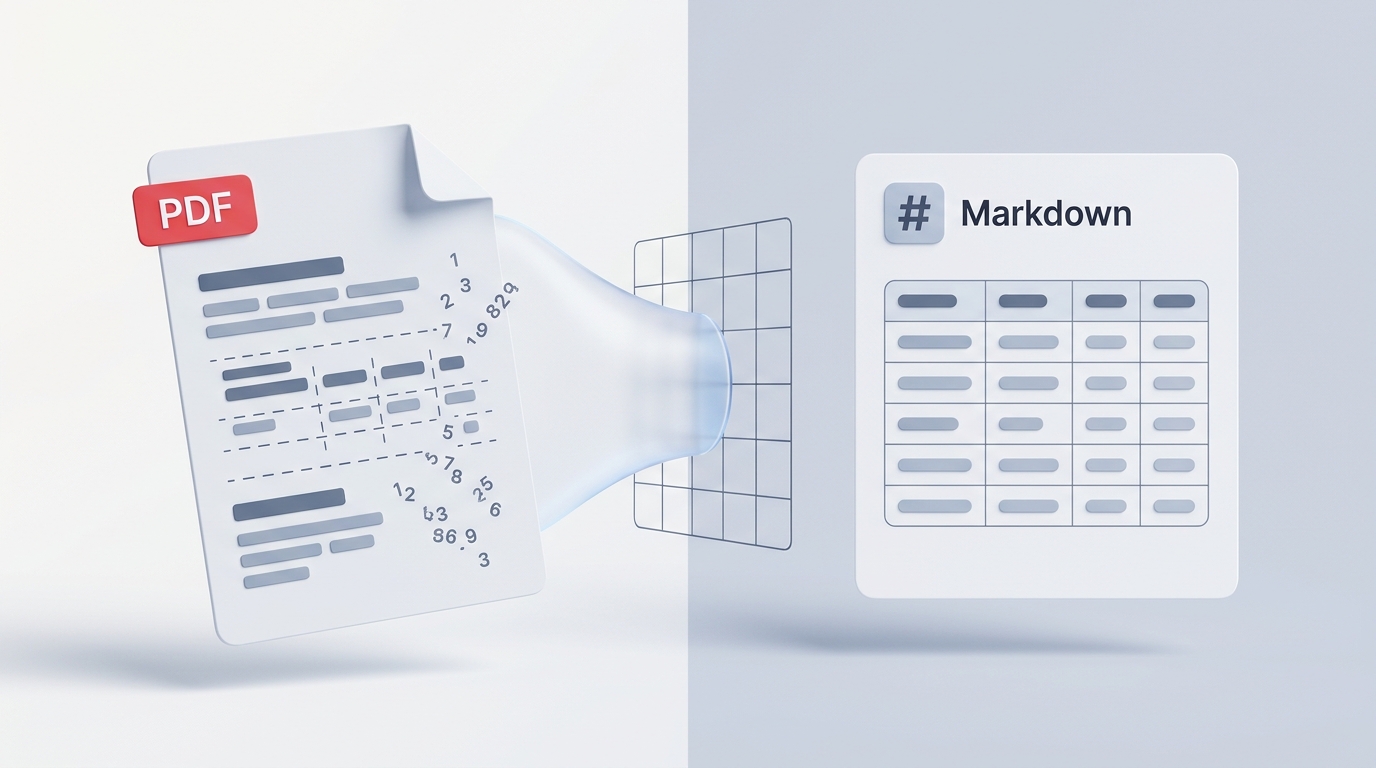
PCでドキュメントを扱う人のほぼ全員が、「コピペの大惨事」を一度は経験したことがあるはずです。
PDFのレポートや学術論文、決算短信を開き、重要な3つの段落と綺麗な財務諸表を選択して Ctrl+C(Macなら Cmd+C)を押し、Word、Notion、あるいはメールの本文に貼り付けます。
しかし、そこに現れるのは整った文章ではなく、無残に崩壊した文字列です。
- 各行の末尾に不要な改行が強制挿入され、自然な文章が細切れのフレーズに分断される
- 2段組・3段組の文書が横方向にそのまま読み込まれ、左右の異なる列の文章が混ざり合って意味不明の文字列になる
- 綺麗だった表が跡形もなく崩壊し、数値が列ヘッダーから切り離されてただの数字の羅列になる
- その崩れたテキストをChatGPTやClaudeなどのAIツールに貼り付けると、文脈が破損しているためAIが誤読したりハルシネーション(幻覚)を起こしたりする
文字をコピーするという極めて基本的な操作が、なぜPDFではこれほどまでに失敗しやすいのでしょうか? そして何より、手作業で余計な改行を消したり表の罫線を引き直したりする無駄な時間をかけずに、綺麗で構造化されたテキストや表を抽出するにはどうすればよいのでしょうか?
PDFの根底にある「2次元座標」の仕組みを理解すると、なぜ一般的なクリップボードが破綻するのか、そして構造化抽出がそれをどう解決するのかが明確に見えてきます。
なぜPDFからのコピーはこれほどストレスが溜まるのか?
テキスト抽出の課題を解決するには、まずPDFがなぜこのように動作するのかを知ることが近道です。
WebページやWord文書からテキストをコピーする場合、コンピューターはその「意味構造(セマンティクス)」を正しく理解しています。段落の始まり、大見出し、表のセルがどこから始まってどこで終わるかを認識しているのです。
しかし、PDFは30年以上前、紙とレーザープリンターの出力をデジタル上で忠実に再現するために開発されました。そのため、PDFの内部データには連続した「段落」や「表」という概念そのものが存在しません。保持されているのは、2次元キャンバス上の視覚的座標だけです。一文のテキストであっても、ミリ単位の特定の位置に配置された個別の文字の輪郭データにすぎません(例:「座標 x=45, y=120 に文字『T』を描画する」)。
PDFファイル自体に「表」や「文章」の概念がないため、OS標準のコピー機能は、画面のグリッド上に現れる文字を順番に機械的になぞって取得することしかできません。
これが、以下の3大トラブルを引き起こします。
1. 段組み(マルチカラム)の横断混線
学術論文や年次報告書などの2段組・3段組の文書を読む際、人間は自然に1列目を上から下まで読み終えてから2列目に進みます。しかし、単純なコピーコマンドはページを横方向にスキャンします。その結果、「A列の1行目」「B列の1行目」「A列の2行目」「B列の2行目」……と交互に取得してしまい、全く意味を成さない文章が出来上がります。
2. 表(テーブル)の構造崩壊
表は2次元の関係性を持ったグリッドです。PDFから表を直接コピーして表計算ソフトやエディタに貼り付けると、目に見えない罫線が完全に消滅します。数値は日付や通貨記号、項目名から切り離されます。たとえば「¥14,200」という数値が「第3四半期 営業費用」という見出しとの紐付きを失い、どの数字がどの行に対応していたのか見当もつかなくなります。
3. AIの「ハルシネーション(誤読・幻覚)」の誘発
現在、多くのビジネスパーソンや研究者が、要約やデータ分析のためにPDFの抜粋を生成AIに入力しています。しかし、表の構造が崩れ改行が乱れたテキストをLLMに入力しても、AIは正しい階層関係を把握できません。入力データ自体が破損しているため、もっともらしい嘘(ハルシネーション)を出力したり、重要な統計数値を読み間違えたりする原因になります。
解決策:PDFを「構造化Markdown」へ変換する
固まったPDFからテキストや表データを救い出す最も効率的な方法は、プレーンテキストではなく**構造化Markdown(マークダウン)**に変換することです。
Markdownは、Notion、Obsidian、Slack、GitHubなどの最新ツールで標準的に利用されている、人間にとっても読みやすい軽量なフォーマットです。以下のような極めてシンプルな記号で文書構造を表現します。
#や##で見出しを示し、文書の階層構造を維持する- 箇条書きや番号付きリストが崩れず綺麗に保たれる
- パイプ記号(
| 項目A | 項目B |)によって表が構成され、行と列が狂いなく整列する
整ったMarkdownとして一度抽出すれば、Word、Googleドキュメント、Notion、あるいはAIプロンプトへ、無駄な改行ゴミのない状態でそのまま貼り付けて活用できます。
効率的な実践手順:2次元座標をMarkdownへスマート変換
難しいコマンドラインツールをインストールしたり、Pythonスクリプトを書いたり、高価な業務ソフトを契約したりする必要はありません。当サイトの PDF Markdown変換ツール を使えば、お使いの端末上で直接、構造化テキストと表を瞬時に抽出できます。
[ レイアウトが複雑な段組みPDF ]
              │
              ▼(ドラッグ&ドロップ)
[ ブラウザ内の空間解析エンジン ] ──► 段落を再構築、表のグリッドを検出
              │
              ▼(即座に出力)
[ 綺麗な構造化Markdownテキスト ] ──► Notion、Word、Excel、AIへそのまま活用
1. 多段組の文書をローカルで安全に読み込む
ブラウザで PDF Markdown変換ツール を開きます。PDFファイルをドラッグ&ドロップして投入します。抽出エンジンはお使いのパソコン内のWebAssemblyで直接動作するため、ファイルが外部サーバーに送信されることは一切ありません。機密の銀行取引明細や社内決算資料からデータを抜き出す場合でも、大切なデータはお使いの端末内に安全に留まります。
2. 空間関係の再構築と表の自動解析
文字を機械的に横スキャンするだけのツールとは異なり、ローカルエンジンはテキスト同士の空間的な位置関係を賢く解析します。
- 段組みの自動認識:2段組・3段組のブロックを判別し、各列の正しい縦方向の読書順序に従ってテキストを抽出します。
- 表構造の復元:座標の並びと余白を認識し、散らばった数値データを綺麗なMarkdownパイプテーブルに自動変換します。
- 不自然な改行の除去:文末に勝手に挿入された強制改行を取り除き、本来の自然な段落の区切りを正しく保持します。
3. クリップボードへのコピーまたはファイル保存
数秒のうちに、整形されたMarkdownテキストが画面に表示されます。「クリップボードにコピー」 をクリックしてノートやスプレッドシートに直接貼り付けることも、整形済みの .md ファイルとしてパソコンにダウンロード保存することも可能です。
テキスト抽出方法の比較
目的に応じて、主なテキスト抽出方法の違いをまとめました。
| 機能・特徴 | 通常のコピペ (Ctrl+C) | 一般的なクラウドOCRツール | VersaPDFのブラウザ内Markdown変換 |
|---|---|---|---|
| 段落の繋がり | 各行で強制改行され途切れる | ばらつきがあり不安定 | 自然で滑らかな段落を維持 |
| 表の再現性 | 構造が壊れ平文に潰れる | カラムのズレが頻繁に発生 | パイプテーブル (| 列A | 列B |) として完全保持 |
| 段組みへの対応 | 左右の列が混ざって崩れる | 精度にばらつきがある | 正しい縦方向の順序で抽出 |
| データプライバシー | 高い(PC内部のメモリのみ) | 低い(外部サーバーへファイル送信) | 極めて高い(ブラウザ内完結・送信ゼロ) |
| 後続ツールとの相性 | 装飾のないプレーンテキストのみ | 整形に手間がかかる | Notion、Word、Excel、AIにそのまま貼り付け可能 |
大規模な調査・資料作成に役立つ実践テクニック
1. 膨大なレポートから必要なページだけを事前に抜き出す
全200ページにおよぶ有価証券報告書のうち、45ページ目にある3つの表だけが必要な場合、文書全体を一括変換する必要はありません。
まず ページ抽出ツール を使い、該当のデータが含まれる数ページだけをピンポイントで切り出します。その軽量化したファイルを PDF Markdown変換ツール に投入すれば、わずか数秒で必要な表を抽出できます。
2. ワークフローを完結:Markdownから再び美しいPDFへ
抽出したMarkdownを使ってObsidianやNotion、VS Codeなどで分析メモをまとめたりレポートを執筆したりした後、最終的にクライアントや上司へ提出するために正式な書類に戻したい場面があります。
印刷ダイアログの粗い設定と格闘する代わりに、当サイトの Markdown PDF変換ツール を利用すれば、整ったMarkdownを美しくデザインされたベクターPDFへ一瞬で変換できます。
まとめ:文書データを手作業の拘束から解放する
手作業で改行を消し、スペースを調整し、表をゼロから打ち直すような無駄な作業に何十分も費やすのはもうやめましょう。PDFは1990年代の印刷時代に生まれた規格ですが、最新のブラウザ内空間解析技術を活用すれば、閉じ込められたテキストや表を、数秒で自由かつ構造化されたデータとして取り出すことができます。